Was es tut

Funktionen

Die vollständige Liste, jede Funktion mit ihrem Zweck.

Eine Live-Sitzung, kein Chatfenster

Eine Live-Sitzung, kein Chatfenster

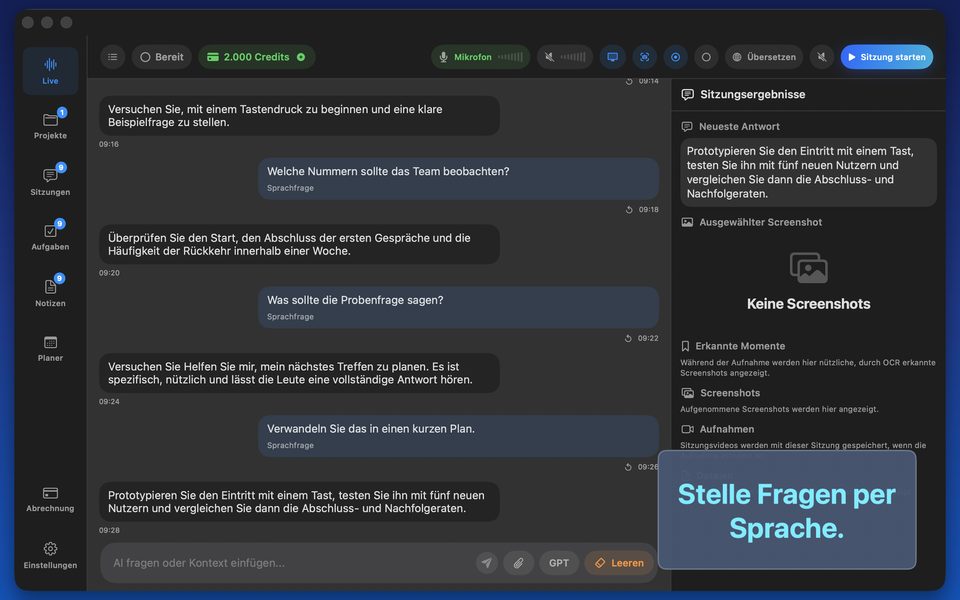
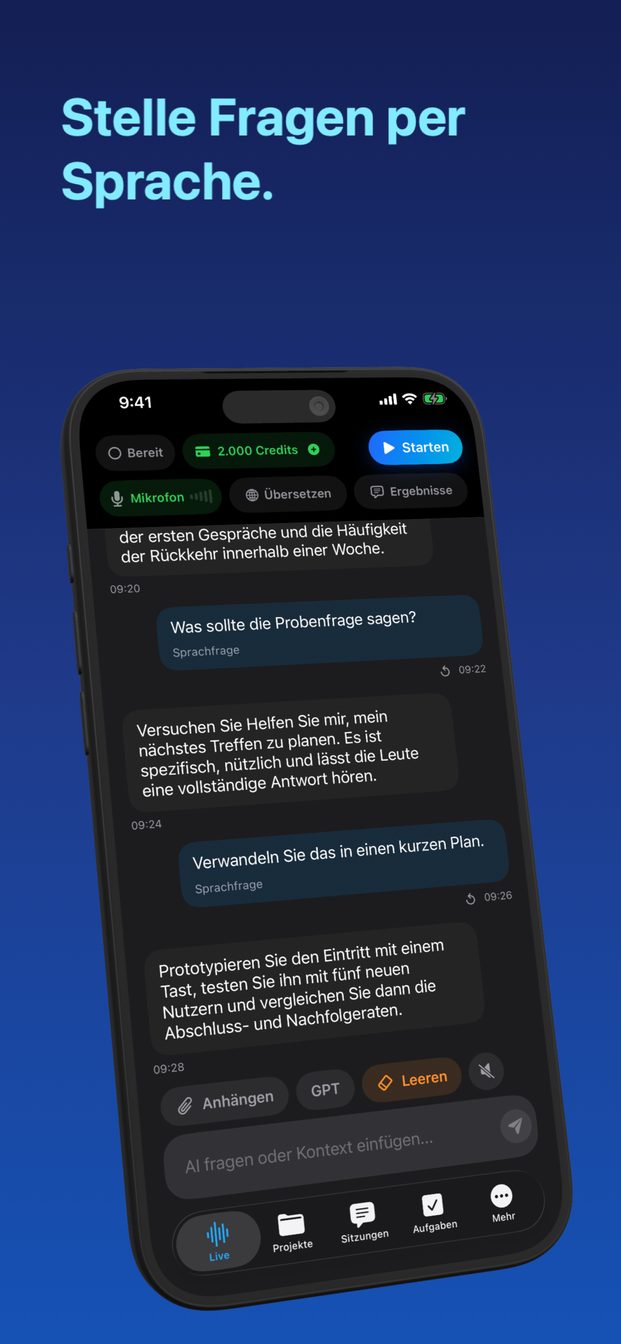
Tippen Sie auf „Starten“, und das Mikrofon streamt zum Modell. Gesagtes erscheint als Transkript; was der Assistent zu sagen hat, erscheint daneben. Semantische Spracherkennung weiß, wann ein Sprecher fertig ist, und Sie können die Antwort durch Sprechen unterbrechen. Antworten kommen kurz, ausgewogen oder ausführlich.

  • Realtime-API von OpenAI, gpt-realtime-2
  • Transkript und Antworten nebeneinander
  • Unterbrechen durch Sprechen
  • Kurze, ausgewogene oder ausführliche Antworten
Vorlagen für den Raum, in dem Sie sind

Vorlagen für den Raum, in dem Sie sind

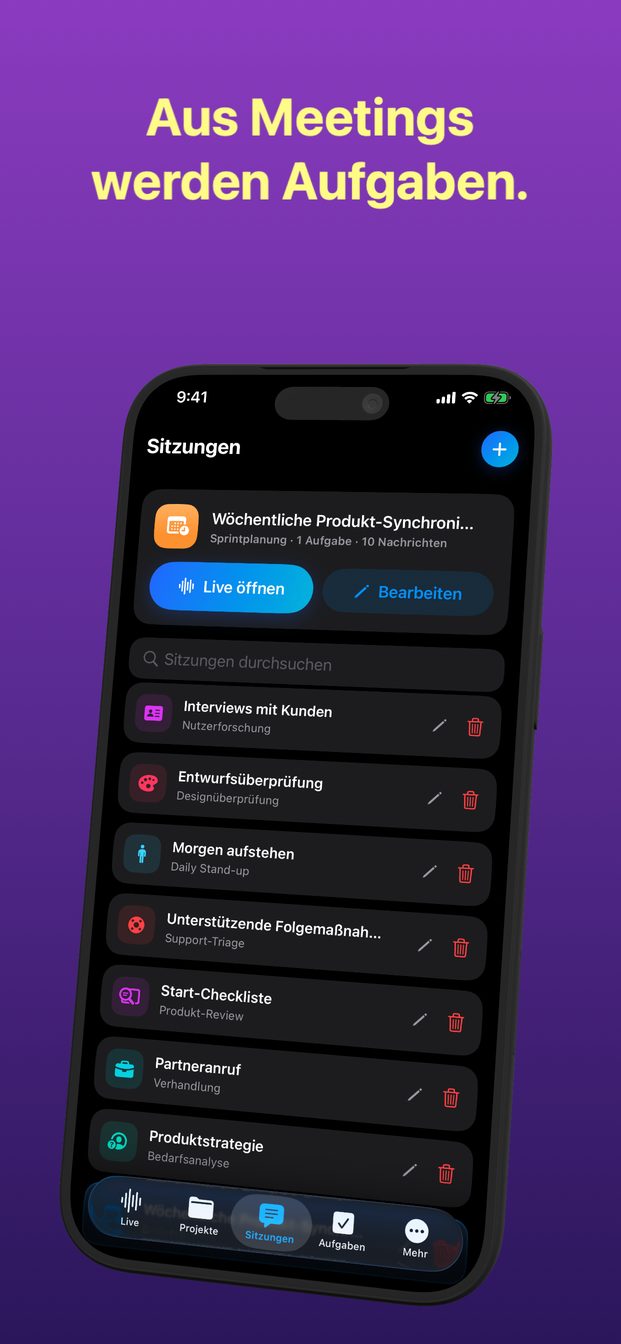
Eine neue Sitzung beginnt mit einer von siebzehn Vorlagen, jede mit fertigen Rollen und Anweisungen: Interview, Verhandlung, Sprintplanung, Daily Stand-up, Bedarfsanalyse, Verkaufsdemo, Support-Triage, Incident-Review, Designüberprüfung, Nutzerforschung, Vorlesungsnotizen, 1:1, Einstellungsbesprechung, Entscheidungsbesprechung, Übersetzung, Programmieraufgabe und Produkt-Review. Oder starten Sie eine Sitzung ohne Vorlage und schreiben Sie Rolle und Anweisungen selbst; so oder so können Sie sie für die anstehende Sitzung anpassen.

  • Siebzehn Vorlagen mit Rollen und Prompts
  • Sitzungen ohne Vorlage, mit eigenen Anweisungen
  • Projekte enthalten Sitzungen; Sitzungen enthalten den Verlauf
Übersetzung und Karaoke

Übersetzung und Karaoke

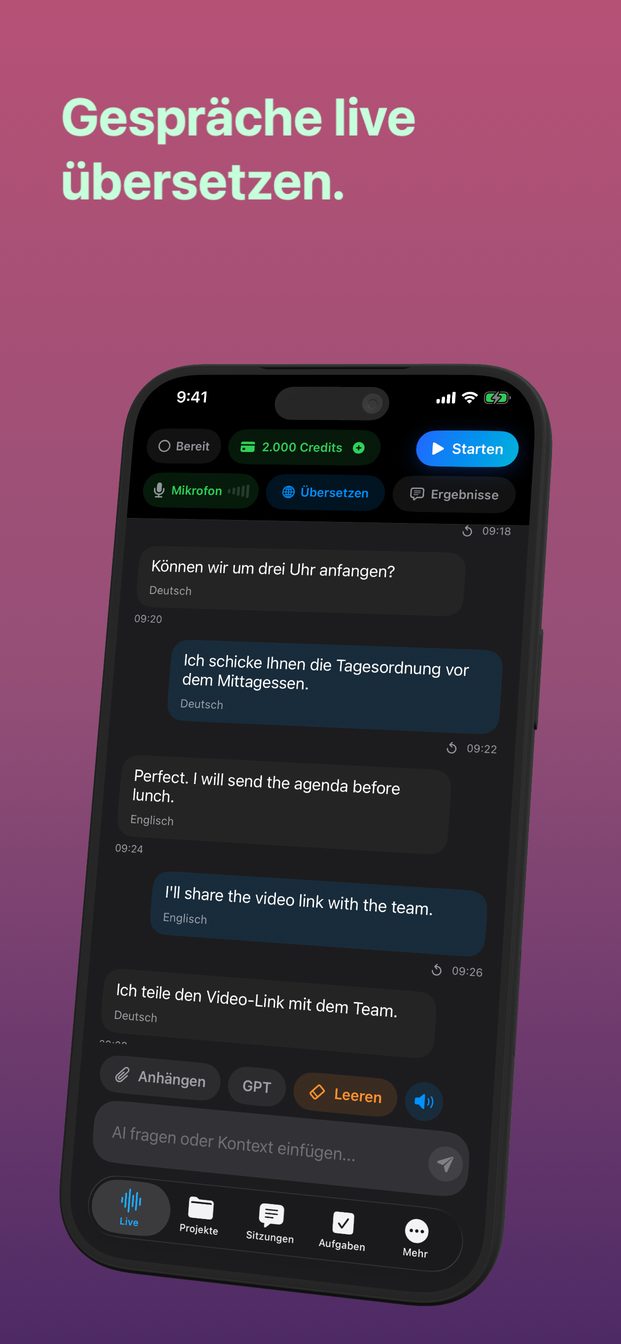
Eine Übersetzungssitzung macht den Assistenten zum Live-Dolmetscher: Was gesagt wird, in einer erkannten oder von Ihnen festgelegten Sprache, erscheint Satz für Satz übersetzt in der Sprache Ihrer Wahl. Möchten Sie in der Sprache der anderen Person antworten, öffnen Sie „Übersetzen“ und tauschen die Sprachen bei „Von“ und „Nach“. Karaoke nutzt Apples Spracherkennung auf dem Gerät, um Wörter zu markieren, während Sie sie laut lesen, zum Proben eines Vortrags oder zum Sprachenlernen.

  • Gesprochenes erkannt, in Ihre Sprache übersetzt
  • Wortmarkierung, während Sie laut lesen, auf dem Gerät
  • Markierungsfarbe Ihrer Wahl
Kontext, den Sie anhängen

Kontext, den Sie anhängen

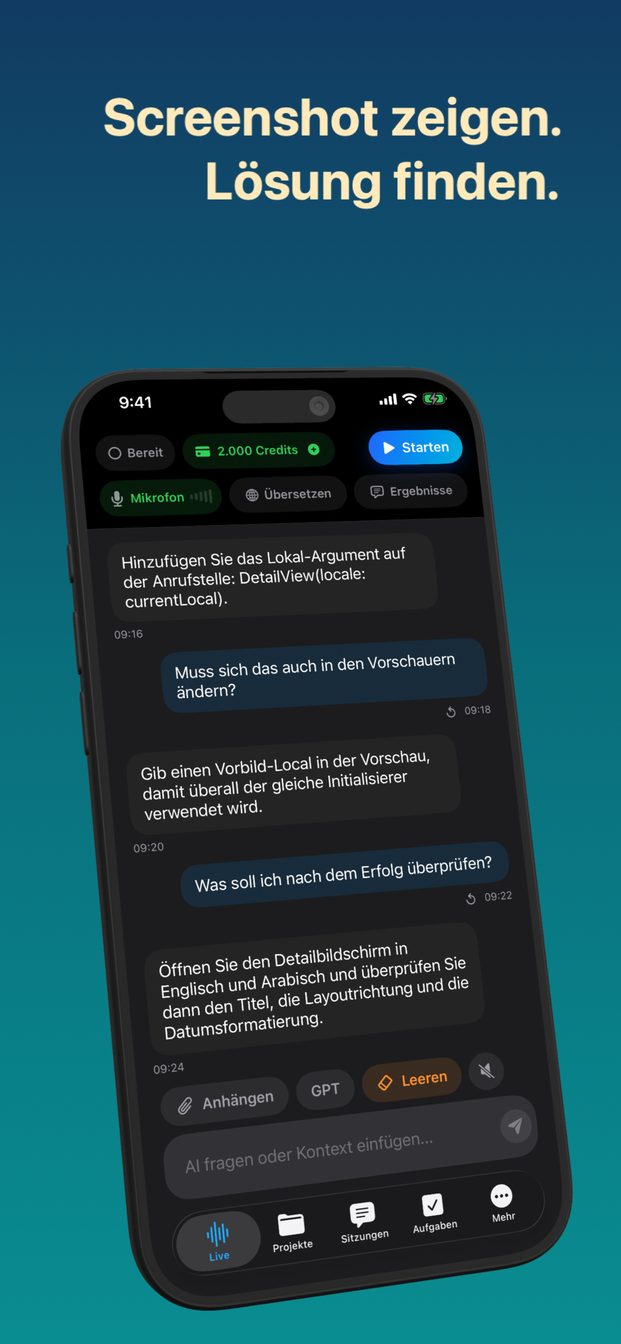
Fügen Sie einer Sitzung ein Foto oder einen Screenshot hinzu, und der Assistent antwortet mit Blick darauf. Auf dem Mac kann die App einen gewählten Bildschirm oder ein Fenster aufnehmen, die Sitzung aufzeichnen und Systemaudio mithören, sodass auch ein geteilter Bildschirm Kontext ist.

  • Foto-, Kamera- und Screenshot-Anhänge
  • Bildschirm- und Fensteraufnahme auf dem Mac
  • Systemaudio auf dem Mac
Aufgaben, Notizen, Planer

Aufgaben, Notizen, Planer

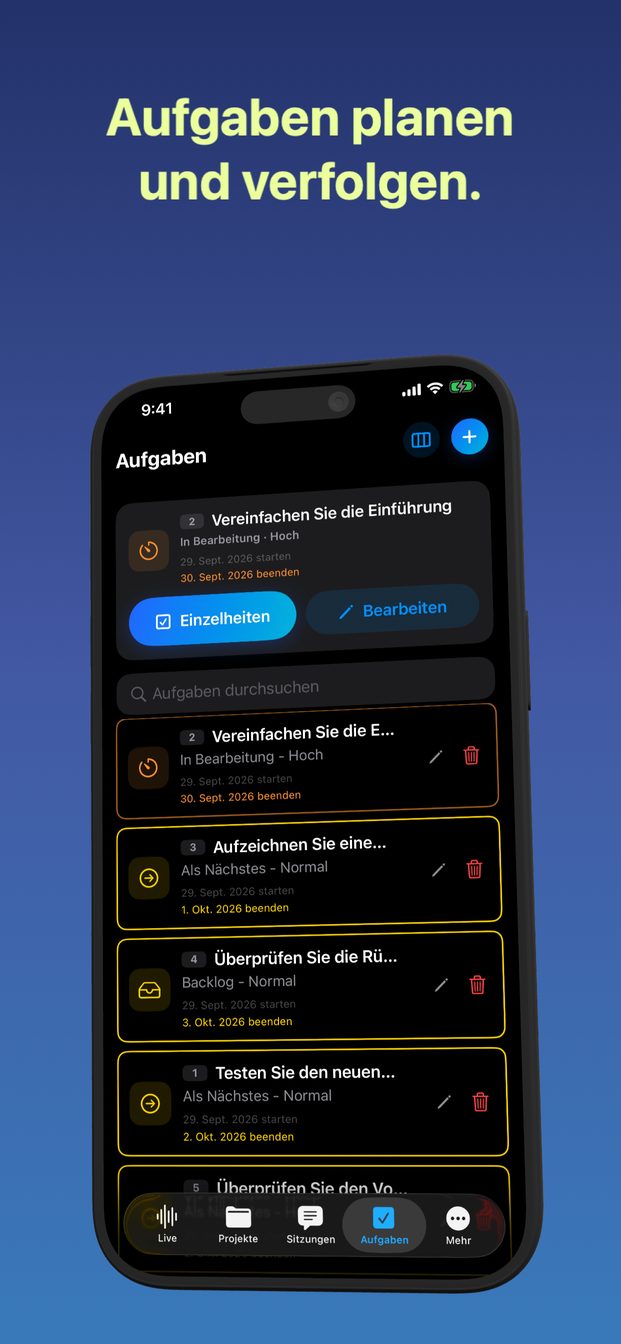
Nützliche Momente werden zu Aufgaben mit Status, Priorität, Terminen und Kommentaren, mit Belegen als Screenshots oder Video. Sitzungen lassen sich mit Erinnerungen planen. Notizen liegen auf dem Mac daneben. Alles wird auf dem Gerät gespeichert.

  • Aufgabenboard mit Belegen
  • Planer mit Erinnerungen
  • Notizen auf dem Mac
  • Lokal gespeichert
Lokale Modelle auf dem Mac

Lokale Modelle auf dem Mac

Auf einem Mac mit Apple Silicon kann die App Whisper Large v3 Turbo für die Transkription und Qwen 3 8B für Antworten laden und auf dem Rechner ausführen, für Sitzungen, deren Audio den Raum nicht verlassen soll. Lokale Sitzungen laufen ohne Cloud und verbrauchen keine Credits; ihre Antworten erscheinen als Text. Auf iPhone und iPad ist die Transkription entweder die von OpenAI oder Apples Spracherkennung auf dem Gerät.

  • Whisper und Qwen, einmal geladen, lokal ausgeführt
  • Nur Mac mit Apple Silicon
  • Apple Speech auf jedem Gerät