Wat het doet

Functies

De volledige lijst, elk met waar het voor dient.

Een live sessie, geen chatvenster

Een live sessie, geen chatvenster

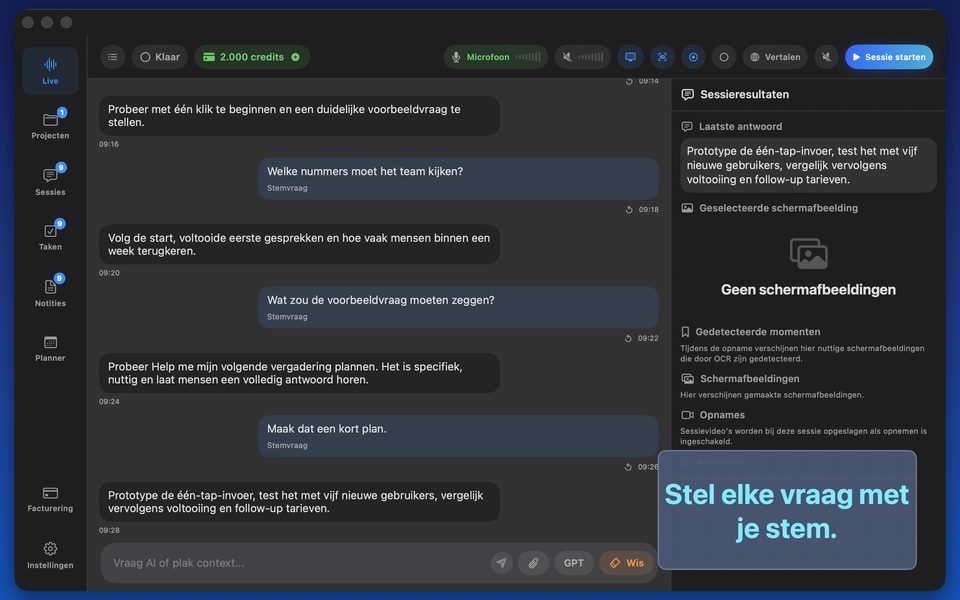
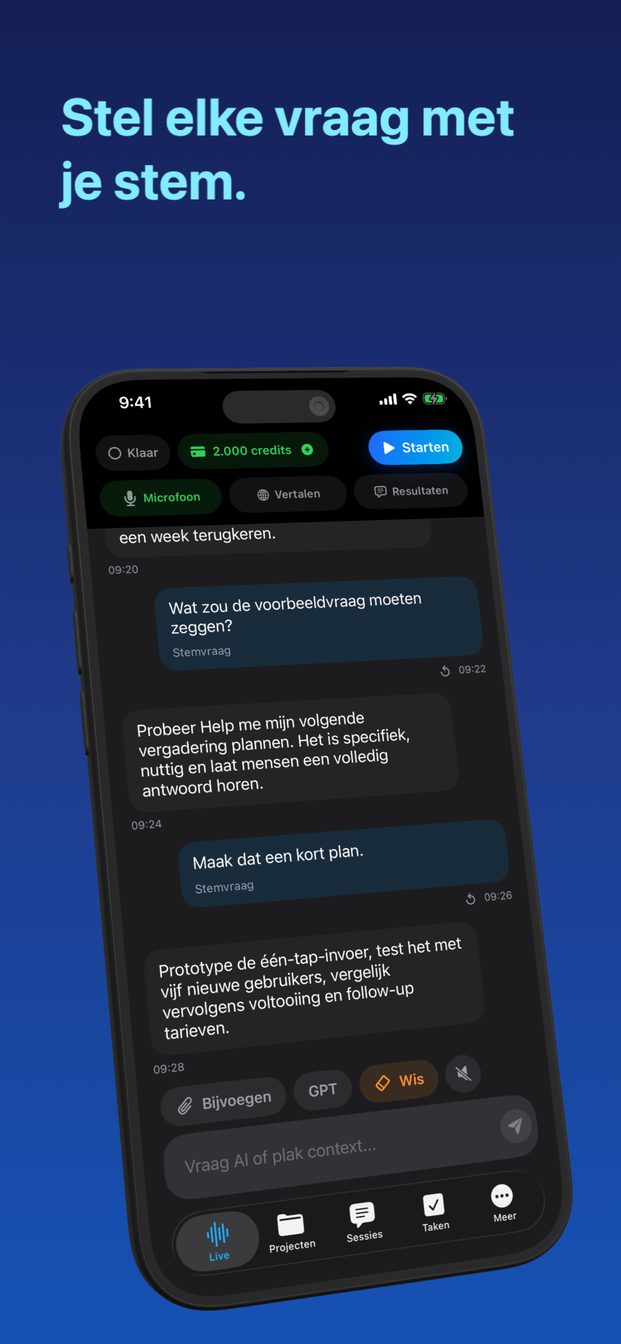
Tik op Starten en de microfoon streamt naar het model. Wat er gezegd wordt verschijnt als transcriptie; wat de assistent te zeggen heeft verschijnt ernaast. Semantische spraakdetectie weet wanneer een spreker klaar is, en je kunt het antwoord onderbreken door te praten. Antwoorden komen kort, evenwichtig of gedetailleerd.

  • OpenAI Realtime API, gpt-realtime-2
  • Transcriptie en antwoorden naast elkaar
  • Onderbreken door te praten
  • Korte, evenwichtige of gedetailleerde antwoorden
Sjablonen voor de ruimte waarin je zit

Sjablonen voor de ruimte waarin je zit

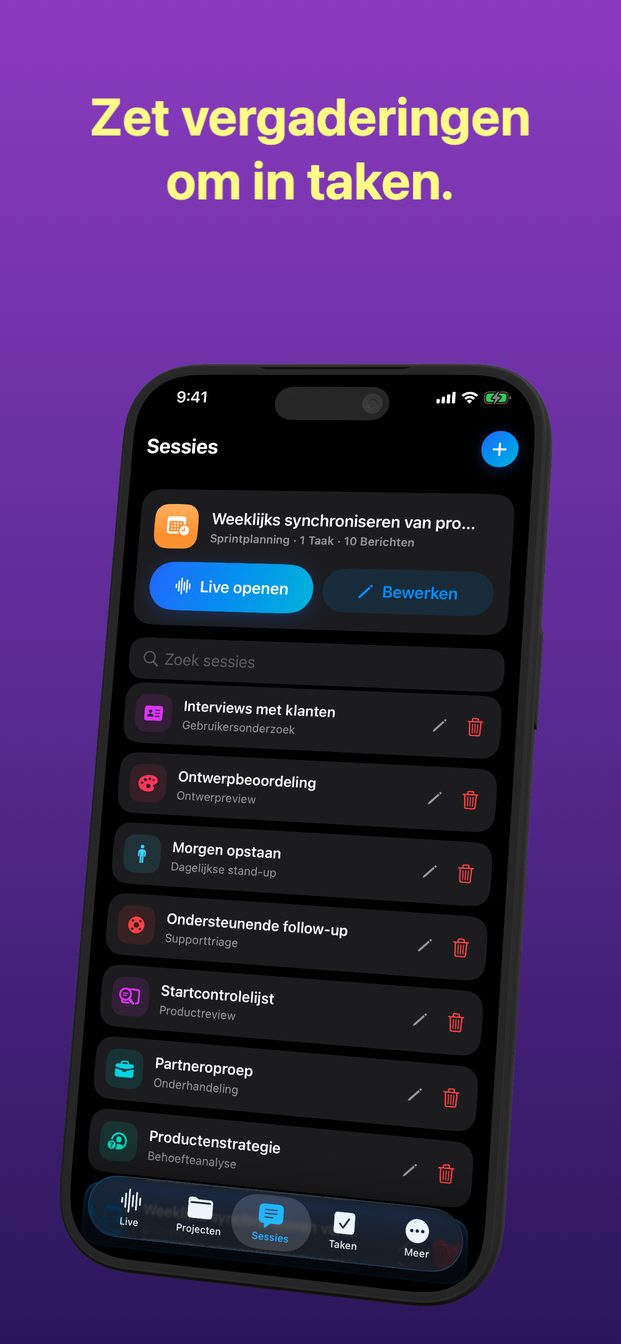
Een nieuwe sessie begint met een van zeventien sjablonen, elk met rollen en instructies al geschreven: Interview, Onderhandeling, Sprintplanning, Dagelijkse stand-up, Behoefteanalyse, Verkoopdemo, Supporttriage, Incidentevaluatie, Ontwerpreview, Gebruikersonderzoek, Collegeaantekeningen, 1:1, Sollicitatiedebriefing, Beslissingsvergadering, Vertaling, Programmeertaak en Productreview. Of start een sessie zonder sjabloon en schrijf de rol en instructies zelf; hoe dan ook kun je ze aanpassen voor de sessie die voor je ligt.

  • Zeventien sjablonen met rollen en prompts
  • Sessies zonder sjabloon, met je eigen instructies
  • Projecten bevatten sessies; sessies bevatten de geschiedenis
Vertaling en Karaoke

Vertaling en Karaoke

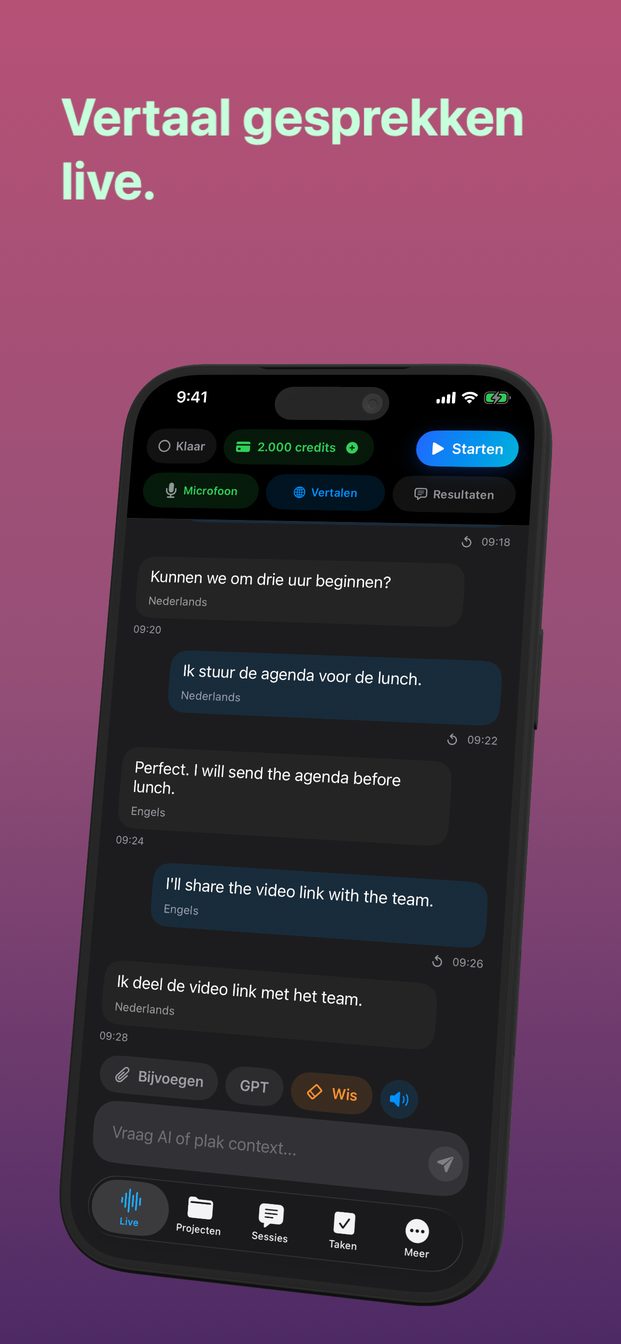
Een vertaalsessie maakt van de assistent een live tolk: wat er gezegd wordt, in een taal die hij herkent of die jij instelt, verschijnt zin voor zin vertaald in de taal die jij kiest. Wil je antwoorden in de taal van de ander, open dan Vertalen en wissel de talen bij Van en Naar om. Karaoke gebruikt de spraakherkenning van Apple op het apparaat om woorden te markeren terwijl je ze hardop leest, om een presentatie te oefenen of een taal te leren.

  • Spraak herkend, vertaald naar jouw taal
  • Woordmarkering terwijl je hardop leest, op het apparaat
  • Markeerkleur naar keuze
Context die je toevoegt

Context die je toevoegt

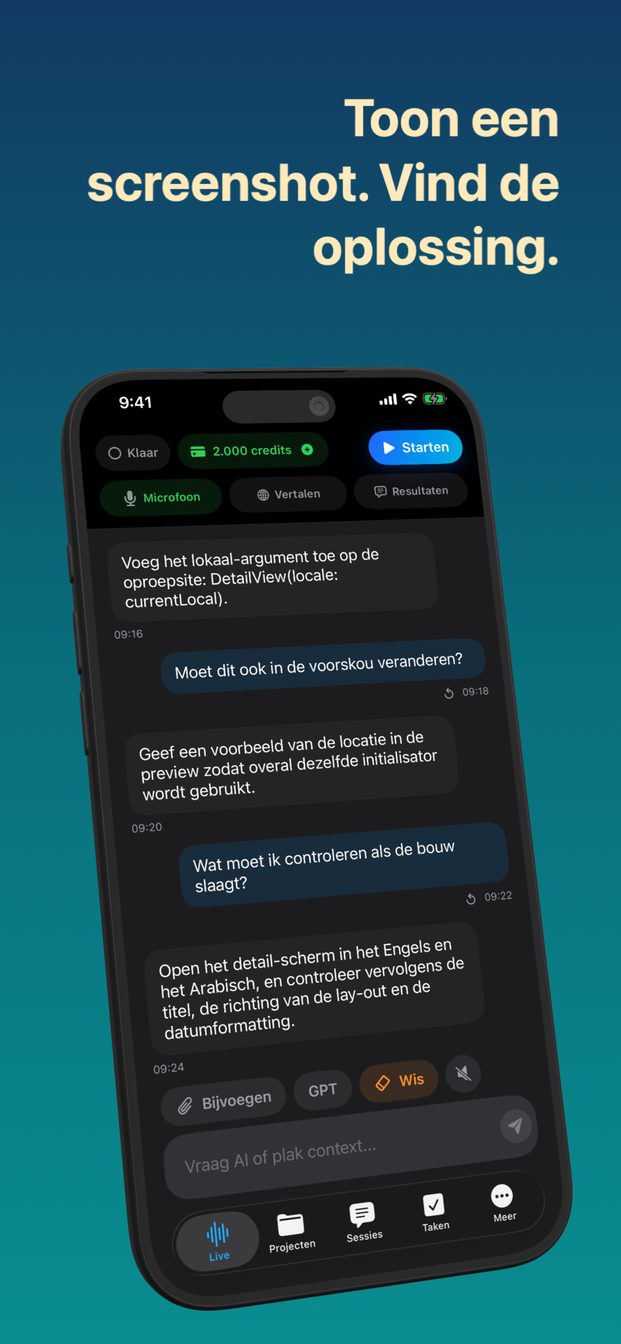
Voeg een foto of een schermafbeelding toe aan een sessie en de assistent antwoordt met dat in beeld. Op de Mac kan de app een gekozen scherm of venster vastleggen, de sessie opnemen en het systeemgeluid meeluisteren, zodat een vergadering met gedeeld scherm ook context is.

  • Foto-, camera- en screenshotbijlagen
  • Scherm- en vensteropname op de Mac
  • Systeemgeluid op de Mac
Taken, notities, planner

Taken, notities, planner

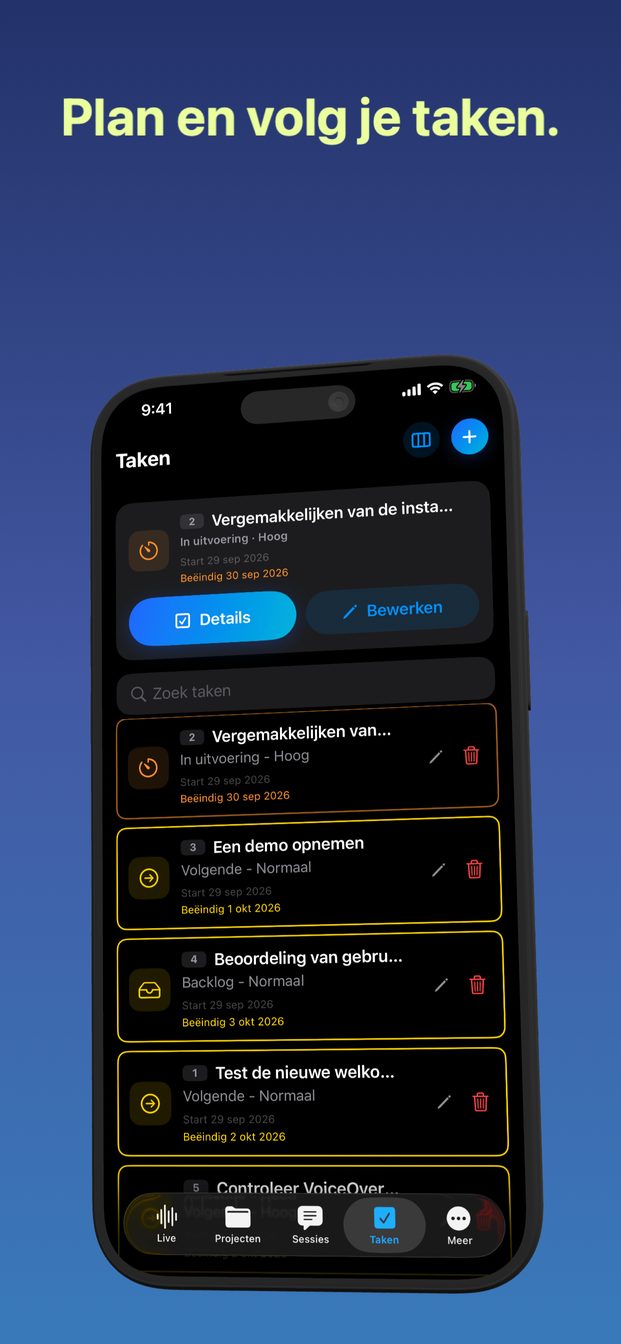
Nuttige momenten worden taken met status, prioriteit, datums en opmerkingen, met bewijs als schermafbeelding of video erbij. Sessies kunnen worden ingepland met herinneringen. Notities staan er op de Mac naast. Alles wordt op het apparaat bewaard.

  • Takenbord met bewijs
  • Planner met herinneringen
  • Notities op de Mac
  • Lokaal opgeslagen
Lokale modellen op de Mac

Lokale modellen op de Mac

Op een Mac met Apple silicon kan de app Whisper Large v3 Turbo voor transcriptie en Qwen 3 8B voor antwoorden downloaden en op de machine zelf draaien, voor sessies waarvan de audio de ruimte niet mag verlaten. Lokale sessies werken zonder cloud en verbruiken geen credits; hun antwoorden verschijnen als tekst. Op iPhone en iPad is de transcriptie die van OpenAI of de spraakherkenning van Apple op het apparaat.

  • Whisper en Qwen, eenmaal gedownload, lokaal uitgevoerd
  • Alleen Mac met Apple silicon
  • Apple Speech op elk apparaat