O que ele faz

Recursos

A lista completa, cada item com o seu propósito.

Uma sessão ao vivo, não uma caixa de chat

Uma sessão ao vivo, não uma caixa de chat

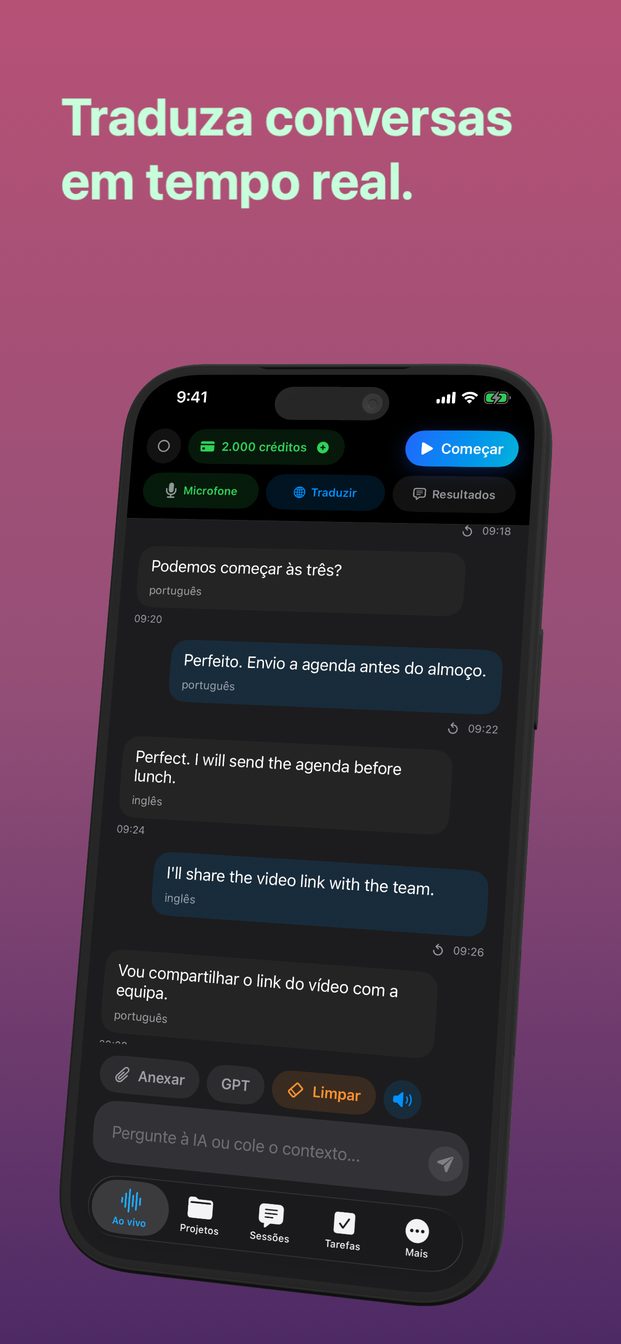
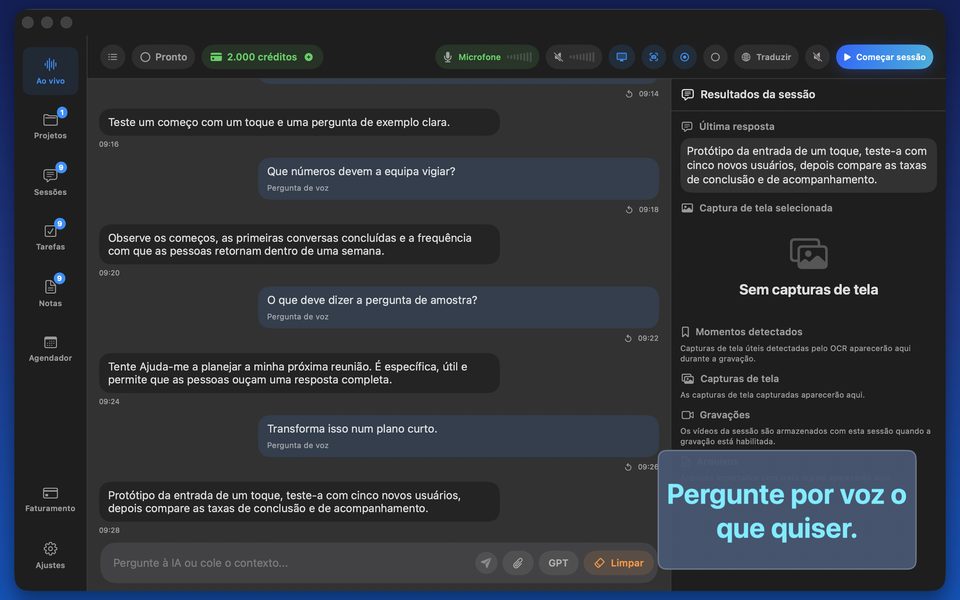
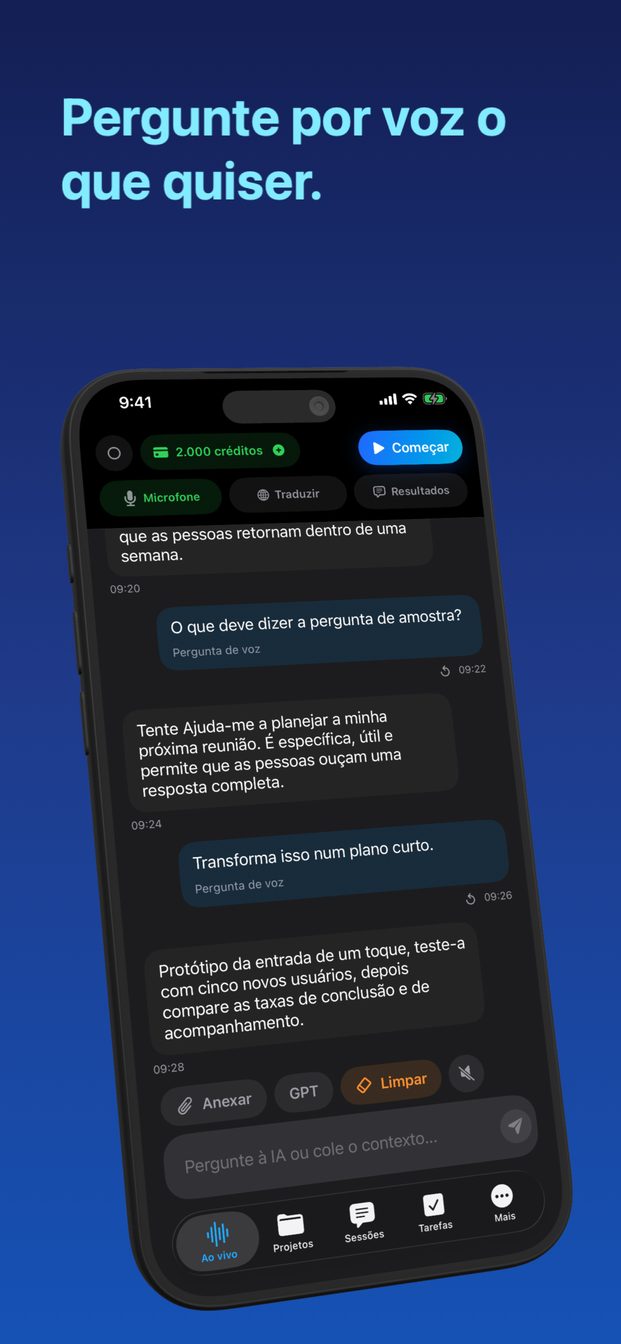
Toque em Começar e o microfone transmite para o modelo. O que é dito aparece como transcrição; o que o assistente tem a dizer aparece ao lado. A detecção semântica de voz sabe quando alguém terminou de falar, e você pode interromper a resposta falando. As respostas vêm em tamanho breve, equilibrado ou detalhado.

  • OpenAI Realtime API, gpt-realtime-2
  • Transcrição e respostas lado a lado
  • Interrompa falando
  • Respostas breves, equilibradas ou detalhadas
Modelos para a sala em que você está

Modelos para a sala em que você está

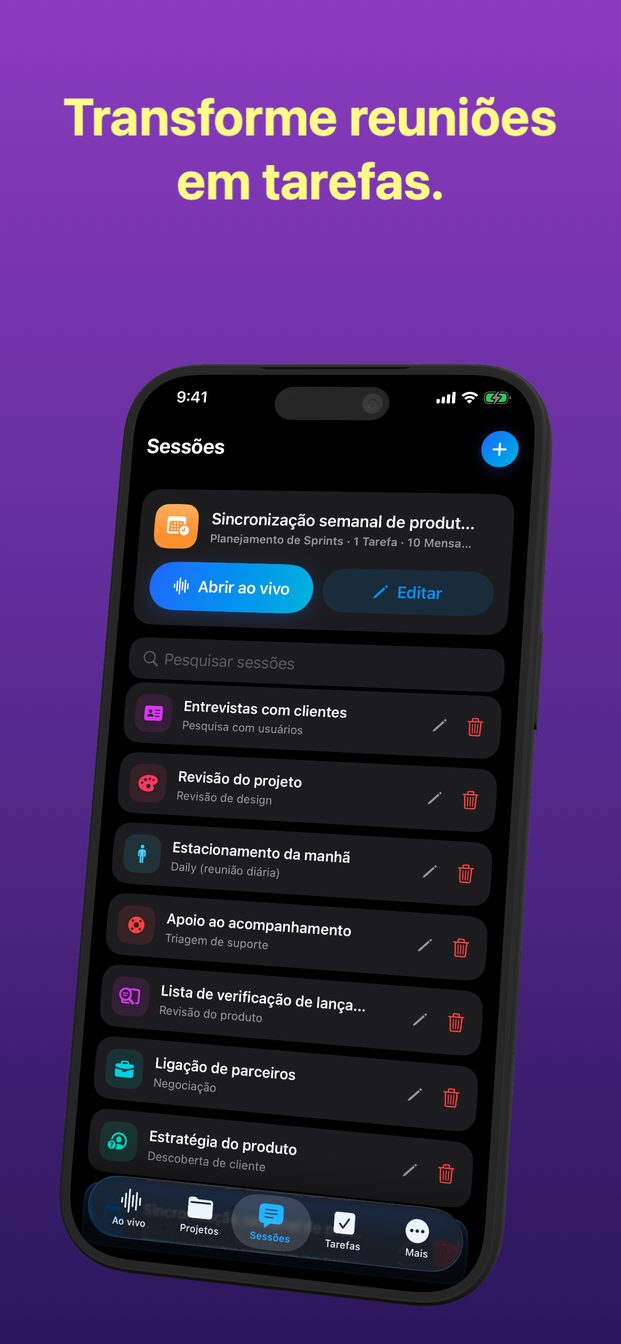
Uma nova sessão parte de um de dezessete modelos, cada um com papéis e instruções já escritos: Entrevista, Negociação, Planejamento de Sprints, Daily (reunião diária), Descoberta de cliente, Demonstração de vendas, Triagem de suporte, Revisão de incidente, Revisão de design, Pesquisa com usuários, Notas de aula, 1:1, Análise de contratação, Reunião de Decisão, Tradução, Tarefa de programação e Revisão do produto. Ou comece uma sessão em branco e escreva você mesmo o papel e as instruções; de todo modo, dá para editá-los para a sessão que você tem pela frente.

  • Dezessete modelos com papéis e prompts
  • Sessões em branco com suas próprias instruções
  • Projetos guardam sessões; sessões guardam o histórico
Tradução e leitura

Tradução e leitura

Uma sessão de tradução transforma o assistente em intérprete ao vivo: tudo o que é dito, em um idioma que ele detecta ou que você define, aparece traduzido para o idioma que você escolher, frase por frase. Para responder no idioma da outra pessoa, abra Traduzir e troque os idiomas de “De” e “Para”. A leitura estilo karaokê usa o reconhecimento de fala no dispositivo da Apple para destacar as palavras enquanto você lê, para ensaiar uma apresentação ou praticar um idioma.

  • Fala detectada, traduzida para o seu idioma
  • Destaque de leitura no dispositivo
  • Cor de destaque à sua escolha
Contexto que você anexa

Contexto que você anexa

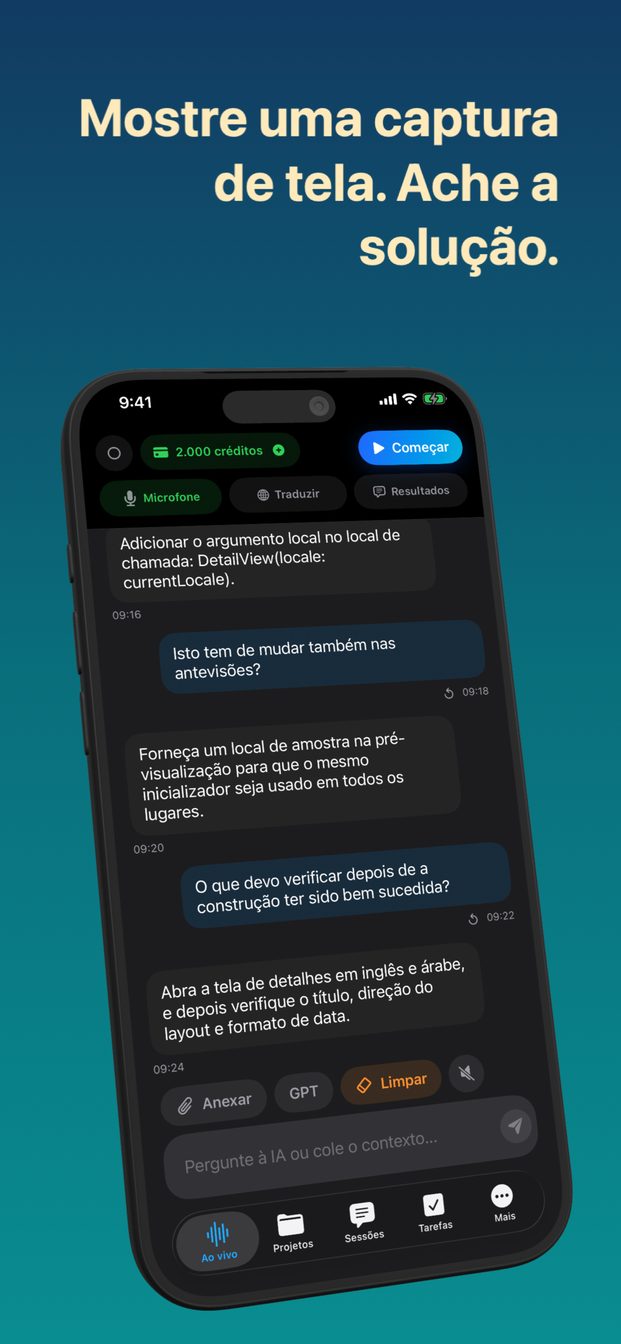
Adicione uma foto ou uma captura de tela à sessão e o assistente responde com isso em vista. No Mac, o app pode capturar uma tela ou janela escolhida, gravar a sessão e acompanhar o áudio do sistema, então uma reunião com tela compartilhada também vira contexto.

  • Anexos de foto, câmera e captura de tela
  • Captura de tela e janela no Mac
  • Áudio do sistema no Mac
Tarefas, notas, agendador

Tarefas, notas, agendador

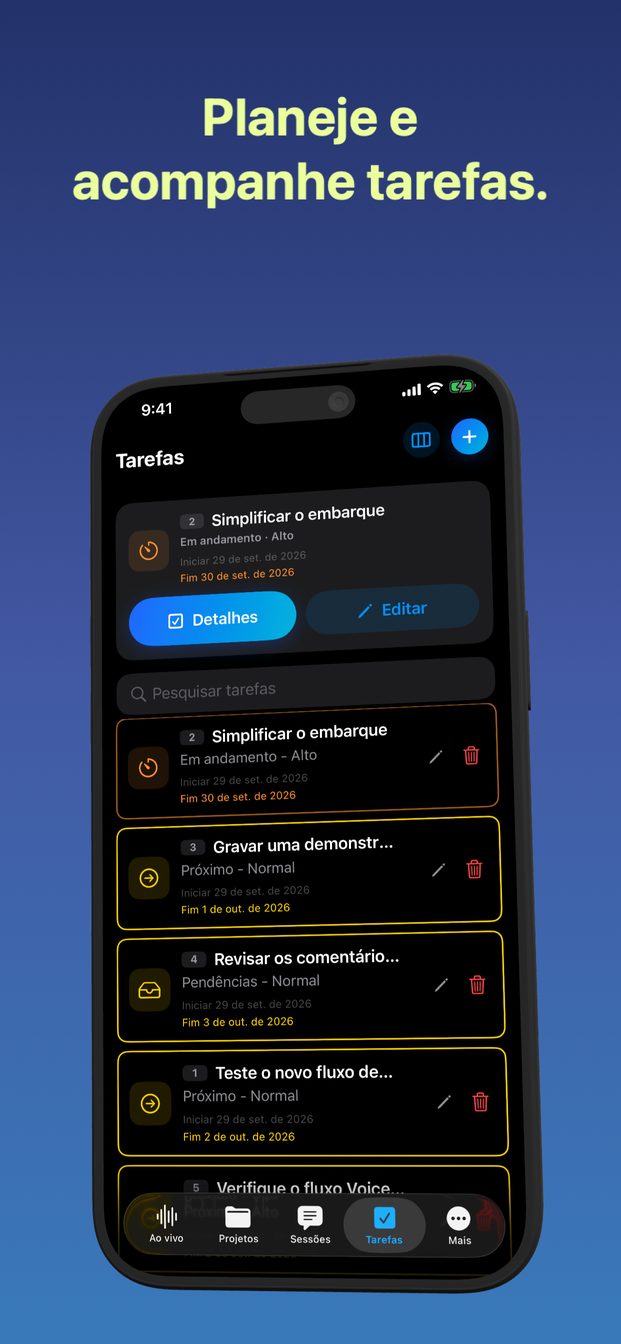
Momentos úteis viram tarefas com status, prioridade, datas e comentários, com evidências anexadas como capturas de tela ou vídeo. As sessões podem ser agendadas com lembretes. As notas ficam ao lado no Mac. Tudo é armazenado no dispositivo.

  • Quadro de tarefas com evidências
  • Agendador com lembretes
  • Notas no Mac
  • Armazenado localmente
Modelos locais no Mac

Modelos locais no Mac

Em um Mac com Apple silicon, o app pode baixar o Whisper Large v3 Turbo para transcrição e o Qwen 3 8B para respostas e executá-los na própria máquina, para sessões cujo áudio não deve sair da sala. As sessões locais funcionam sem a nuvem e não gastam créditos; as respostas delas aparecem como texto. No iPhone e no iPad, a transcrição é feita pela OpenAI ou pelo reconhecimento de fala no dispositivo da Apple.

  • Whisper e Qwen, baixados uma vez, executados localmente
  • Somente Mac com Apple silicon
  • Apple Speech em todos os dispositivos