
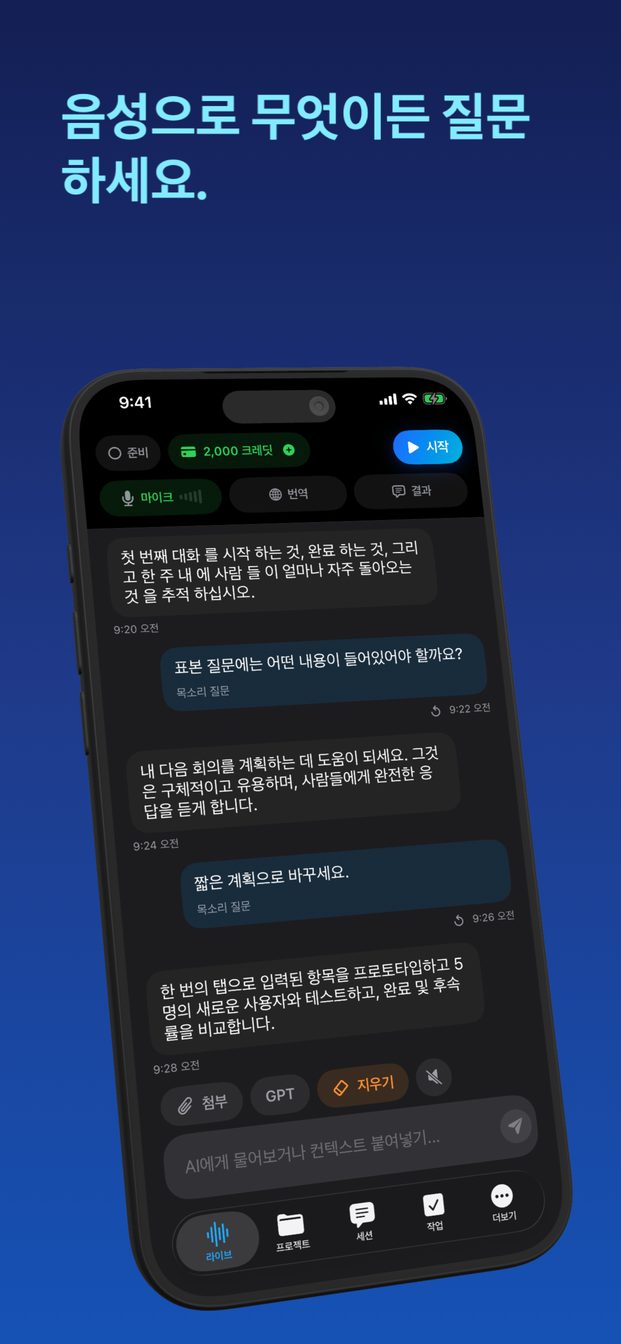
채팅창이 아닌 실시간 세션
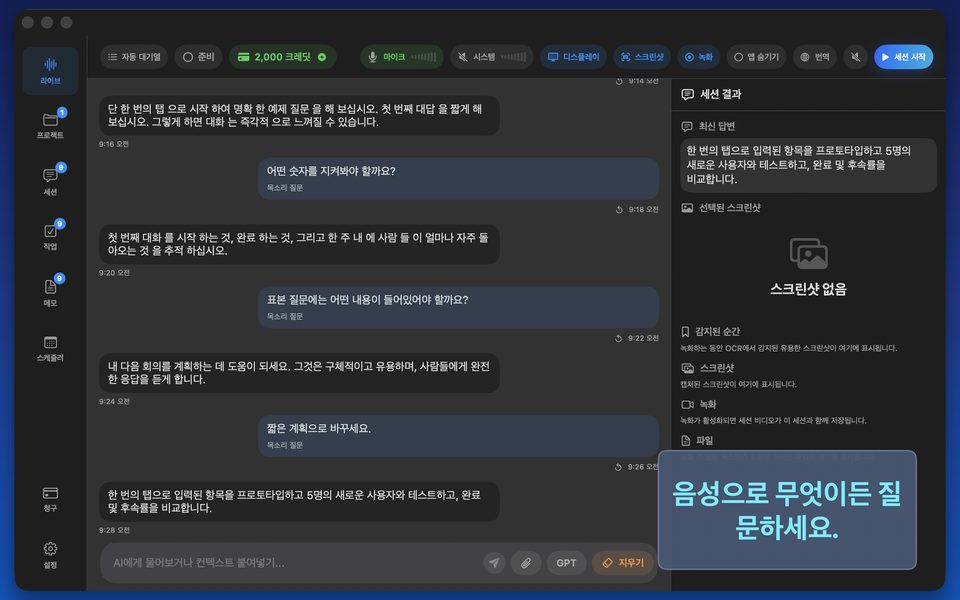
시작을 탭하면 마이크가 모델로 스트리밍됩니다. 오가는 말은 대화 기록으로 나타나고, 어시스턴트의 답변은 그 옆에 표시됩니다. 의미 기반 음성 감지가 화자가 말을 마쳤는지 알아차리고, 말을 하면 답변을 중간에 끊을 수 있습니다. 답변 길이는 간략, 보통, 상세 중에서 고릅니다.
- OpenAI Realtime API, gpt-realtime-2
- 대화 기록과 답변을 나란히
- 말로 끼어들기
- 간략, 보통, 상세 답변
무엇을 하나요
전체 목록과 각 기능의 쓰임새.
시작을 탭하면 마이크가 모델로 스트리밍됩니다. 오가는 말은 대화 기록으로 나타나고, 어시스턴트의 답변은 그 옆에 표시됩니다. 의미 기반 음성 감지가 화자가 말을 마쳤는지 알아차리고, 말을 하면 답변을 중간에 끊을 수 있습니다. 답변 길이는 간략, 보통, 상세 중에서 고릅니다.
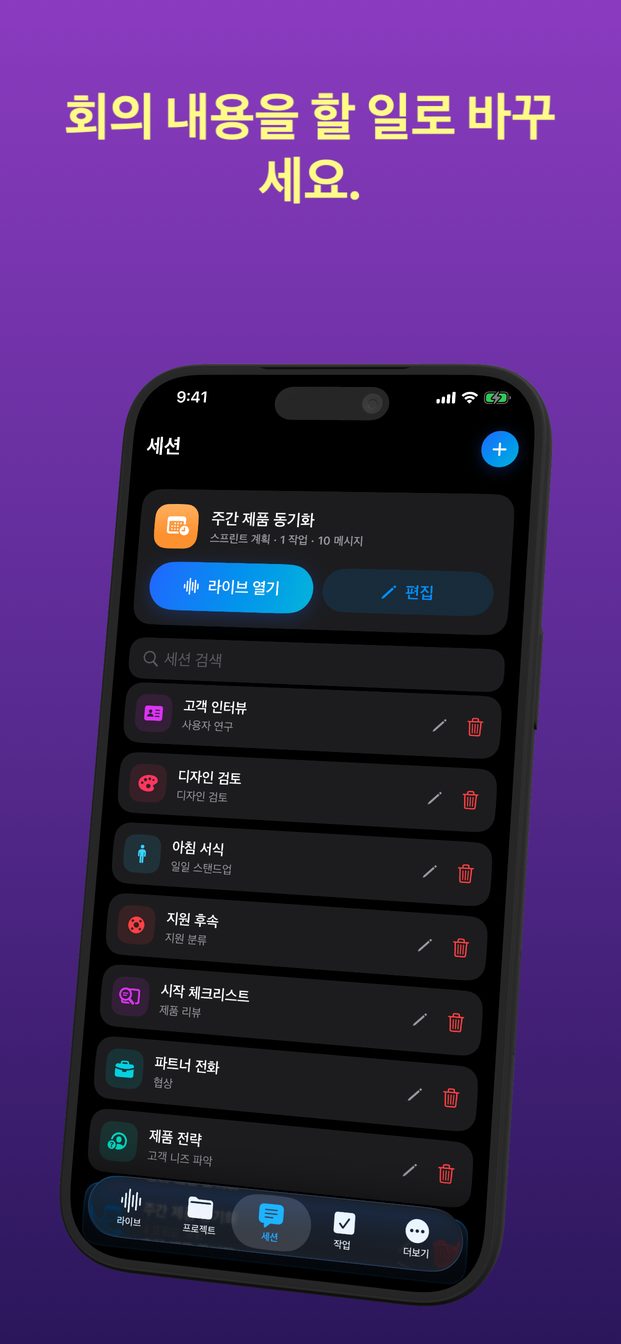
새 세션은 역할과 지시문이 미리 작성된 열일곱 가지 템플릿 중 하나로 시작합니다. 면접, 협상, 스프린트 계획, 일일 스탠드업, 고객 니즈 파악, 영업 데모, 지원 분류, 장애 회고, 디자인 검토, 사용자 연구, 강의 노트, 1:1, 채용보고, 의사결정회의, 번역, 코딩 작업, 제품 리뷰. 또는 빈 세션을 시작해 역할과 지시문을 직접 작성할 수도 있습니다. 어느 쪽이든 지금 진행할 세션에 맞게 수정할 수 있습니다.
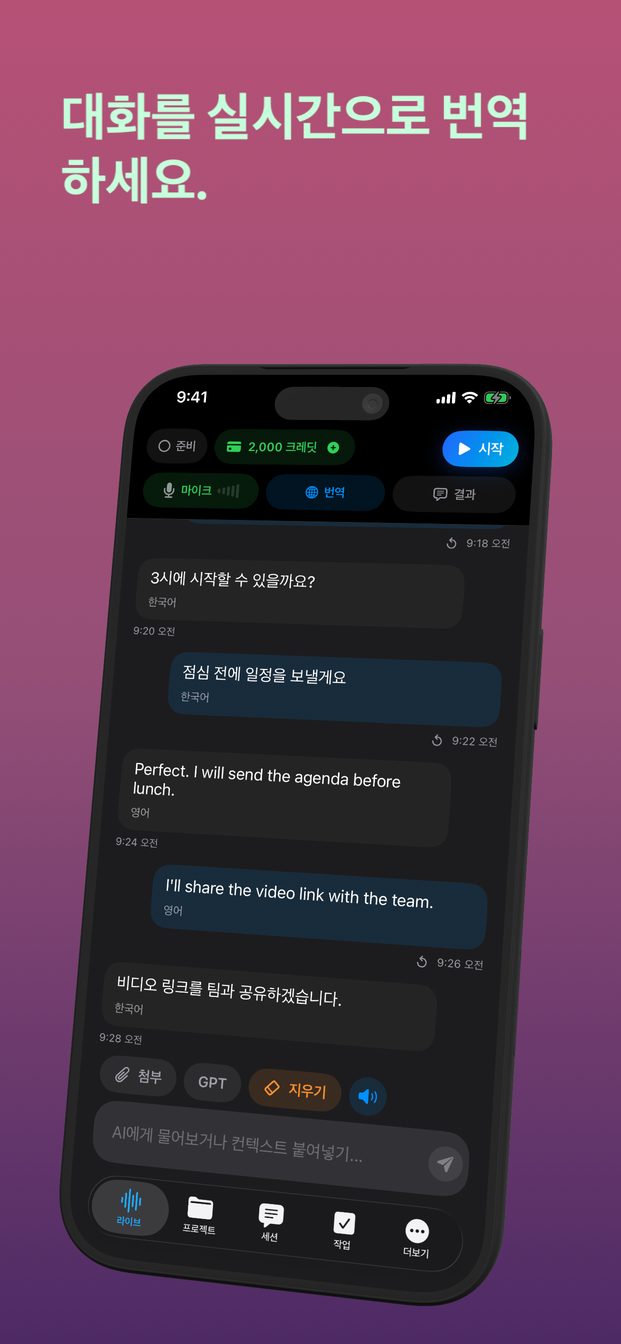
번역 세션은 어시스턴트를 실시간 통역사로 바꿉니다. 자동 감지한 언어든 직접 지정한 언어든, 들리는 말이 한 문장씩 원하는 언어로 번역되어 나타납니다. 상대방의 언어로 답하려면 ‘번역’을 열고 ‘원본 언어’와 ‘대상 언어’를 서로 바꾸세요. 노래방식 낭독은 Apple의 온디바이스 음성 인식으로 읽는 단어를 강조해, 발표 리허설이나 언어 연습에 쓸 수 있습니다.
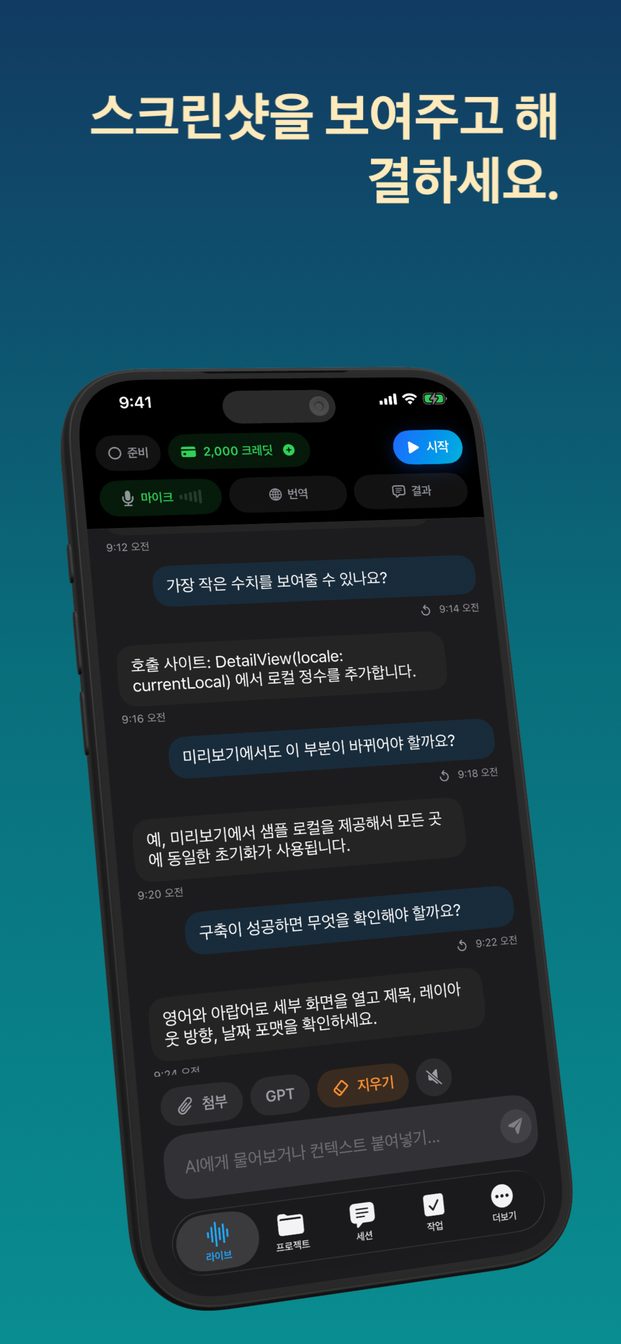
세션에 사진이나 스크린샷을 추가하면 어시스턴트가 그것을 보면서 답합니다. Mac에서는 선택한 화면이나 창을 캡처하고, 세션을 녹화하고, 시스템 오디오를 들을 수 있어 화면 공유 회의도 맥락이 됩니다.
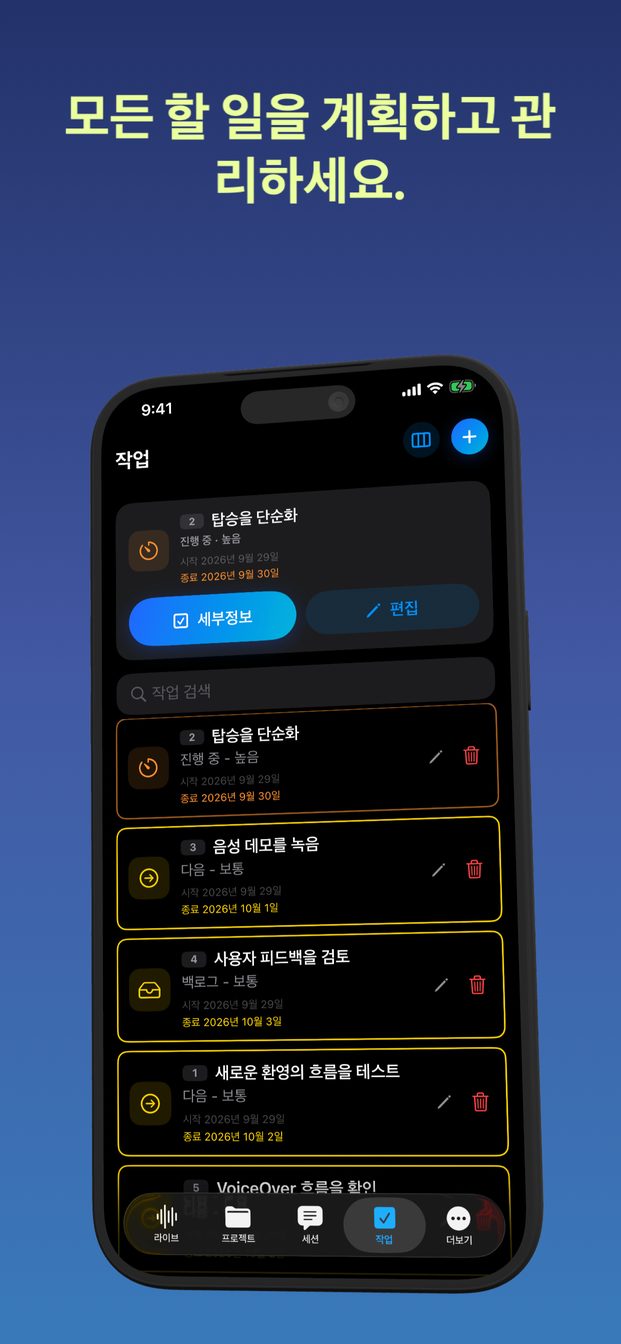
중요한 순간은 상태, 우선순위, 날짜, 댓글이 있는 할 일이 되고, 스크린샷이나 영상을 근거로 붙일 수 있습니다. 세션은 알림과 함께 예약할 수 있습니다. Mac에서는 메모가 바로 옆에 있습니다. 모두 기기에 저장됩니다.
Apple silicon Mac에서는 앱이 받아쓰기용 Whisper Large v3 Turbo와 답변용 Qwen 3 8B를 다운로드해 기기에서 직접 실행할 수 있습니다. 오디오가 방 밖으로 나가서는 안 되는 세션을 위한 기능입니다. 로컬 세션은 클라우드 없이 작동하고 크레딧을 쓰지 않으며, 답변은 텍스트로 표시됩니다. iPhone과 iPad에서는 받아쓰기에 OpenAI 또는 Apple의 온디바이스 음성 인식을 사용합니다.