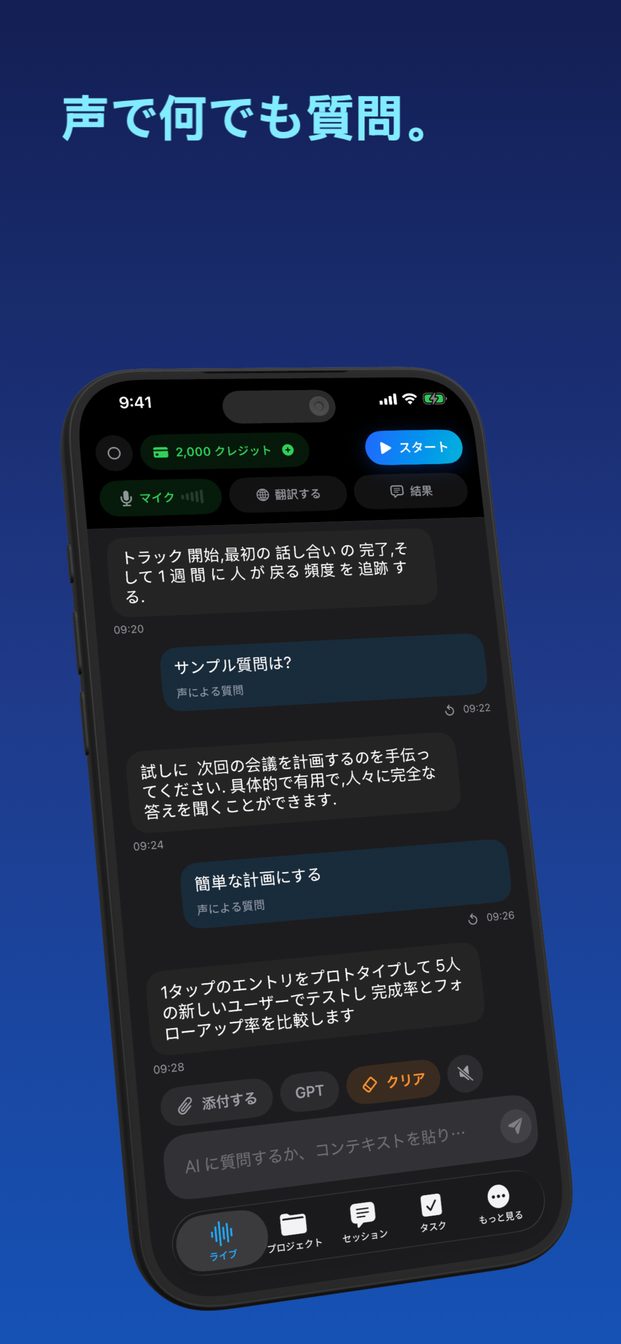
講義・授業をリアルタイムで文字起こしする方法
講義でノートを取ると、書くか聞くかの選択を迫られます。ライブの文字起こしはその選択をなくします。言葉は記録され、注意は理解することに向けられます。聞き逃したところを、誰の邪魔もせずに尋ねることもできます。
まず講師に聞く
技術的な話の前に。多くの大学や学校には講義の録音についての規則があり、文字起こしは大事な点ですべて録音と同じです。講師に聞いてください。書き殴るより聞きたいから、という理由なら、たいていは許可が出ます。すでにそれをカバーするアクセシビリティ上の配慮がある場合もあります。
セッションの準備
講義ノートテンプレートはこのためのものです。一人の話し手がひとつのテーマを説明するのを聞いている、とアシスタントに伝えるので、会話として扱うのではなく、定義・論証・講義の構成に注意を向けます。
- 授業ごとにプロジェクトを作り、毎回の講義のセッションが同じ場所に集まるようにします。
- 講義が始まる一分前に、講義ノートのテンプレートからセッションを始めます。
- 前のほうに座るか、講師の声がはっきり届く場所に端末を置きます。距離より、部屋の反響のほうが文字起こしを損ないます。
- そのまま動かしておきます。講義が終わったらセッションを終了します。
板書をセッションに撮り込む
講義は声だけでなく、スライドやホワイトボードの上でも行われます。セッションには写真やスクリーンショットを追加でき、アシスタントはそれを見ながら答えます。説明と同じセッションに添付された板書の数式の写真は、どちらか片方より価値があります。
聞き逃したところを尋ねる
一時間のうちどこかで注意はそれます。誰でもそうです。隣の人に身を乗り出す代わりに、講師が二つめの例について何と言ったか、定義なしに使われた用語は何かを、アシスタントに尋ねてください。文字起こしがあるので、それをもとに答えられます。
答えは講義そのものではなく、学習の補助として扱ってください。試験に出ることなら、文字起こしと授業の資料で確かめましょう。
端末上での文字起こし
iPhone と iPad では、OpenAI のモデルの代わりに、端末上で動く Apple の音声認識で文字起こしできます。Apple シリコン搭載の Mac では、Whisper をローカルで動かせます。どちらも音声をマシンの中にとどめます。プライベートな文字起こしのガイドで、そのトレードオフを説明しています。
講義を文字起こししてもいいのですか?
教育機関によります。多くに録音の規則があり、文字起こしもそれに含まれます。始める前に講師に聞いてください。
スライドや板書の写真を加えられますか?
はい。写真やスクリーンショットをセッションに添付でき、アシスタントはそれを見ながら答えます。
講義の文字起こしはどこに残りますか?
端末の中、その授業のプロジェクトに残ります。クラウド同期はありません。