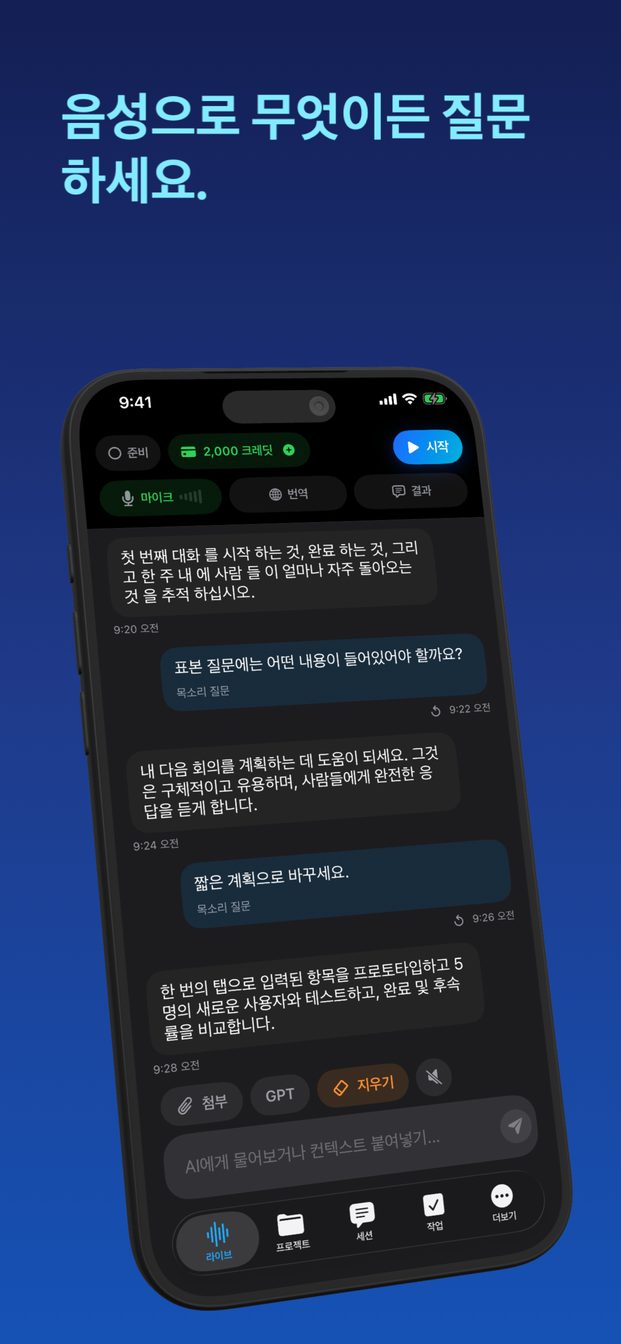
강의 실시간 받아쓰기, 수업 중에 바로 하는 법
강의에서 필기를 하면 쓰기와 듣기 중 하나를 골라야 합니다. 라이브 기록은 그 선택을 없앱니다. 말은 기록되고, 주의는 이해하는 데 쓰입니다. 놓친 부분은 누구에게도 방해가 되지 않게 물어볼 수 있습니다.
먼저 강사에게 물어보세요
기술적인 이야기에 앞서. 많은 대학과 학교에는 강의 녹음에 관한 규정이 있고, 기록은 중요한 점에서 모두 녹음과 같습니다. 강사에게 물어보세요. 휘갈겨 쓰기보다 듣고 싶어서라는 이유라면 대부분 허락해 줍니다. 이미 그것을 허용하는 접근성 지원이 있는 경우도 있습니다.
세션 준비
강의 노트 템플릿이 바로 이것을 위한 것입니다. 한 사람이 한 주제를 설명하는 것을 듣고 있다고 어시스턴트에게 알려 주므로, 대화로 취급하는 대신 정의, 논증, 강의 구조에 주목합니다.
- 과목마다 프로젝트를 만들어, 모든 강의의 세션이 한곳에 모이게 합니다.
- 강의 시작 1분 전에 강의 노트 템플릿으로 세션을 시작합니다.
- 앞쪽에 앉거나, 강사의 목소리가 또렷하게 닿는 곳에 기기를 둡니다. 거리보다 강의실의 울림이 기록을 더 망칩니다.
- 그대로 둡니다. 강의가 끝나면 세션을 종료합니다.
칠판을 세션에 담기
강의는 목소리로만 이루어지지 않고, 슬라이드와 칠판 위에서도 이루어집니다. 세션에는 사진이나 스크린샷을 추가할 수 있고, 어시스턴트는 그것을 보면서 답합니다. 칠판에 적힌 공식의 사진을 그 설명과 같은 세션에 첨부하면, 어느 한쪽만 있을 때보다 훨씬 가치가 있습니다.
놓친 부분을 물어보기
한 시간 중 어느 순간엔가 주의가 흐트러집니다. 누구에게나 일어나는 일입니다. 옆 사람에게 몸을 기울이는 대신, 강사가 두 번째 예시에 대해 무슨 말을 했는지, 정의 없이 쓴 용어가 무슨 뜻인지 어시스턴트에게 물어보세요. 답할 기록이 있습니다.
답변은 강의 자체가 아니라 학습 보조로 여기세요. 시험에 나올 내용이라면 기록과 강의 자료로 확인하세요.
기기에서의 받아쓰기
iPhone과 iPad에서는 OpenAI의 모델 대신 기기에서 작동하는 Apple 음성 인식으로 받아쓸 수 있습니다. Apple 실리콘 Mac에서는 Whisper를 로컬로 실행할 수 있습니다. 두 경우 모두 음성이 기기 안에 머뭅니다. 비공개 받아쓰기 가이드에서 그 트레이드오프를 설명합니다.
강의를 받아써도 되나요?
기관마다 다릅니다. 많은 곳에 녹음 규정이 있고, 기록도 그 대상입니다. 시작하기 전에 강사에게 물어보세요.
슬라이드나 칠판 사진을 추가할 수 있나요?
네. 세션에 사진이나 스크린샷을 첨부할 수 있고, 어시스턴트는 그것을 보면서 답합니다.
강의 기록은 어디에 남나요?
기기 안, 각 과목의 프로젝트에 남으며 클라우드 동기화는 없습니다.