AIで英会話・外国語のスピーキング練習をする方法
AI で話す練習をするには、何を理解したかを見せてくれる相手に向かって声に出すことです。GPT Realtime Assistant では、それが3つの練習になります。翻訳セッションに向かって話し、言いたかったことがそのとおり聞き取られたかを見る。学んでいる言語だけで返事をするよう指示したアシスタントと会話する。そして、その答えを音読し、認識された単語を「カラオケ」で一語ずつハイライトさせる。
話す力には、話す練習が必要
語学の練習のほとんどは声を出しません。読む、正しい単語をタップする、録音を聞く。語彙は増えても口は鍛えられないので、読むのは得意なのに、いざ話すとなると固まってしまう人が多いのです。
話す力は話すことで伸び、言おうとしたことではなく実際に言ったことに反応してくれる相手がいると、もっと早く伸びます。いちばんいいのは先生か、辛抱強い友人です。聞いてくれるアシスタントは、夜の11時でもそこにいて、飽きることもなく、同じ文を5回聞かされても気にしない相手です。
翻訳セッションで自分を確かめる
いちばん簡単な練習は、翻訳機能を逆向きに使うことです。ほかの人の言葉を自分の言語に訳す代わりに、学んでいる言語で自分が話し、それをアプリに自分の言語へ訳し戻してもらいます。訳が言いたかったとおりなら、聞き手にもたぶん伝わっています。そうでなければ、練習すべき文が見つかったということです。
- 「翻訳する」(地球儀)をタップします。「翻訳」というシートで「チャットとライブセッションを翻訳する」をオンにします。
- 「翻訳元」は「自動検出」ではなく、学んでいる言語に設定します。どの言語を話すつもりなのかをアプリに伝えるためです。
- 「翻訳先」を自分の言語に設定します。
- iPhone では「スタート」、iPad と Mac では「セッションの開始」をタップし、一文ずつ、区切りながら話します。
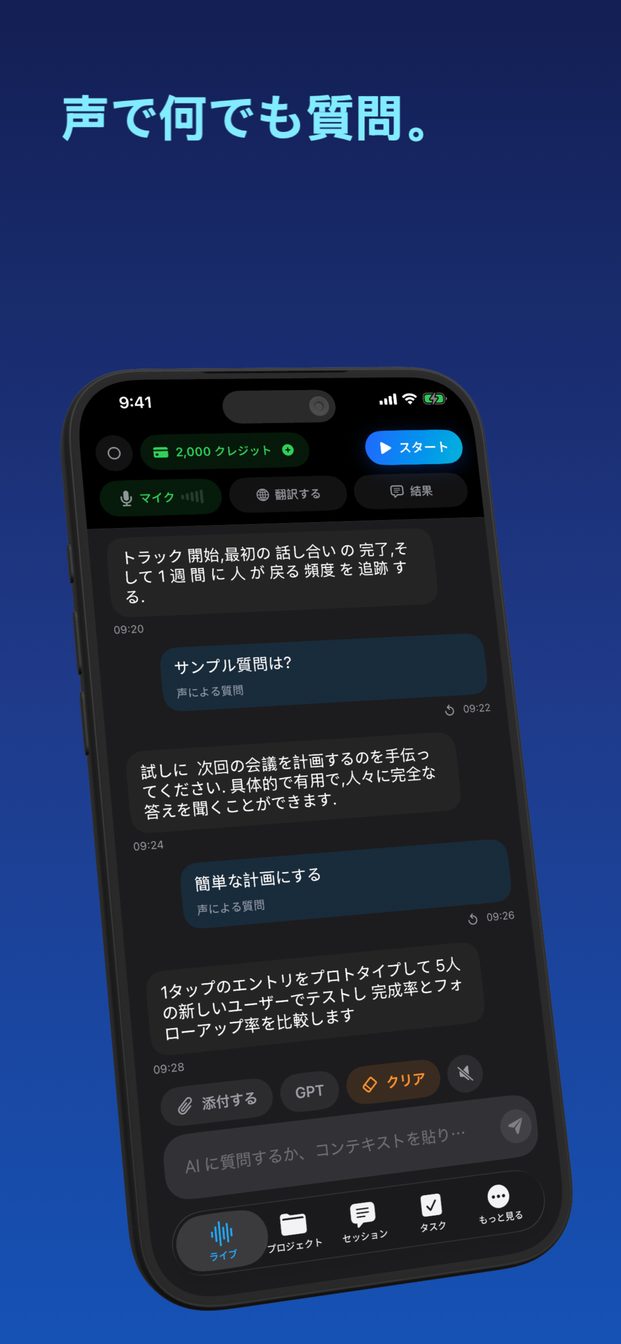
- 吹き出しの組をひとつずつ読みます。1つめはアプリが聞き取ったあなたの言葉、2つめはあなたの言語への訳です。
- 終わったら「終了」をタップし、同じシートで翻訳をオフにします。アプリ全体の設定なので、オフにするまで次のセッションでもオンのままです。
2つの吹き出しの読み方
2つの吹き出しは、それぞれ別のことを教えてくれます。1つめの吹き出しに、言ったのとは違う単語が出ていたら、たぶん発音の問題です。聞き手にもそう聞こえるかもしれません。1つめの吹き出しは正しいのに訳が意図とずれているなら、文法か単語の選び方の問題で、その訳はあなたの文が実際に何を言っているかを示しています。
ひとつ注意があります。モデルは、親切な聞き手と同じように、文脈から意味を読み取るのが得意なので、間違いを含んだ文でも正しく訳されることがあります。うまく訳されたら「正しい」ではなく「伝わった」と受け取ってください。間違いを指摘してもらうのは、次の会話の練習です。
書いた文も同じように確かめられます。翻訳がオンなら、「AI に質問するか、コンテキストを貼り付けます...」の入力欄に打ち込んだテキストも訳されるので、声に出す前に語順やつづりをさっと確かめられます。
学んでいる言語で返事をする会話の相手
会話の練習には、翻訳をオフにして、自分で指示を書いた空のセッションを始めます。一般的なアシスタントを辛抱強い練習相手に変えるのは指示なので、言語、レベル、何を直してほしいかを具体的に書きましょう。手順で設定し、そのあとの例も試す価値のある指示です。
- 「翻訳する」を開き、「チャットとライブセッションを翻訳する」がオフになっていることを確かめます。話したことが翻訳ではなく会話に入るようにするためです。
- 空のセッションを始め、たとえば次のような指示を書きます。「英語だけで返事をしてください。答えは毎回1〜2文の短いものにしてください。私が話すたびに間違いを簡潔に直してから、会話を続けてください。」
- 「詳細レベル」を「簡潔」にして、ひとつひとつの返事をすぐ読んで答えられる長さにします。
- 練習したい場面を伝えます。パン屋での注文、自分の仕事の説明、届かない荷物への苦情、近所の人との世間話。
- 「スタート」をタップして話します。言いかけたことを変えたければ、また話し始めてください。話し始めると、アシスタントは返事を止めます。
- 終わったら「終了」をタップします。セッションは「セッション」に残るので、直してもらったところを翌日また読み返せます。
- 「ロンドンのカフェの店員役をしてください。簡単な英語を使い、聞き手が混乱するような間違いだけを直してください。」
- 「週末に何をしたか、フランス語で一問ずつ質問して、私の答えを待ってください。」
- 「初心者レベルの韓国語だけで返事をしてください。私が日本語の単語を使ったら、それを韓国語で何と言うか教えてください。」
- 「今日は動詞の時制だけを直して、ほかは無視してください。」
その答えを「カラオケ」で音読する
「カラオケ」は、このアプリでいちばん発音練習に近い機能です。最新の答えを、声に出して読むのに合わせて一語ずつハイライトし、認識は Apple Speech が端末上で行います。言ったとたんにハイライトされる単語は、認識されたということ。ハイライトされない単語は、聞き手にも伝わらなかったかもしれない単語です。
聞き取る言語は「設定」の「Apple Speech の言語」なので、まずそれを学んでいる言語にします。それから「マイク」をオフにした状態で「カラオケ」をタップし、アシスタントの最後の返事を自然なペースで音読します。なかなかハイライトされない単語は、ハイライトされるまで言い直し、それから文全体をもう一度読みます。
読むのはアシスタント自身の返事なので、練習の材料はいつも、いましがたの会話です。必要だった単語が、頼んだレベルで並んでいます。自分で用意した長い文章を読む練習については、スピーチ・プレゼンの練習のガイドで「カラオケ」をさらに詳しく説明しています。
15分の練習メニュー
長くたまにより、短く頻繁に。1日15分の使い方の一例です。
- 5分間、空のセッションで会話。「詳細レベル」は「簡潔」にして、毎日違う場面で。
- 5分間、直してもらったところを読み返し、直した文を翻訳セッションに向かって言って、今度は意図どおりに訳されるか確かめる。
- 5分間、アシスタントの最後の返事で「カラオケ」。ハイライトされない単語は繰り返す。
- その言語のセッションはひとつのプロジェクトにまとめておくと、仕事と混ざらずに、この数週間の練習が一か所に集まります。
講座でも先生でもない
講座でも先生でもありません。指示に書かない限りカリキュラムはなく、直しはモデルの見方です。たいていは妥当ですが、ときどき間違っていたり、妙に堅苦しかったりします。試験や資格、その言語が必要な仕事のためなら、あなたが話すのを聞いて判断できるのは、やはり資格のある先生です。
プライバシーについて:クラウドのセッションでは、あなたの声は端末から OpenAI の Realtime API に直接送られ、セッションは端末に保存されます。Arte Soft のサーバーが音声・文字起こし・答えを受け取ることはありません。「カラオケ」の認識は端末上で行われます。iPhone と iPad ではセッションにインターネット接続が必要です。Apple シリコン搭載の Mac なら、ローカルセッションでクラウドを使わずに、テキストで文字起こし・回答・翻訳ができます。
話しながら AI に間違いを直してもらえますか?
はい。指示でそう頼めば直してくれます。たとえば「間違いを簡潔に直してから、会話を続けてください」。直しはたいてい妥当ですが、間違っていることもあるので、大事なことは先生に確かめてください。
発音はどうやって確かめられますか?
翻訳セッションでは、1つめの吹き出しにアプリが聞き取ったあなたの言葉が表示されます。「カラオケ」では、最新の答えを音読すると、認識された単語が一語ずつハイライトされます。
どの言語を練習できますか?
翻訳の言語の選択肢は数百あります。「カラオケ」は「設定」の「Apple Speech の言語」で聞き取るので、Apple Speech が対応している言語が対象です。
インターネット接続は必要ですか?
iPhone と iPad では必要です。Apple シリコン搭載の Mac なら、ローカルセッションでクラウドを使わずに、テキストで文字起こし・回答・翻訳ができます。