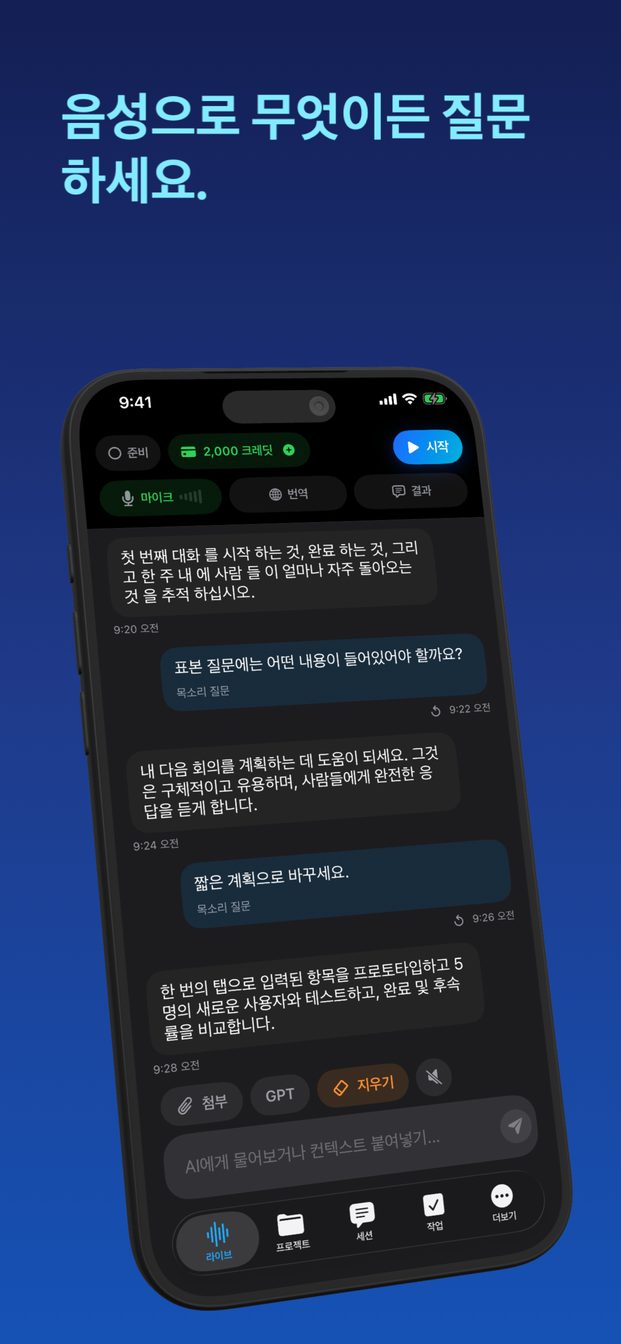
AI 영어 회화 연습: 소리 내어 외국어 말하기
AI로 외국어 말하기를 연습하려면, 무엇을 알아들었는지 보여 주는 상대에게 소리 내어 말하세요. GPT Realtime Assistant에서는 세 가지 연습이 됩니다. 번역 세션에 대고 말해서 내가 뜻한 말이 그대로 들렸는지 확인하기, 그 언어로만 답하라고 지시한 어시스턴트와 대화하기, 그리고 ‘노래방’이 알아들은 단어를 하나씩 강조하는 동안 어시스턴트의 답을 소리 내어 읽기.
말하기에는 따로 연습이 필요한 이유
외국어 공부는 대부분 조용히 이루어집니다. 읽고, 맞는 단어를 탭하고, 녹음을 듣고. 어휘는 늘지만 입은 훈련되지 않습니다. 영어 지문은 술술 읽는데 막상 한마디 하려면 얼어붙는 사람이 많은 이유입니다.
말하기는 말해야 늘고, 내가 하려던 말이 아니라 실제로 한 말에 반응해 주는 상대가 있으면 더 빨리 늡니다. 가장 좋은 것은 선생님이나 인내심 있는 친구입니다. 듣는 어시스턴트는 밤 11시에도 곁에 있고, 지루해하지 않고, 같은 문장을 다섯 번 들어도 개의치 않는 상대입니다.
번역 세션으로 스스로 확인하기
가장 간단한 연습은 번역 기능을 거꾸로 쓰는 것입니다. 다른 사람의 말을 내 언어로 옮기는 대신, 배우는 언어로 내가 말하고 앱이 그것을 내 언어로 되옮기게 합니다. 번역이 내가 뜻한 대로 나오면 듣는 사람도 아마 알아들었을 것입니다. 그렇지 않다면 연습할 문장을 찾은 것입니다.
- ‘번역’(지구본)을 탭합니다. ‘번역’ 시트에서 ‘채팅 및 라이브 세션 번역’을 켭니다.
- ‘원본 언어’는 ‘자동 감지’ 대신 배우는 언어로 설정해, 어떤 언어로 말하려는지 앱이 알게 합니다.
- ‘대상 언어’는 내 언어로 설정합니다.
- iPhone에서는 ‘시작’, iPad와 Mac에서는 ‘세션 시작’을 탭하고, 한 번에 한 문장씩 말하고 매번 잠시 멈춥니다.
- 말풍선 한 쌍을 읽습니다. 첫 번째는 앱이 들은 내 말, 두 번째는 그것을 내 언어로 옮긴 번역입니다.
- 끝나면 ‘종료’를 탭하고, 같은 시트에서 번역을 끕니다. 앱 전체에 적용되는 설정이라 끄기 전까지 다음 세션에서도 켜져 있습니다.
두 말풍선 읽는 법
두 말풍선은 서로 다른 것을 알려 줍니다. 첫 번째 말풍선에 내가 한 말과 다른 단어가 보이면 아마 발음 문제입니다. 듣는 사람도 그렇게 들을 수 있다는 뜻입니다. 첫 번째 말풍선은 맞는데 번역이 여전히 내 뜻을 벗어난다면 문법이나 단어 선택의 문제이며, 번역은 내 문장이 실제로 무슨 말인지 보여 줍니다.
주의할 점이 하나 있습니다. 모델은 친절한 사람처럼 맥락에서 뜻을 알아내는 데 능숙해서, 틀린 곳이 있는 문장도 제대로 번역될 수 있습니다. 좋은 번역은 ‘맞았다’가 아니라 ‘통했다’로 받아들이세요. 틀린 곳을 짚어 주는 것은 아래의 대화 연습입니다.
쓴 문장도 같은 방법으로 확인할 수 있습니다. 번역이 켜져 있으면 ‘AI에게 물어보거나 컨텍스트 붙여넣기...’ 입력란에 입력한 텍스트도 번역되므로, 문장을 소리 내어 말해 보기 전에 어순과 철자를 빠르게 점검할 수 있습니다.
배우는 언어로 답하는 대화 상대
대화 연습을 하려면 번역을 끄고, 직접 쓴 지침으로 빈 세션을 시작하세요. 일반 어시스턴트를 인내심 있는 연습 상대로 바꾸는 것이 지침이므로, 언어와 수준, 무엇을 고쳐 줬으면 하는지 구체적으로 쓰세요. 아래 단계로 설정하고, 그 뒤의 예시는 시도해 볼 만한 다른 지침입니다.
- ‘번역’을 열고 ‘채팅 및 라이브 세션 번역’이 꺼져 있는지 확인합니다. 그래야 내 말이 번역이 아니라 대화로 들어갑니다.
- 빈 세션을 시작하고 이런 지침을 씁니다. “영어로만 답해 줘. 답은 매번 짧은 한두 문장으로. 내가 말할 때마다 틀린 곳을 간단히 고쳐 주고, 대화를 이어 가.”
- ‘상세 수준’을 ‘간략’으로 설정해, 답이 빨리 읽고 대답할 만큼 짧게 나오게 합니다.
- 연습하고 싶은 상황을 알려 줍니다. 카페에서 주문하기, 내 일 설명하기, 늦은 배송에 항의하기, 이웃과 가벼운 대화.
- ‘시작’을 탭하고 말합니다. 하던 말을 바꾸고 싶으면 다시 말을 시작하세요. 내가 말하면 어시스턴트는 하던 답을 멈춥니다.
- 끝나면 ‘종료’를 탭합니다. 세션은 ‘세션’ 목록에 남아 있어, 내일 교정 내용을 다시 읽을 수 있습니다.
- “도쿄의 편의점 점원 역할을 해 줘. 쉬운 일본어를 쓰고, 듣는 사람이 헷갈릴 만한 실수만 고쳐 줘.”
- “내 주말에 대해 영어로 한 번에 하나씩 질문하고, 내 대답을 기다려 줘.”
- “초급 수준의 중국어로만 답해 줘. 내가 한국어 단어를 섞으면 그 단어를 중국어로 알려 줘.”
- “오늘은 시제와 관사만 고쳐 주고 나머지는 무시해.”
‘노래방’으로 답을 소리 내어 읽기
‘노래방’ 읽기는 이 앱에서 발음 연습에 가장 가까운 기능입니다. 가장 최근 답을 소리 내어 읽는 동안 단어를 하나씩 강조하며, 인식은 기기에서 Apple Speech가 합니다. 말하는 순간 강조되는 단어는 인식된 것이고, 강조되지 않는 단어는 듣는 사람도 알아듣지 못했을 수 있는 단어입니다.
‘설정’에 지정한 ‘Apple Speech 언어’로 듣기 때문에, 먼저 그것을 배우는 언어로 설정하세요. 그런 다음 ‘마이크’를 끈 상태에서 ‘노래방’을 탭하고, 어시스턴트의 마지막 답을 자연스러운 속도로 소리 내어 읽습니다. 잘 안 되는 단어는 강조될 때까지 다시 말한 뒤, 문장 전체를 한 번 더 읽으세요.
텍스트가 어시스턴트 자신의 답이므로, 연습 자료는 언제나 방금 나눈 대화입니다. 내게 필요했던 단어가, 내가 요청한 수준으로 들어 있습니다. 직접 쓴 긴 글을 읽고 싶다면 발표 연습 가이드에서 ‘노래방’ 기능을 더 자세히 설명합니다.
15분 루틴
길게 가끔보다 짧게 자주가 낫습니다. 하루 15분을 채우는 한 가지 방법입니다.
- 빈 세션에서 5분 대화. ‘상세 수준’은 ‘간략’, 상황은 매일 새롭게.
- 5분 동안 교정 내용을 다시 읽고, 고친 문장을 번역 세션에 말해 이제 뜻한 대로 나오는지 확인.
- 5분 동안 어시스턴트의 마지막 답으로 ‘노래방’ 연습. 강조되지 않는 단어는 반복.
- 세션은 언어별로 프로젝트 하나에 모아 두세요. 몇 주 치 연습이 업무와 섞이지 않고 한곳에 모입니다.
이것이 아닌 것
강좌도 아니고 선생님도 아닙니다. 지침에 직접 쓰지 않는 한 수업 계획은 없고, 교정은 모델의 판단입니다. 대체로 타당하지만 가끔 틀리거나 어색할 만큼 딱딱합니다. 토익 스피킹이나 OPIc 같은 시험, 자격증, 언어 실력이 걸린 일자리라면, 내가 말하는 것을 직접 듣는 자격 있는 선생님이 여전히 평가할 적임자입니다.
개인정보: 클라우드 세션에서는 내 목소리가 기기에서 OpenAI의 Realtime API로 바로 전송되고, 세션은 기기에 저장됩니다. Arte Soft의 서버는 음성, 기록, 답변을 전혀 받지 않습니다. ‘노래방’ 인식은 기기에서 이루어집니다. iPhone과 iPad에서는 세션에 인터넷 연결이 필요하며, Apple 실리콘 Mac에서는 로컬 세션으로 클라우드 없이 텍스트로 받아쓰고, 답하고, 번역할 수 있습니다.
말하는 동안 AI가 틀린 곳을 고쳐 줄 수 있나요?
네, 지침에 요청하면 됩니다. 예를 들어 “틀린 곳을 간단히 고쳐 주고, 대화를 이어 가.” 교정은 대체로 타당하지만 틀릴 수도 있으니, 중요한 것은 선생님께 확인하세요.
발음은 어떻게 확인하나요?
번역 세션에서는 첫 번째 말풍선에 앱이 들은 내 말이 나타납니다. ‘노래방’은 최근 답을 소리 내어 읽는 동안 인식된 단어를 하나씩 강조합니다.
어떤 언어를 연습할 수 있나요?
번역 언어 선택 목록에는 수백 개 언어가 있습니다. ‘노래방’은 ‘설정’의 ‘Apple Speech 언어’로 듣기 때문에 Apple Speech가 지원하는 언어를 따릅니다.
인터넷 연결이 필요한가요?
iPhone과 iPad에서는 필요합니다. Apple 실리콘 Mac에서는 로컬 세션으로 클라우드 없이 텍스트로 받아쓰고, 답하고, 번역할 수 있습니다.