ฝึกพูดภาษาอังกฤษกับ AI และภาษาอื่นที่กำลังเรียน
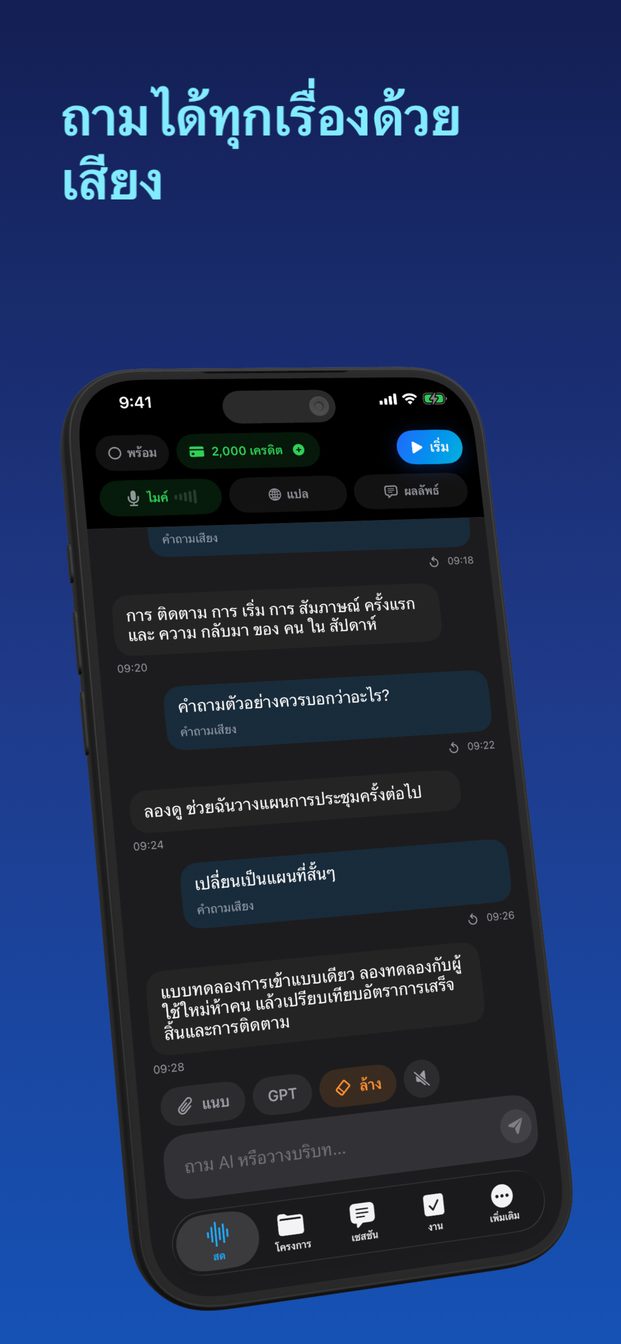
ถ้าจะฝึกพูดภาษากับ AI ให้พูดออกเสียงกับสิ่งที่แสดงให้คุณเห็นว่ามันเข้าใจอะไร ใน GPT Realtime Assistant มีสามแบบฝึก พูดเข้าเซสชันแปลเพื่อดูว่าสิ่งที่คุณตั้งใจพูดตรงกับที่มันได้ยินไหม คุยกับผู้ช่วยที่ถูกสั่งให้ตอบเป็นภาษานั้นเท่านั้น และอ่านคำตอบของมันออกเสียงโดยมี “คาราโอเกะ” ไฮไลต์ทุกคำที่รู้จำได้
ทำไมการพูดต้องฝึกแยก
การฝึกภาษาส่วนใหญ่เงียบ ทั้งอ่าน แตะเลือกคำที่ถูก ฟังเสียงที่อัดไว้ คำศัพท์เพิ่มขึ้น แต่ปากไม่ได้ฝึก นี่คือเหตุผลที่หลายคนอ่านภาษาอังกฤษออก แต่พอต้องพูดจริงกลับพูดไม่ออก
การพูดจะดีขึ้นด้วยการพูด และดีขึ้นเร็วกว่าเมื่อมีบางอย่างตอบสนองต่อสิ่งที่คุณพูดจริงๆ ไม่ใช่สิ่งที่คุณตั้งใจจะพูด ครูหรือเพื่อนที่ใจเย็นคือแบบที่ดีที่สุด ผู้ช่วยที่ฟังได้คือแบบที่อยู่ตรงนั้นตอนห้าทุ่ม ไม่เบื่อ และไม่รำคาญที่ต้องได้ยินประโยคเดิมห้ารอบ
ตรวจตัวเองด้วยเซสชันแปล
แบบฝึกที่ง่ายที่สุดคือใช้ฟีเจอร์แปลกลับด้าน แทนที่จะแปลคำพูดของคนอื่นเป็นภาษาของคุณ คุณพูดภาษาที่กำลังเรียน แล้วให้แอปแปลกลับเป็นภาษาของคุณ ถ้าคำแปลตรงกับที่คุณตั้งใจ ผู้ฟังก็น่าจะเข้าใจคุณ ถ้าไม่ตรง คุณก็เจอประโยคที่ต้องฝึกแล้ว
- แตะ “แปล” (รูปลูกโลก) ในหน้าชื่อ “การแปล” ให้เปิด “แปลการแชทและเซสชันสด”
- ตั้ง “จาก” เป็นภาษาที่คุณกำลังเรียน แทน “ตรวจจับอัตโนมัติ” เพื่อให้แอปรู้ว่าคุณตั้งใจพูดภาษาไหน
- ตั้ง “ถึง” เป็นภาษาของคุณ
- แตะ “เริ่ม” บน iPhone หรือ “เริ่มเซสชัน” บน iPad และ Mac แล้วพูดทีละประโยค เว้นจังหวะหลังแต่ละประโยค
- อ่านกรอบข้อความแต่ละคู่ กรอบแรกคือสิ่งที่มันได้ยินคุณพูด กรอบที่สองคือคำแปลเป็นภาษาของคุณ
- แตะ “สิ้นสุด” เมื่อเสร็จ แล้วปิดการแปลในหน้าเดียวกัน การแปลเป็นการตั้งค่าทั้งแอป และจะเปิดค้างไว้สำหรับเซสชันถัดไปจนกว่าคุณจะปิด
อ่านสองกรอบข้อความ
สองกรอบบอกคนละเรื่อง ถ้ากรอบแรกแสดงคำที่ต่างจากที่คุณพูด ปัญหาน่าจะอยู่ที่การออกเสียง ซึ่งผู้ฟังก็อาจได้ยินแบบนั้นเหมือนกัน ถ้ากรอบแรกถูกแต่คำแปลยังไม่ตรงความหมาย ปัญหาอยู่ที่ไวยากรณ์หรือการเลือกคำ และคำแปลแสดงให้เห็นว่าประโยคของคุณพูดว่าอะไรจริงๆ
ข้อควรระวังหนึ่ง โมเดลเก่งเรื่องเดาความหมายจากบริบท เหมือนผู้ฟังที่ใจดี ประโยคที่มีจุดผิดจึงอาจแปลออกมาถูกได้ ให้ถือว่าคำแปลที่ดีแปลว่า “เข้าใจ” ไม่ใช่ “ถูกต้อง” แบบฝึกบทสนทนาด้านล่างคือที่ที่จุดผิดจะถูกชี้ให้เห็น
ประโยคที่เขียนก็ตรวจแบบเดียวกันได้ เมื่อเปิดการแปลอยู่ ข้อความที่พิมพ์ลงในช่อง “ถาม AI หรือวางบริบท...” ก็ถูกแปลด้วย ซึ่งเป็นวิธีตรวจลำดับคำและการสะกดอย่างรวดเร็วก่อนลองพูดประโยคนั้นออกเสียง
คู่ซ้อมที่ตอบเป็นภาษาที่คุณกำลังเรียน
สำหรับการฝึกคุย ให้ปิดการแปลแล้วเริ่มเซสชันเปล่าด้วยคำสั่งของคุณเอง คำสั่งคือสิ่งที่เปลี่ยนผู้ช่วยทั่วไปให้เป็นคู่ซ้อมที่ใจเย็น จึงควรระบุให้ชัดเรื่องภาษา ระดับ และสิ่งที่อยากให้แก้ ขั้นตอนด้านล่างคือการตั้งค่า ตัวอย่างหลังจากนั้นเป็นคำสั่งอื่นที่น่าลอง
- เปิด “แปล” และตรวจว่า “แปลการแชทและเซสชันสด” ปิดอยู่ เพื่อให้สิ่งที่คุณพูดเข้าไปในบทสนทนา ไม่ใช่กลายเป็นคำแปล
- เริ่มเซสชันเปล่าแล้วเขียนคำสั่ง เช่น “ตอบเป็นภาษาอังกฤษเท่านั้น ทุกคำตอบยาวไม่เกินหนึ่งหรือสองประโยคสั้นๆ หลังฉันพูดแต่ละครั้ง ให้แก้จุดผิดสั้นๆ แล้วคุยต่อ”
- ตั้ง “ระดับรายละเอียด” เป็น “สั้น” เพื่อให้แต่ละคำตอบสั้นพอจะอ่านได้เร็วและตอบกลับได้
- บอกสถานการณ์ที่อยากฝึก เช่น สั่งกาแฟ เล่าเรื่องงานของคุณ ร้องเรียนเรื่องพัสดุส่งช้า คุยเล่นกับเพื่อนบ้าน
- แตะ “เริ่ม” แล้วพูด ถ้าอยากเปลี่ยนสิ่งที่กำลังพูด ก็เริ่มพูดใหม่ได้เลย ผู้ช่วยจะหยุดคำตอบเมื่อคุณพูด
- แตะ “สิ้นสุด” เมื่อเสร็จ เซสชันจะอยู่ใน “เซสชัน” คำแก้จึงยังอยู่ให้อ่านซ้ำพรุ่งนี้
- “เล่นเป็นพนักงานร้านกาแฟในลอนดอน ใช้ภาษาอังกฤษง่ายๆ และแก้เฉพาะจุดผิดที่จะทำให้ผู้ฟังงง”
- “ถามฉันเรื่องวันหยุดสุดสัปดาห์ทีละคำถามเป็นภาษาญี่ปุ่น แล้วรอฉันตอบ”
- “ตอบเป็นภาษาจีนเท่านั้น ระดับเริ่มต้น ถ้าฉันใช้คำภาษาไทย บอกคำภาษาจีนของคำนั้นให้ด้วย”
- “วันนี้แก้เฉพาะการใช้ tense ของกริยา อย่างอื่นไม่ต้องแก้”
อ่านคำตอบออกเสียงด้วยคาราโอเกะ
การอ่านแบบคาราโอเกะใกล้เคียงการฝึกออกเสียงที่สุดในแอปนี้ มันไฮไลต์คำตอบล่าสุดทีละคำขณะที่คุณอ่านออกเสียง และการรู้จำทำบนอุปกรณ์โดย Apple Speech คำที่ไฮไลต์ขณะคุณพูดคือคำที่ถูกรู้จำ คำที่ไม่ไฮไลต์คือคำที่ผู้ฟังก็อาจจับไม่ได้เช่นกัน
มันฟังตาม “ภาษา Apple Speech” ที่ตั้งไว้ใน “การตั้งค่า” ดังนั้นให้ตั้งเป็นภาษาที่คุณกำลังเรียนก่อน จากนั้นเมื่อ “ไมค์” ปิดอยู่ ให้แตะ “คาราโอเกะ” แล้วอ่านคำตอบล่าสุดของผู้ช่วยออกเสียงด้วยจังหวะปกติ พูดคำที่ยังไม่ไฮไลต์ซ้ำจนกว่าจะขึ้น แล้วอ่านทั้งประโยคอีกรอบ
เพราะข้อความคือคำตอบของผู้ช่วยเอง สิ่งที่ใช้ฝึกจึงเป็นบทสนทนาที่คุณเพิ่งคุยเสมอ ทั้งคำที่คุณต้องใช้ และในระดับที่คุณขอ ถ้าจะอ่านข้อความที่ยาวกว่าของคุณเอง คู่มือการซ้อมพรีเซนต์ออกเสียงอธิบายคาราโอเกะละเอียดกว่านี้
กิจวัตรสิบห้านาที
สั้นแต่บ่อยดีกว่ายาวแต่นานๆ ครั้ง นี่คือวิธีหนึ่งในการใช้สิบห้านาทีต่อวัน
- ห้านาทีคุยในเซสชันเปล่า ตั้ง “ระดับรายละเอียด” เป็น “สั้น” และเปลี่ยนสถานการณ์ทุกวัน
- ห้านาทีอ่านคำแก้ซ้ำ แล้วพูดประโยคที่แก้แล้วเข้าเซสชันแปล เพื่อตรวจว่าตอนนี้ออกมาตรงกับที่ตั้งใจ
- ห้านาทีกับคาราโอเกะบนคำตอบล่าสุดของผู้ช่วย พูดซ้ำคำที่ไม่ยอมไฮไลต์
- เก็บเซสชันไว้ในโครงการเดียวสำหรับภาษานั้น สัปดาห์ที่ผ่านมาจะได้อยู่ที่เดียว ไม่ปนกับงาน
สิ่งที่มันไม่ใช่
มันไม่ใช่คอร์สเรียนและไม่ใช่ครู ไม่มีแผนการสอนเว้นแต่คุณเขียนไว้ในคำสั่ง และคำแก้คือมุมมองของโมเดล ซึ่งมักถูก แต่บางครั้งก็ผิดหรือเป็นทางการเกินไปแบบแปลกๆ สำหรับการสอบ ใบรับรอง หรืองานที่ต้องใช้ภาษานั้น ครูที่มีคุณสมบัติซึ่งได้ฟังคุณพูดยังเป็นคนที่ควรตัดสิน
เรื่องความเป็นส่วนตัว ในเซสชันคลาวด์ เสียงของคุณถูกส่งจากอุปกรณ์ตรงไปยัง Realtime API ของ OpenAI และเซสชันเก็บอยู่บนอุปกรณ์ เซิร์ฟเวอร์ของ Arte Soft ไม่เคยได้รับเสียง บันทึกถอดเสียง หรือคำตอบ การรู้จำของคาราโอเกะเกิดบนอุปกรณ์ บน iPhone และ iPad เซสชันต้องต่ออินเทอร์เน็ต บน Mac ที่ใช้ Apple silicon เซสชันบนเครื่องถอดเสียง ตอบ และแปลเป็นข้อความได้โดยไม่ใช้คลาวด์
AI แก้จุดผิดขณะที่ฉันพูดได้ไหม
ได้ ถ้าคุณสั่งไว้ในคำสั่ง เช่น “แก้จุดผิดสั้นๆ แล้วคุยต่อ” คำแก้มักถูกต้อง แต่ก็ผิดได้ เรื่องสำคัญจึงควรตรวจกับครู
ตรวจการออกเสียงได้อย่างไร
ในเซสชันแปล กรอบแรกแสดงสิ่งที่มันได้ยินคุณพูด ส่วนคาราโอเกะไฮไลต์แต่ละคำของคำตอบล่าสุดเมื่อรู้จำได้ขณะที่คุณอ่านออกเสียง
ฝึกภาษาอะไรได้บ้าง
ตัวเลือกภาษาในการแปลมีหลายร้อยภาษา คาราโอเกะฟังตาม “ภาษา Apple Speech” ที่ตั้งไว้ใน “การตั้งค่า” จึงใช้ได้ตามภาษาที่ Apple Speech รองรับ
ต้องต่ออินเทอร์เน็ตไหม
บน iPhone และ iPad ต้องต่อ บน Mac ที่ใช้ Apple silicon เซสชันบนเครื่องถอดเสียง ตอบ และแปลเป็นข้อความได้โดยไม่ใช้คลาวด์