会話をリアルタイム字幕で表示:対面でiPhoneを使う方法
目の前の人との会話に字幕をつけるには、GPT Realtime Assistant でセッションを始め、相手が話すそばからライブの文字起こしを読みます。文字は必要なだけ大きくできます。耳が聞こえにくいとき、部屋がうるさいとき、なまりが聞き取りにくいときに役立ちます。資格のある字幕サービスではなく、正確さの保証もないので、正式な合理的配慮として求めるなら、専門の字幕サービスを頼んでください。
画面に表示されるもの
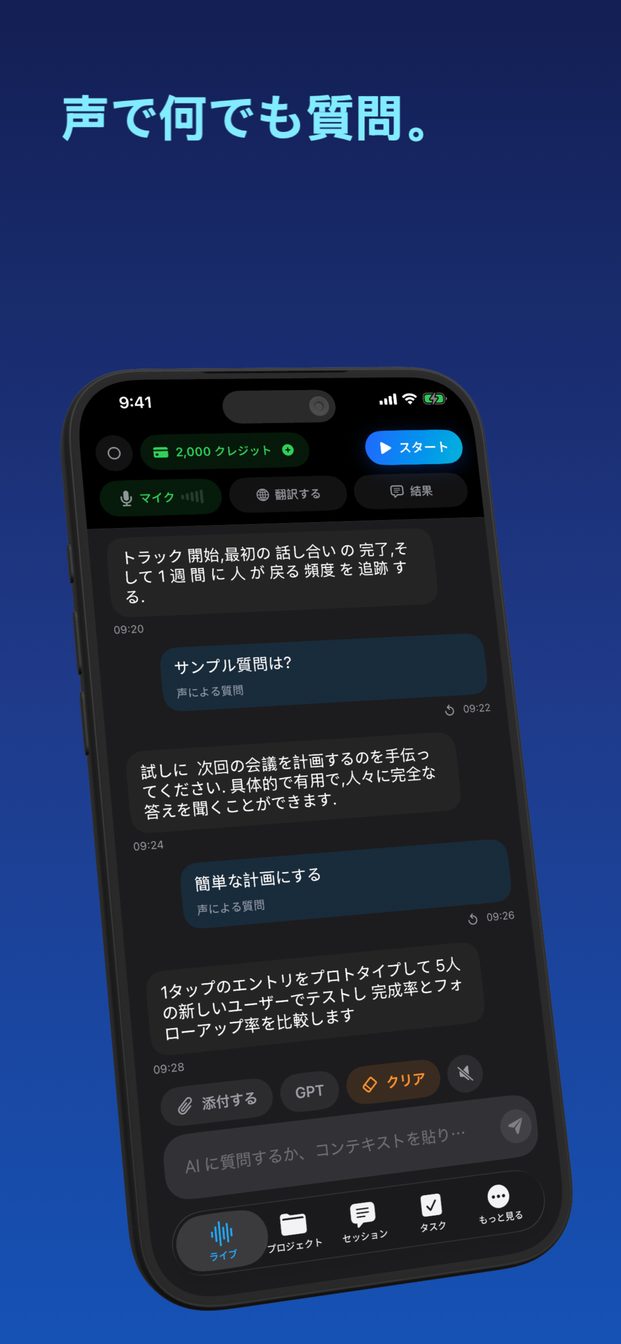
セッションはライブの文字起こしを書きます。相手がひとまとまり話し終えるたびに、その内容が吹き出しとして画面に表示され、会話はさかのぼれる一覧として積み重なっていきます。自分が答えている間に聞き逃した一文も、そこに残っていて読み返せます。
アシスタントは、それぞれの発言に自分から答えもします。このアプリはそのために作られているからです。字幕として使うなら邪魔にならないようにしたいので、「会話についてコメントしないでください。私が質問を打ち込まない限り、返事は数語にしてください。」のような指示で空のセッションを始め、「詳細レベル」を「簡潔」にします。指示はモデルを方向づけるもので、スイッチのように止めるものではないので、読んでいる行の合間に、ときどき短い返事が入ると思っておいてください。
相手が別の言語を話すなら、翻訳セッションを使えば、各文とその訳が吹き出しの組で表示されます。会話のリアルタイム翻訳のガイドで説明しています。
設定
相手が返事を待っている最中ではなく、会話の前に一度済ませます。
- 「設定」の「外観」で「チャットのフォントサイズ」を開き、「大」か「特大」を選びます。iPhone 本体の文字サイズに上乗せされます。
- 「翻訳する」をタップし、「チャットとライブセッションを翻訳する」がオフになっていることを確かめます。翻訳はアプリ全体の設定で、最後に使ったときのまま、オンになっていることがあります。
- 空のセッションを始め、上の指示を書き、「詳細レベル」を「簡潔」にします。
- iPhone の「画面表示と明るさ」の設定で「自動ロック」を長めにし、長い会話になりそうなら充電しながら使います。
- スマートフォンを何に使うのか相手に伝え、置き場所を決めて、「スタート」(iPad では「セッションの開始」)をタップします。
- 会話が終わったら「終了」をタップします。文字起こしは端末上のセッションに残ります。
スマートフォンの置き場所
字幕の質は、スマートフォンに届く音の質で決まります。字幕にしたい人の近くに、その人のほうへ向けて置き、画面は手に取らずに読めるよう自分のほうへ傾けます。
カフェ、家族の夕食、テレビのついた待合室のような騒がしい場所では、何より距離が大事です。話し手から50センチのスマートフォンは、テーブルの向こう側のものよりずっと良い結果になり、皿やグラスの間に平らに置いたスマートフォンは、食器の音をすべて拾います。小さなスタンドがあると便利です。iPad なら同じフォントサイズでもより多くの文字が表示されるので、長い会話を追いやすくなります。
一度に一人が話すのがいちばんです。二人が重なって話すと、マイクには一つの音として届くので区別できず、文字起こしに両方が混ざります。大事なグループの会話では、順番に話し、スマートフォンのほうを向いて話してほしいと頼んでもかまいません。
アプリは開いたまま、画面はつけたまま
多くの人がつまずくのがこの決まりです。ライブセッションは、アプリがバックグラウンドに移るか画面がロックされると終了し、「アプリは非アクティブです。リアルタイムセッションが終了しました。」と表示されます。会話の途中で画面がロックされると、新しいセッションを始めるまで字幕は止まります。
- 始める前に「自動ロック」を長めにし、好みに応じて終わったら元に戻します。
- ちょっとした雑談より長くなるなら、充電しながら使います。画面をつけたままにするとバッテリーを使います。
- メッセージを確かめるために別のアプリに切り替えないでください。すでに文字起こしされた内容はセッションに残りますが、セッションが終了したあとは、新しい字幕は出ません。
- 終了してしまったら、すぐに新しいセッションを始めます。それまでの会話は最初のセッションに残っています。
聞き取りは Apple Speech か OpenAI か
アプリが音声を聞く方法は2つあります。初期設定では、OpenAI のモデルが音声を聞いて文字起こしを書きます。「聞き取り中」の項目で「Apple Speech」を選ぶと、代わりに端末上で文字起こしを行い、答えのためにテキストを GPT に送ります。「スタート」をタップする前に選んでください。
どちらが合うかは、声、言語、部屋によって違うので、一般論を信じるより、実際に使う条件で両方を試してください。Apple Speech なら音声そのものはスマートフォンに残りますが、話された内容のテキストは GPT に送られます。iPhone と iPad では、どちらもインターネット接続が必要です。
できないこと
資格のある字幕サービスではなく、正確さの保証もありません。名前や数字、小さな声の言葉を聞き間違えたり、二人の話し手をつなげてしまったり、早口の人に遅れたりすることがあります。夕食の席の会話なら割に合いますが、一語の聞き逃しが大きな結果につながる場面では、これだけでは足りません。
診察、法的な話し合い、配慮を受ける権利のある授業などでは、要約筆記や文字通訳(CART)といった専門の字幕サービス、あるいは手話を使うなら手話通訳を、相手の機関に頼んでください。多くの病院、裁判所、大学、職場で手配されていて、テーブルの上のスマートフォンはその代わりにはなりません。
相手に伝える
字幕は文字起こしであり、文字起こしはほかの人が言ったことの記録です。まず相手に伝え、画面を見せましょう。説明するより、画面のほうがよく伝わります。
クラウドのセッション中、音声は端末から OpenAI の Realtime API に直接送られます。セッションは端末に保存され、クラウド同期はありません。Arte Soft のサーバーが音声・文字起こし・回答を受け取ることはありません。他人の会話の録音と文字起こしのガイドで、何を伝えるか、法律がそれ以上を求めるのはどんなときかを説明しています。
字幕の文字を大きくできますか?
はい。「設定」の「外観」にある「チャットのフォントサイズ」で「小」「デフォルト」「大」「特大」から選べ、iPhone 本体の文字サイズに上乗せされます。
会話の途中で字幕が止まったのはなぜですか?
ライブセッションは、アプリがバックグラウンドに移るか画面がロックされると終了します。アプリを開いたままにし、「自動ロック」を長めにして、終了していたら新しいセッションを始めてください。
ビデオ通話に字幕をつけられますか?
Mac ならできます。「システム」をオンにするとシステムオーディオ、つまり通話の相手側の音声が加わります。macOS の「画面収録とシステムオーディオ録音」の許可が必要です。システムオーディオは Mac の機能です。
診察で使えるほど正確ですか?
正確さの保証はなく、資格のあるサービスでもありません。医療、法律、授業での配慮には、要約筆記や文字通訳などの専門の字幕サービスを相手の機関に頼んでください。