Latihan speaking bahasa Inggris dan bahasa asing dengan AI
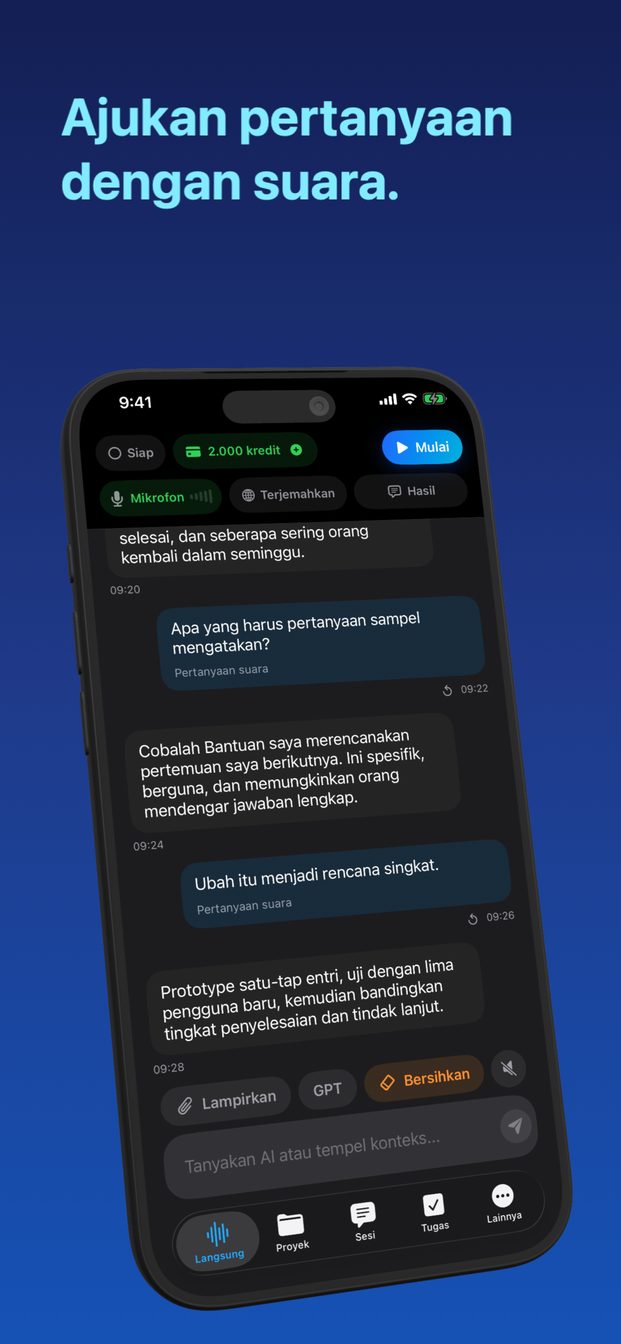
Untuk berlatih berbicara bahasa asing dengan AI, ucapkan kalimat keras-keras kepada sesuatu yang menunjukkan apa yang dipahaminya. Di GPT Realtime Assistant itu berarti tiga latihan: berbicara ke sesi terjemahan untuk melihat apakah yang Anda maksud memang yang didengarnya, bercakap-cakap dengan asisten yang diminta membalas hanya dalam bahasa itu, dan membaca jawabannya keras-keras dengan Karaoke yang menyorot setiap kata yang dikenalinya.
Mengapa speaking butuh latihan sendiri
Sebagian besar latihan bahasa berlangsung dalam diam: membaca, mengetuk kata yang benar, mendengarkan rekaman. Kosakata bertambah, tetapi mulut tidak terlatih, itulah sebabnya orang yang lancar membaca suatu bahasa sering membeku saat harus mengucapkan sesuatu dalam bahasa itu.
Kemampuan berbicara meningkat dengan berbicara, dan meningkat lebih cepat saat ada yang bereaksi terhadap apa yang benar-benar Anda ucapkan, bukan apa yang ingin Anda ucapkan. Guru atau teman yang sabar adalah versi terbaiknya. Asisten yang mendengarkan adalah versi yang ada pukul sebelas malam, tidak bosan, dan tidak keberatan mendengar kalimat yang sama lima kali.
Cek diri sendiri dengan sesi terjemahan
Latihan paling sederhana membalik fungsi terjemahan. Alih-alih menerjemahkan ucapan orang lain ke bahasa Anda, Anda berbicara dalam bahasa yang sedang dipelajari dan membiarkan aplikasi menerjemahkannya kembali ke bahasa Anda. Jika terjemahannya sesuai maksud Anda, kemungkinan besar pendengar juga akan memahami Anda. Jika tidak, Anda sudah menemukan kalimat yang perlu dilatih.
- Ketuk Terjemahkan (bola dunia). Di lembar berjudul Terjemahan, nyalakan “Terjemahkan obrolan dan sesi langsung”.
- Atur “Dari” ke bahasa yang sedang Anda pelajari, bukan Deteksi Otomatis, agar aplikasi tahu bahasa apa yang ingin Anda ucapkan.
- Atur “Untuk” ke bahasa Anda sendiri.
- Ketuk Mulai di iPhone, atau Mulai Sesi di iPad dan Mac, lalu ucapkan satu kalimat setiap kali, dengan jeda sesudahnya.
- Baca setiap pasang gelembung: yang pertama adalah apa yang didengarnya dari ucapan Anda, yang kedua adalah terjemahannya ke bahasa Anda.
- Ketuk Akhiri saat selesai, dan matikan terjemahan di lembar yang sama. Ini pengaturan untuk seluruh aplikasi dan tetap menyala untuk sesi berikutnya sampai Anda mematikannya.
Membaca kedua gelembung
Kedua gelembung memberi tahu hal yang berbeda. Jika gelembung pertama menampilkan kata yang berbeda dari yang Anda ucapkan, masalahnya kemungkinan pelafalan: itulah yang mungkin didengar pendengar juga. Jika gelembung pertama benar tetapi terjemahannya tetap meleset dari maksud Anda, masalahnya ada di tata bahasa atau pilihan kata, dan terjemahannya menunjukkan apa yang sebenarnya dikatakan kalimat Anda.
Satu catatan. Model ini pandai menangkap makna dari konteks, seperti pendengar yang ramah, jadi kalimat yang mengandung kesalahan pun bisa keluar dengan benar. Anggap terjemahan yang bagus sebagai “dipahami”, bukan “benar”. Latihan percakapan di bawah adalah tempat kesalahan ditunjukkan.
Kalimat tertulis bisa dicek dengan cara yang sama. Saat terjemahan menyala, teks yang diketik di kotak “Tanyakan AI atau tempel konteks…” ikut diterjemahkan, cara cepat untuk mengecek susunan kata dan ejaan sebelum Anda mencoba mengucapkan kalimatnya.
Lawan bicara yang membalas dalam bahasa sasaran Anda
Untuk bercakap-cakap, matikan terjemahan dan mulai sesi kosong dengan instruksi Anda sendiri. Instruksi itulah yang mengubah asisten umum menjadi teman latihan yang sabar, jadi sebutkan dengan jelas bahasanya, tingkatnya, dan apa yang ingin Anda koreksi. Langkah-langkah ini menyiapkannya; contoh sesudahnya adalah instruksi lain yang layak dicoba.
- Buka Terjemahkan dan pastikan “Terjemahkan obrolan dan sesi langsung” mati, agar ucapan Anda masuk ke percakapan, bukan ke terjemahan.
- Mulai sesi kosong dan tulis instruksi seperti: “Balas hanya dalam bahasa Inggris. Setiap jawaban cukup satu atau dua kalimat pendek. Setelah setiap giliran saya, koreksi kesalahan saya secara singkat, lalu lanjutkan percakapannya.”
- Atur Tingkat Detail ke Singkat, agar setiap balasan cukup pendek untuk dibaca cepat dan dijawab.
- Sebutkan situasi yang ingin Anda latih: memesan di toko roti, menjelaskan pekerjaan Anda, mengeluhkan paket yang terlambat, basa-basi dengan tetangga.
- Ketuk Mulai dan bicaralah. Jika ingin mengubah apa yang sedang Anda katakan, mulailah bicara lagi: asisten menghentikan balasannya saat Anda berbicara.
- Ketuk Akhiri jika sudah selesai. Sesi tetap tersimpan di Sesi, jadi koreksinya bisa dibaca ulang besok.
- “Berperanlah sebagai penjaga toko di Osaka. Pakai bahasa Jepang sederhana, dan koreksi hanya kesalahan yang akan membingungkan pendengar.”
- “Ajukan satu pertanyaan setiap kali tentang akhir pekan saya, dalam bahasa Korea, dan tunggu jawaban saya.”
- “Balas hanya dalam bahasa Mandarin, tingkat pemula. Jika saya memakai kata bahasa Indonesia, beri tahu kata Mandarinnya.”
- “Hari ini, koreksi hanya tenses saya dan abaikan yang lain.”
Baca jawabannya keras-keras dengan Karaoke
Pembacaan Karaoke adalah fitur yang paling mendekati latihan pelafalan di aplikasi ini. Karaoke menyorot jawaban terbaru kata demi kata saat Anda membacanya keras-keras, dan pengenalannya dilakukan di perangkat oleh Apple Speech. Kata yang tersorot saat Anda mengucapkannya berarti dikenali; kata yang tidak tersorot mungkin juga tidak tertangkap oleh pendengar.
Karaoke mendengarkan dalam “Bahasa Apple Speech” yang diatur di Pengaturan, jadi atur dulu ke bahasa yang sedang Anda pelajari. Lalu, dengan Mikrofon mati, ketuk Karaoke dan baca balasan terakhir asisten keras-keras dengan tempo yang wajar. Ulangi kata yang membandel sampai tersorot, lalu baca seluruh kalimatnya sekali lagi.
Karena teksnya adalah balasan asisten sendiri, bahan latihannya selalu percakapan yang baru saja Anda lakukan: kata-kata yang Anda butuhkan, di tingkat yang Anda minta. Untuk membaca teks Anda sendiri yang lebih panjang, panduan latihan presentasi dengan suara keras membahas Karaoke lebih rinci.
Rutinitas lima belas menit
Singkat tapi sering lebih baik daripada lama tapi jarang. Salah satu cara mengisi lima belas menit sehari:
- Lima menit percakapan di sesi kosong, dengan Tingkat Detail di Singkat dan situasi baru setiap hari.
- Lima menit membaca ulang koreksinya, lalu mengucapkan kalimat yang sudah dikoreksi ke sesi terjemahan untuk memastikan kini keluar sesuai maksud Anda.
- Lima menit Karaoke dengan balasan terakhir asisten, mengulang kata yang tidak mau tersorot.
- Simpan sesi-sesinya di satu proyek untuk bahasa itu, agar minggu-minggu sebelumnya berada di satu tempat, tidak bercampur dengan pekerjaan.
Apa yang bukan fungsinya
Ini bukan kursus dan bukan guru. Tidak ada rencana pelajaran kecuali Anda menuliskannya di instruksi, dan koreksinya adalah pandangan model: biasanya tepat, sesekali keliru atau terlalu formal. Untuk ujian, sertifikat seperti TOEFL, IELTS, atau JLPT, atau pekerjaan yang bergantung pada bahasa itu, guru berkualifikasi yang mendengar Anda berbicara tetap orang yang tepat untuk menilainya.
Soal privasi: di sesi cloud, audio ucapan Anda dikirim dari perangkat langsung ke Realtime API milik OpenAI, dan sesi disimpan di perangkat; server Arte Soft tidak pernah menerima audio, transkrip, maupun jawabannya. Pengenalan Karaoke berlangsung di perangkat. Di iPhone dan iPad sesi memerlukan koneksi internet; di Mac dengan Apple silicon, sesi lokal bisa mentranskripsi, menjawab, dan menerjemahkan sebagai teks tanpa cloud.
Bisakah AI mengoreksi kesalahan saya saat berbicara?
Bisa, jika Anda memintanya di instruksi, misalnya “koreksi kesalahan saya secara singkat, lalu lanjutkan”. Koreksinya biasanya tepat tetapi bisa keliru, jadi periksa hal penting dengan guru.
Bagaimana cara mengecek pelafalan saya?
Di sesi terjemahan, gelembung pertama menunjukkan apa yang didengarnya dari ucapan Anda. Karaoke menyorot setiap kata dari jawaban terbaru saat dikenali, selagi Anda membacanya keras-keras.
Bahasa apa saja yang bisa saya latih?
Pemilih bahasa terjemahan menawarkan ratusan bahasa. Karaoke mendengarkan dalam “Bahasa Apple Speech” yang diatur di Pengaturan, jadi mengikuti bahasa yang ditawarkan Apple Speech.
Apakah perlu koneksi internet?
Di iPhone dan iPad, ya. Di Mac dengan Apple silicon, sesi lokal bisa mentranskripsi, menjawab, dan menerjemahkan sebagai teks tanpa cloud.