Fremdsprache sprechen üben mit KI: drei Übungen
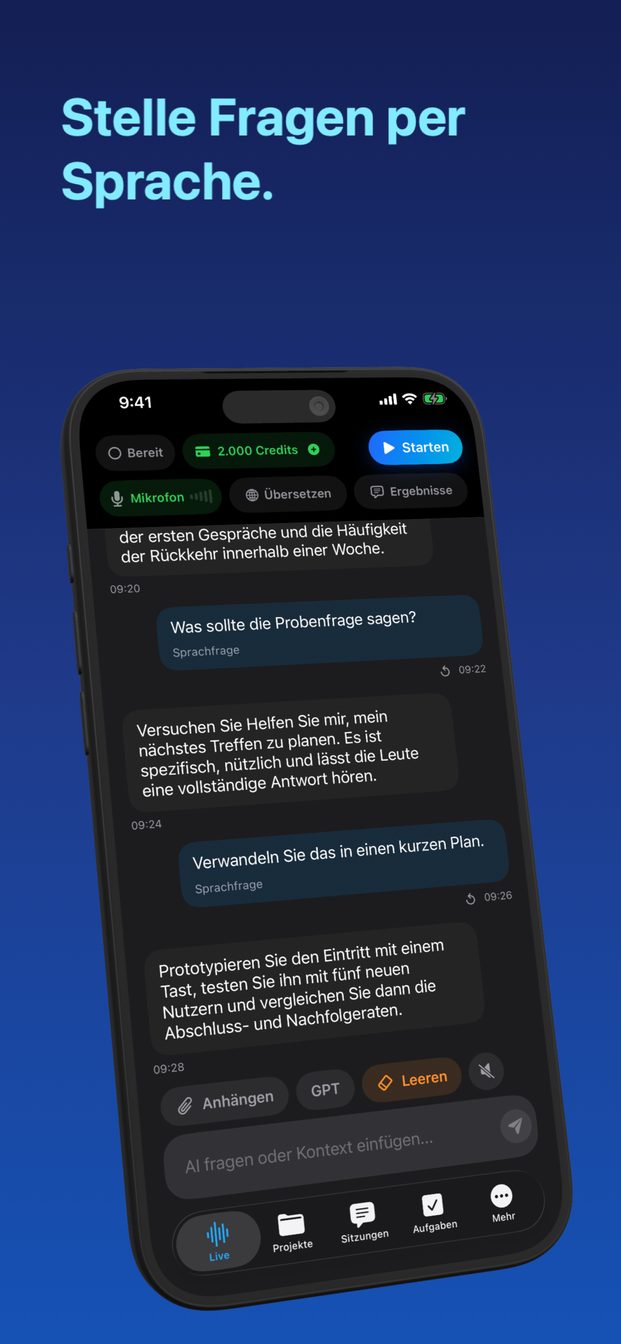
Um mit KI das Sprechen einer Sprache zu üben, sagen Sie Dinge laut zu etwas, das Ihnen zeigt, was es verstanden hat. In GPT Realtime Assistant sind das drei Übungen: in eine Übersetzungssitzung sprechen, um zu sehen, ob das Gemeinte auch das Gehörte ist; ein Gespräch mit einem Assistenten, der nur in dieser Sprache antworten soll; und seine Antworten laut lesen, während Karaoke jedes erkannte Wort hervorhebt.
Warum Sprechen eigene Übung braucht
Das meiste Sprachenlernen ist stumm: lesen, auf das richtige Wort tippen, einer Aufnahme zuhören. Das baut Wortschatz auf und lässt den Mund ungeübt – deshalb erstarren Menschen, die eine Sprache gut lesen, oft, wenn sie etwas darin sagen sollen.
Sprechen wird durch Sprechen besser, und schneller, wenn etwas auf das reagiert, was Sie tatsächlich gesagt haben, statt auf das, was Sie sagen wollten. Eine Lehrerin oder ein geduldiger Freund ist die beste Version davon. Ein Assistent, der zuhört, ist die Version, die um elf Uhr abends da ist, sich nicht langweilt und denselben Satz auch fünfmal hört.
Sich selbst prüfen mit einer Übersetzungssitzung
Die einfachste Übung dreht die Übersetzungsfunktion um. Statt jemand anderen in Ihre Sprache übersetzen zu lassen, sprechen Sie die Sprache, die Sie lernen, und lassen sich von der App in Ihre zurückübersetzen. Sagt die Übersetzung, was Sie gemeint haben, hätte ein Zuhörer Sie sehr wahrscheinlich verstanden. Wenn nicht, haben Sie den Satz gefunden, an dem Sie arbeiten sollten.
- Tippen Sie auf „Übersetzen“ (den Globus). Schalten Sie im Fenster „Übersetzung“ den Schalter „Übersetzen Sie Chat und Live-Sitzung“ ein.
- Stellen Sie „Von“ auf die Sprache, die Sie lernen, statt auf „Automatische Erkennung“, damit die App weiß, welche Sprache Sie sprechen wollen.
- Stellen Sie „Nach“ auf Ihre eigene Sprache.
- Tippen Sie auf dem iPhone auf „Starten“, auf iPad und Mac auf „Sitzung starten“, und sagen Sie einen Satz nach dem anderen, mit einer Pause nach jedem.
- Lesen Sie jedes Paar Sprechblasen: Die erste zeigt, was die App Sie sagen gehört hat, die zweite die Übersetzung in Ihre Sprache.
- Tippen Sie am Ende auf „Beenden“ und schalten Sie die Übersetzung im selben Fenster wieder aus. Es ist eine App-weite Einstellung und bleibt auch für die nächste Sitzung an, bis Sie sie ausschalten.
Die zwei Sprechblasen lesen
Die beiden Sprechblasen sagen Ihnen Verschiedenes. Zeigt die erste ein anderes Wort als das, das Sie gesagt haben, liegt es wahrscheinlich an der Aussprache: So könnte es auch ein Zuhörer hören. Stimmt die erste und verfehlt die Übersetzung trotzdem Ihre Bedeutung, liegt es an Grammatik oder Wortwahl, und die Übersetzung zeigt, was Ihr Satz tatsächlich sagt.
Eine Einschränkung. Das Modell ist gut darin, Bedeutung aus dem Zusammenhang zu erschließen, ähnlich wie ein wohlwollender Zuhörer; ein Satz mit einem Fehler kann also trotzdem richtig herauskommen. Werten Sie eine gute Übersetzung als „verstanden“, nicht als „richtig“. Auf Fehler hingewiesen werden Sie in der Gesprächsübung weiter unten.
Geschriebene Sätze lassen sich genauso prüfen. Bei eingeschalteter Übersetzung wird auch Text übersetzt, den Sie in das Feld „AI fragen oder Kontext einfügen…“ tippen – eine schnelle Kontrolle von Wortstellung und Rechtschreibung, bevor Sie den Satz laut ausprobieren.
Ein Gesprächspartner, der in Ihrer Lernsprache antwortet
Für Gespräche schalten Sie die Übersetzung aus und starten eine Sitzung ohne Vorlage mit eigenen Anweisungen. Die Anweisungen machen aus einem allgemeinen Assistenten einen geduldigen Übungspartner; seien Sie also konkret bei Sprache, Niveau und dem, was korrigiert werden soll. Die Schritte richten es ein; die Beispiele danach sind weitere Anweisungen, die sich lohnen.
- Öffnen Sie „Übersetzen“ und vergewissern Sie sich, dass „Übersetzen Sie Chat und Live-Sitzung“ aus ist, damit das Gesagte ins Gespräch geht und nicht in eine Übersetzung.
- Starten Sie eine Sitzung ohne Vorlage und schreiben Sie Anweisungen wie: „Antworte nur auf Spanisch. Halte jede Antwort bei ein oder zwei kurzen Sätzen. Korrigiere nach jedem meiner Beiträge kurz meine Fehler und führe dann das Gespräch weiter.“
- Stellen Sie die „Detailebene“ auf „Kurz“, damit jede Antwort kurz genug ist, um sie schnell zu lesen und darauf zu antworten.
- Nennen Sie die Situation, die Sie üben wollen: in der Bäckerei bestellen, Ihren Beruf erklären, sich über eine verspätete Lieferung beschweren, Smalltalk mit der Nachbarin.
- Tippen Sie auf „Starten“ und reden Sie. Wollen Sie etwas anders sagen, fangen Sie einfach wieder an zu sprechen: Der Assistent bricht seine Antwort ab, sobald Sie sprechen.
- Tippen Sie auf „Beenden“, wenn Sie fertig sind. Die Sitzung bleibt unter „Sitzungen“, sodass die Korrekturen morgen zum Nachlesen da sind.
- „Spiel eine Ladenbesitzerin in Lyon. Sprich einfaches Französisch und korrigiere nur die Fehler, die einen Zuhörer verwirren würden.“
- „Stell mir auf Englisch eine Frage nach der anderen zu meinem Wochenende und warte auf meine Antwort.“
- „Antworte nur auf Japanisch, auf Anfängerniveau. Wenn ich ein deutsches Wort verwende, nenne mir das japanische.“
- „Korrigiere heute nur meine Verbendungen und ignoriere alles andere.“
Seine Antworten laut lesen, mit Karaoke
Die Karaoke-Hervorhebung kommt einer Ausspracheübung in der App am nächsten. Sie hebt die letzte Antwort Wort für Wort hervor, während Sie sie laut lesen, und die Erkennung übernimmt Apple Speech auf dem Gerät. Ein Wort, das beim Sprechen aufleuchtet, wurde erkannt; eines, das nicht aufleuchtet, hätte vielleicht auch ein Zuhörer nicht verstanden.
Karaoke hört in der Sprache, die in den Einstellungen als „Apple Speech-Sprache“ gewählt ist; stellen Sie dort also zuerst Ihre Lernsprache ein. Dann schalten Sie „Mikrofon“ aus, tippen auf „Karaoke“ und lesen die letzte Antwort des Assistenten in natürlichem Tempo laut. Sagen Sie ein widerspenstiges Wort so oft, bis es aufleuchtet, und lesen Sie dann den ganzen Satz noch einmal.
Weil der Text die eigene Antwort des Assistenten ist, ist das Übungsmaterial immer das Gespräch, das Sie gerade geführt haben: die Wörter, die Sie gebraucht haben, auf dem Niveau, das Sie verlangt haben. Für einen längeren eigenen Text erklärt die Anleitung zum lauten Üben einer Präsentation Karaoke ausführlicher.
Eine Viertelstunde am Tag
Kurz und oft schlägt lang und selten. Eine Möglichkeit, fünfzehn Minuten am Tag zu füllen:
- Fünf Minuten Gespräch in einer Sitzung ohne Vorlage, mit der „Detailebene“ auf „Kurz“ und jeden Tag einer neuen Situation.
- Fünf Minuten die Korrekturen nachlesen und die verbesserten Sätze dann in eine Übersetzungssitzung sprechen, um zu prüfen, ob sie jetzt so herauskommen wie gemeint.
- Fünf Minuten Karaoke mit den letzten Antworten des Assistenten, und jedes Wort wiederholen, das nicht aufleuchten will.
- Legen Sie die Sitzungen in ein eigenes Projekt für die Sprache, damit die vergangenen Wochen an einem Ort liegen statt zwischen der Arbeit.
Was es nicht ist
Es ist kein Kurs und keine Lehrkraft. Einen Lehrplan gibt es nur, wenn Sie einen in die Anweisungen schreiben, und die Korrekturen sind die Sicht des Modells: meist zutreffend, gelegentlich falsch oder seltsam förmlich. Für eine Prüfung, ein Zertifikat oder einen Job, der von der Sprache abhängt, ist eine qualifizierte Lehrkraft, die Sie sprechen hört, weiterhin die richtige Person für das Urteil.
Zum Datenschutz: In einer Cloud-Sitzung geht der Ton vom Gerät direkt an die Realtime API von OpenAI, und die Sitzung wird auf dem Gerät gespeichert; die Server von Arte Soft empfangen weder den Ton noch das Transkript oder die Antworten. Die Karaoke-Erkennung läuft auf dem Gerät. Auf iPhone und iPad brauchen Sitzungen eine Internetverbindung; auf einem Mac mit Apple Silicon können lokale Sitzungen ohne Cloud als Text transkribieren, antworten und übersetzen.
Kann die KI meine Fehler korrigieren, während ich spreche?
Ja, wenn Sie sie in den Anweisungen darum bitten, etwa „Korrigiere kurz meine Fehler und mach dann weiter“. Die Korrekturen sind meist zutreffend, können aber falsch sein; prüfen Sie Wichtiges mit einer Lehrkraft.
Wie kann ich meine Aussprache prüfen?
In einer Übersetzungssitzung zeigt die erste Sprechblase, was die App Sie sagen gehört hat. Karaoke hebt jedes Wort der letzten Antwort hervor, sobald es erkannt wird, während Sie sie laut lesen.
Welche Sprachen kann ich üben?
Die Sprachauswahl der Übersetzung bietet Hunderte Sprachen. Karaoke hört in der „Apple Speech-Sprache“ aus den Einstellungen und richtet sich also nach den Sprachen, die Apple Speech anbietet.
Brauche ich eine Internetverbindung?
Auf iPhone und iPad ja. Auf einem Mac mit Apple Silicon können lokale Sitzungen ohne Cloud als Text transkribieren, antworten und übersetzen.