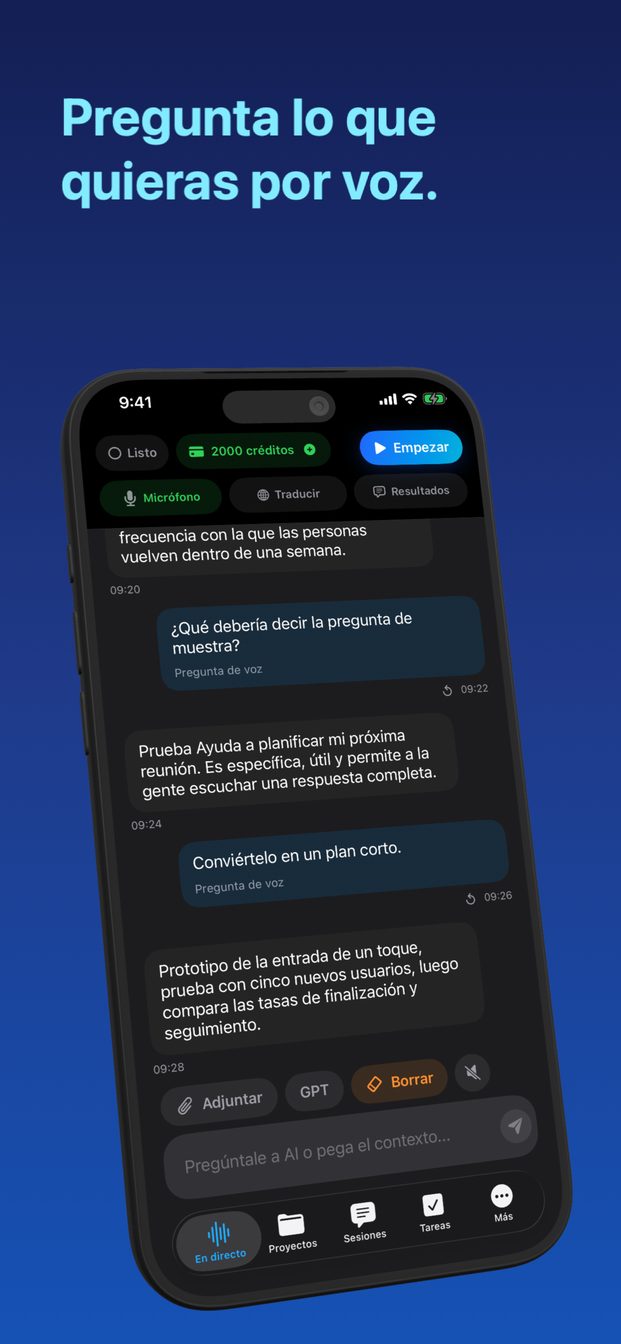
Practicar inglés u otro idioma hablando con IA
Para practicar un idioma hablando con IA, di cosas en voz alta a algo que te muestre lo que ha entendido. En GPT Realtime Assistant eso son tres ejercicios: hablar en una sesión de traducción para ver si lo que querías decir es lo que ha oído, conversar con un asistente al que le pides que responda solo en ese idioma, y leer sus respuestas en voz alta con Karaoke, que resalta cada palabra que reconoce.
Por qué hablar necesita su propia práctica
Casi toda la práctica de idiomas es en silencio: leer, tocar la palabra correcta, escuchar una grabación. Da vocabulario y deja la boca sin entrenar, y por eso mucha gente que lee bien un idioma se bloquea cuando tiene que decir algo en él.
Se aprende a hablar hablando, y se aprende más rápido cuando algo reacciona a lo que has dicho de verdad y no a lo que querías decir. Un profesor o un amigo paciente es la mejor versión de eso. Un asistente que escucha es la versión que está ahí a las once de la noche, no se aburre y no le importa oír la misma frase cinco veces.
Compruébate con una sesión de traducción
El ejercicio más sencillo le da la vuelta a la traducción. En lugar de traducir a otra persona a tu idioma, hablas en el idioma que estás aprendiendo y dejas que la app te traduzca al tuyo. Si la traducción dice lo que querías decir, lo más probable es que alguien te hubiera entendido. Si no, has encontrado la frase que hay que trabajar.
- Toca Traducir (el globo). En el panel titulado Traducción, activa «Traducir chat y sesión en directo».
- En «De», elige el idioma que estás aprendiendo, en lugar de «Detección automática», para que la app sepa en qué idioma intentas hablar.
- En «A», elige tu idioma.
- Toca Empezar en el iPhone, o Empezar sesión en iPad y Mac, y di una frase cada vez, con una pausa después de cada una.
- Lee cada par de burbujas: la primera es lo que ha oído que dices; la segunda, su traducción a tu idioma.
- Toca Finalizar al terminar y desactiva la traducción en el mismo panel. Es un ajuste de toda la app y sigue activado en la siguiente sesión hasta que lo desactives.
Cómo leer las dos burbujas
Las dos burbujas dicen cosas distintas. Cuando la primera muestra una palabra distinta de la que dijiste, el problema probablemente es la pronunciación: eso es lo que podría oír también quien te escucha. Cuando la primera está bien y aun así la traducción no recoge lo que querías decir, el problema es la gramática o la palabra elegida, y la traducción te muestra lo que dice de verdad tu frase.
Una advertencia. El modelo es bueno deduciendo el sentido por el contexto, como un oyente amable, así que una frase con un error puede salir bien. Toma una buena traducción como «entendido», no como «correcto». El ejercicio de conversación de más abajo es donde se señalan los errores.
Las frases escritas se comprueban igual. Con la traducción activada, el texto que escribes en el cuadro «Pregúntale a AI o pega el contexto…» también se traduce, lo que sirve para revisar rápido el orden de las palabras y la ortografía antes de probar la frase en voz alta.
Un compañero de conversación que responde en el idioma que aprendes
Para conversar, desactiva la traducción y empieza una sesión en blanco con tus propias instrucciones. Las instrucciones son lo que convierte un asistente general en un compañero de práctica paciente, así que sé concreto sobre el idioma, el nivel y lo que quieres que te corrija. Los pasos lo preparan; los ejemplos de después son otras instrucciones que merece la pena probar.
- Abre Traducir y comprueba que «Traducir chat y sesión en directo» está desactivado, para que lo que digas entre en la conversación y no en una traducción.
- Empieza una sesión en blanco y escribe unas instrucciones como estas: «Responde solo en inglés. Limita cada respuesta a una o dos frases cortas. Después de cada intervención mía, corrige brevemente mis errores y sigue con la conversación».
- Pon «Nivel de detalle» en Breve, para que cada respuesta sea lo bastante corta como para leerla rápido y contestar.
- Dile qué situación quieres practicar: pedir en una panadería, explicar tu trabajo, reclamar un pedido que llega tarde, charlar con un vecino.
- Toca Empezar y habla. Si quieres cambiar lo que estabas diciendo, vuelve a hablar: el asistente deja de responder cuando hablas.
- Toca Finalizar cuando acabes. La sesión se queda en Sesiones, así que las correcciones siguen ahí para releerlas mañana.
- «Haz de dependiente en una tienda de Lyon. Usa un francés sencillo y corrige solo los errores que confundirían a quien me escucha.»
- «Hazme preguntas en alemán sobre mi fin de semana, de una en una, y espera a que conteste.»
- «Responde solo en inglés, nivel principiante. Si uso una palabra en español, dime cómo se dice en inglés.»
- «Hoy corrige solo las terminaciones de los verbos e ignora todo lo demás.»
Lee sus respuestas en voz alta con Karaoke
La lectura con Karaoke es lo más parecido a un ejercicio de pronunciación que ofrece la app. Resalta palabra por palabra la última respuesta mientras la lees en voz alta, y el reconocimiento lo hace Apple Speech en el propio dispositivo. Una palabra que se resalta cuando la dices se ha reconocido; una que no se resalta es una que quizá tampoco habría entendido quien te escucha.
Karaoke escucha en el «Idioma de Apple Speech» elegido en Ajustes, así que primero pon ahí el idioma que estás aprendiendo. Después, con el botón Micrófono desactivado, toca Karaoke y lee en voz alta la última respuesta del asistente a un ritmo natural. Repite una palabra rebelde hasta que se resalte y luego lee otra vez la frase entera.
Como el texto es la propia respuesta del asistente, el material de práctica es siempre la conversación que acabas de tener: las palabras que necesitabas, al nivel que pediste. Para leer un texto tuyo más largo, la guía sobre ensayar una presentación en voz alta explica Karaoke con más detalle.
Una rutina de quince minutos
Poco y a menudo es mejor que mucho y de vez en cuando. Una forma de llenar quince minutos al día:
- Cinco minutos de conversación en una sesión en blanco, con «Nivel de detalle» en Breve y una situación nueva cada día.
- Cinco minutos releyendo las correcciones y diciendo las frases corregidas en una sesión de traducción, para comprobar que ya salen como querías.
- Cinco minutos de Karaoke con las últimas respuestas del asistente, repitiendo cualquier palabra que no se resalte.
- Guarda las sesiones en un proyecto para ese idioma, para tener las últimas semanas en un mismo sitio y no mezcladas con el trabajo.
Lo que no es
No es un curso ni un profesor. No hay plan de clases salvo que lo escribas en las instrucciones, y las correcciones son el criterio del modelo: normalmente acertadas, alguna vez equivocadas o extrañamente formales. Para un examen, un título o un trabajo que dependa del idioma, quien debe juzgarlo sigue siendo un profesor cualificado que te oiga hablar.
Sobre la privacidad: en una sesión en la nube, tu voz va directamente del dispositivo a la Realtime API de OpenAI, y la sesión se guarda en el dispositivo; los servidores de Arte Soft nunca reciben el audio, la transcripción ni las respuestas. El reconocimiento de Karaoke se hace en el dispositivo. En iPhone y iPad las sesiones necesitan conexión a internet; en un Mac con Apple silicon, las sesiones locales pueden transcribir, responder y traducir como texto sin la nube.
¿Puede la IA corregir mis errores mientras hablo?
Sí, si se lo pides en las instrucciones, por ejemplo «corrige brevemente mis errores y sigue». Sus correcciones suelen ser acertadas, pero pueden fallar, así que consulta con un profesor lo que sea importante.
¿Cómo puedo comprobar mi pronunciación?
En una sesión de traducción, la primera burbuja muestra lo que ha oído que dices. Karaoke resalta cada palabra de la última respuesta a medida que la reconoce mientras la lees en voz alta.
¿Qué idiomas puedo practicar?
El selector de traducción ofrece cientos de idiomas. Karaoke escucha en el idioma de Apple Speech elegido en Ajustes, así que depende de los idiomas que ofrece Apple Speech.
¿Necesito conexión a internet?
En iPhone y iPad, sí. En un Mac con Apple silicon, las sesiones locales pueden transcribir, responder y traducir como texto sin la nube.