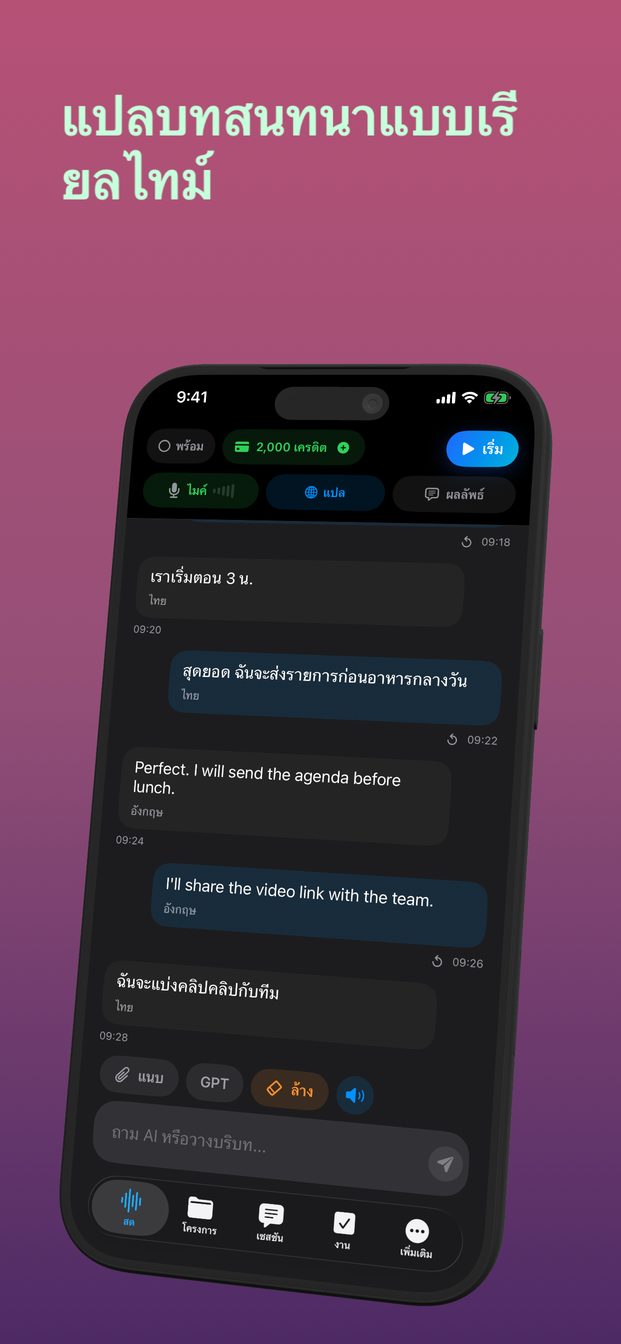
อัดวิดีโอการแปลภาษาเรียลไทม์ พร้อมหน้าและเสียงของคุณ
การแปลสดหายไปจากหน้าจอทันทีที่บทสนทนาเดินต่อ แต่ถ้าบันทึกไว้ มันจะกลายเป็นสิ่งที่คุณส่งต่อได้: ข้อความถึงครอบครัวที่มีคำพูดของคุณเป็นภาษาของพวกเขา บทเรียนที่แสดงสองภาษาพร้อมกัน บันทึกว่าบทสนทนาหนึ่งดำเนินไปอย่างไร GPT Realtime Assistant ทำหน้าที่แปล และ Reel Screen Recorder บันทึกไว้พร้อมกล้องและเสียงของคุณเป็นวิดีโอเดียว
วิดีโอแสดงอะไร
ทุกประโยคที่คุณพูด เป็นตัวหนังสือ พร้อมคำแปลข้างๆ หลังจากคุณพูดจบครู่หนึ่ง ใบหน้าของคุณที่มุมจอ จากกล้องของ Reel เสียงของคุณ จากไมโครโฟนที่ทั้งสองแอปฟังอยู่ ไม่ต้องเติมอะไรทีหลัง: คำบนหน้าจอขึ้นมาขณะที่คุณพูด จึงตรงจังหวะอยู่แล้ว
เมื่อเปิดการแปล ผู้ช่วยจะแปลอย่างเดียว เทมเพลตและคำสั่งของเซสชันจะไม่มีผล จึงไม่มีความเห็นแทรกระหว่างประโยคของคุณให้ต้องตัดออกจากวิดีโอ
ตั้งค่าการแปลสำหรับวิดีโอ
ทำก่อนที่จะมีอะไรถูกบันทึก
- แตะ “แปล” แล้วเปิด “แปลการแชทและเซสชันสด” ตั้ง “ถึง” เป็นภาษาที่คนดูอ่าน
- ตั้ง “จาก” เป็นภาษาที่คุณจะพูด หรือปล่อยไว้ที่ “ตรวจจับอัตโนมัติ”
- เปิด “การตั้งค่า” › “ลักษณะที่ปรากฏ” › “ขนาดตัวอักษรแชท” แล้วเลือก “ใหญ่” หรือ “ใหญ่พิเศษ” วิดีโอมักถูกดูบนโทรศัพท์ ซึ่งตัวหนังสือขนาดปกติอ่านยาก
- พูดสักประโยคสองประโยคเพื่อทดสอบ ตรวจว่าคำแปลไปถูกทิศทาง แล้วแตะ “สิ้นสุด” เซสชันทดสอบนี้ไม่ได้เป็นส่วนหนึ่งของวิดีโอ
หนึ่งทิศทางต่อหนึ่งเทค
การแปลทำงานทีละทิศทาง: จากภาษาใน “จาก” ไปเป็นภาษาใน “ถึง” สำหรับข้อความถึงคนคนเดียว แบบนี้พอดีที่สุด — คุณพูด เขาอ่าน
ถ้าเป็นบทสนทนา อีกฝ่ายจะตอบได้หลังจากคุณเปิด “แปล” แล้วสลับ “จาก” กับ “ถึง” ในวิดีโอ ช่วงนั้นก็จะอยู่ในการบันทึกด้วย ซึ่งเหมาะกับบทเรียน แต่ทำให้ข้อความสะดุด ถ้าวิดีโอมีไว้ให้คนที่จะแค่ดู ให้ใช้ทิศทางเดียว
ลำดับ: บันทึกก่อน เซสชันทีหลัง
เซสชันสดจะจบทันทีที่ GPT Realtime Assistant ไม่ได้เป็นแอปที่อยู่ด้านหน้า — สลับแอป ศูนย์ควบคุม หน้าจอล็อค — พร้อมข้อความ “แอปไม่ทำงาน ปิดเซสชันเรียลไทม์แล้ว” แอปอัดหน้าจอต้องเริ่มจากที่อื่น จึงต้องทำงานอยู่ก่อนเซสชันเริ่ม และหยุดหลังจากเซสชันจบ
- ใน Reel เลือก “รูปภาพในภาพ” สำหรับกล้อง เพื่อให้กล้องตามคุณไปยังแอปอื่น (บน Mac กล้องจะเป็นหน้าต่างแยกแทน)
- เริ่มการบันทึกใน Reel
- เปิด GPT Realtime Assistant แล้ววางกล้องไว้ตรงที่คำแปลไม่ขึ้น
- แตะ “เริ่ม” (บน iPad และ Mac คือ “เริ่มเซสชัน”) แล้วพูด โดยเว้นจังหวะเมื่อจบแต่ละประโยค
- แตะ “สิ้นสุด” (“สิ้นสุดเซสชัน”) แล้วหยุดการบันทึก บน Mac ให้หยุดด้วยแป้นพิมพ์ลัดที่ตั้งไว้ใน Reel คุณจะได้ไม่ต้องคลิกกลับไปที่ Reel ขณะที่เซสชันยังทำงานอยู่
ถ้าเซสชันปิดกลางคัน
มีบางอย่างทำให้ GPT Realtime Assistant หลุดจากด้านหน้า: ปัดไปแอปอื่น ดึงการแจ้งเตือนลงมา หน้าจอล็อค หรือคลิกหน้าต่างอื่นบน Mac การบันทึกยังทำงานอยู่ กลับมาที่แอป ปุ่มเซสชันจะแสดง “ดำเนินการต่อ” (บน iPad และ Mac คือ “ดำเนินเซสชันต่อ”) แตะแล้วพูดต่อ ช่วงที่ขาดจะอยู่ในวิดีโอ ส่วนที่อยู่ก่อนหน้ายังอยู่ครบ
บน iPhone ตั้ง “ล็อคอัตโนมัติ” ให้นานขึ้นก่อนถ่ายเทคยาว และเปิด “ห้ามรบกวน” เพื่อไม่ให้มีอะไรเด้งขึ้นมาขณะที่คุณพูด
ก่อนส่ง
ดูหนึ่งรอบ การแปลสดมีไว้ให้บทสนทนาเดินต่อ ไม่ใช่คำแปลที่ได้รับการรับรอง: ชื่อ ตัวเลข และอะไรที่พูดเร็ว คือจุดที่มักพลาด ถ้าประโยคไหนออกมาผิด ให้อัดข้อความใหม่ ใช้เวลาแค่นาทีเดียว
ถ้ามีคนอื่นพูดในวิดีโอ ขอเขาก่อน — การบันทึกที่มีการแปลด้วยก็ยังเป็นการบันทึกอยู่ดี ระหว่างเซสชันคลาวด์ เสียงจะถูกส่งไปที่ OpenAI เพื่อถอดเสียงและแปล ตัวเซสชันเองอยู่บนอุปกรณ์ของคุณ และวิดีโอถูกบันทึกไว้ในที่ที่ Reel บันทึก ไม่ใช่โดย GPT Realtime Assistant
GPT Realtime Assistant อัดวิดีโอเองได้ไหม
วิดีโอแบบที่คู่มือนี้พูดถึงนั้นอัดไม่ได้ บน Mac แอปอัดหน้าจอหรือหน้าต่างที่คุณเลือกพร้อมเสียง และเก็บไว้กับเซสชันได้ แต่ไม่มีภาพจากกล้องของคุณ ส่วนบน iPhone และ iPad แอปไม่อัดวิดีโอ หากต้องการหน้าจอ กล้อง และเสียงของคุณในวิดีโอเดียว ให้ใช้แอปอัดหน้าจอ เช่น Reel Screen Recorder
ทำไมการแปลหยุดตอนที่ฉันเริ่มบันทึก
เซสชันจะจบเมื่อ GPT Realtime Assistant ไม่ได้เป็นแอปที่อยู่ด้านหน้าแล้ว และการเริ่มแอปบันทึกหมายถึงต้องสลับไปที่แอปนั้น เริ่มการบันทึกก่อน แล้วค่อยเริ่มเซสชัน และจบเซสชันก่อนหยุดการบันทึก
คำแปลถูกอ่านออกเสียงในวิดีโอไหม
ไม่ คำแปลขึ้นเป็นข้อความบนหน้าจอ ซึ่งคือสิ่งที่การบันทึกแสดง โดยมีเสียงของคุณเองพูดต้นฉบับ
ใช้ได้บน iPhone, iPad และ Mac ไหม
ได้ ทั้งสองแอปทำงานได้บนทั้งสามอุปกรณ์ ขั้นตอนเหมือนกัน และบน Mac คุณหยุดการบันทึกด้วยแป้นพิมพ์ลัดแทนการสลับไปที่ Reel