Live-Untertitel für Gespräche auf dem iPhone
Um ein Gespräch mit jemandem, der vor Ihnen sitzt, zu untertiteln, starten Sie eine Sitzung in GPT Realtime Assistant und lesen das Live-Transkript mit, während die Person spricht – in so großer Schrift, wie Sie brauchen. Das hilft, wenn das Hören schwerfällt, der Raum laut ist oder ein Akzent schwer zu verstehen ist. Es ist kein zertifizierter Untertitelungsdienst und verspricht keine Genauigkeit; für eine formelle Unterstützung – beim Arzt, vor Gericht, im Studium – fragen Sie nach professionellem Schriftdolmetschen.
Was Sie auf dem Bildschirm sehen
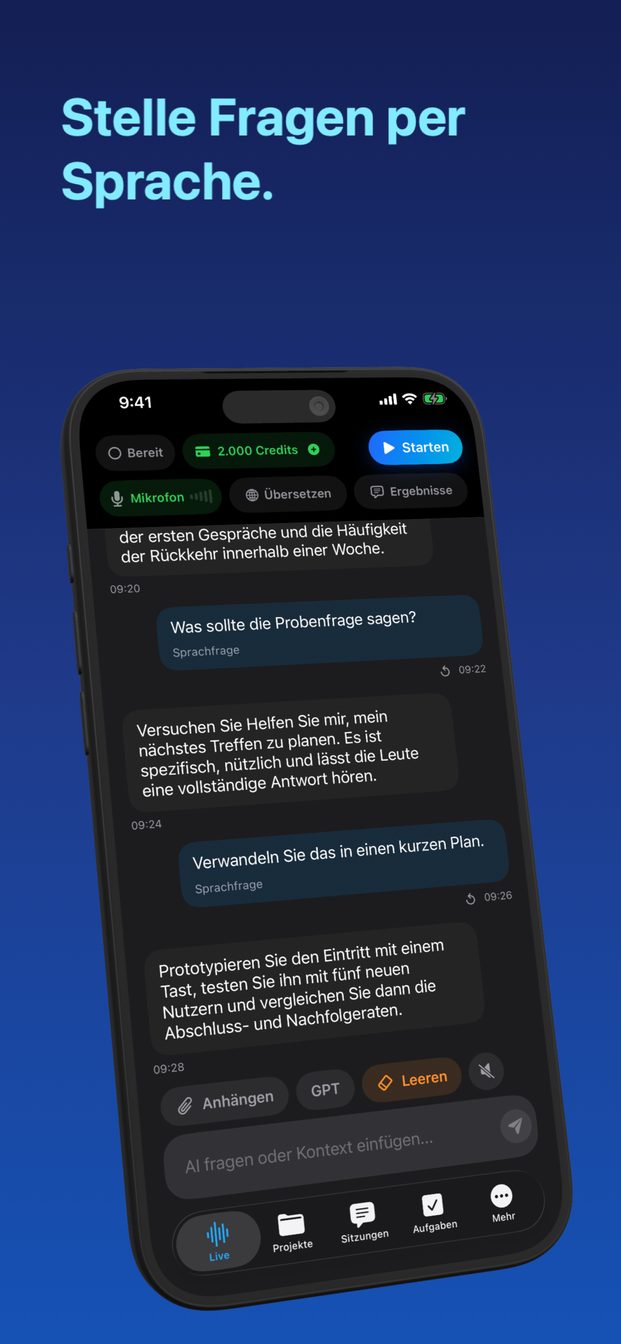
Eine Sitzung schreibt ein Live-Transkript. Jedes Mal, wenn die andere Person einen Gedanken beendet, erscheint das Gesagte als Sprechblase auf dem Bildschirm, und das Gespräch wächst zu einer Liste, in der Sie zurückscrollen können. Haben Sie beim Antworten eine Zeile verpasst, steht sie noch da.
Der Assistent antwortet außerdem von selbst auf jeden Beitrag; dafür ist die App gebaut. Für Untertitel soll er Ihnen nicht in die Quere kommen. Starten Sie deshalb eine Sitzung ohne Vorlage mit einer Anweisung wie „Kommentiere das Gespräch nicht. Antworte höchstens mit ein paar Wörtern, außer ich tippe eine Frage.“ und stellen Sie die „Detailebene“ auf „Kurz“. Anweisungen lenken das Modell, sie schalten es nicht ab; rechnen Sie also hin und wieder mit einer kurzen Antwort zwischen den Zeilen, die Sie lesen.
Spricht die andere Person eine andere Sprache, zeigt eine Übersetzungssitzung stattdessen jeden Satz und seine Übersetzung als Paar von Sprechblasen; das erklärt die Anleitung zur Live-Übersetzung eines Gesprächs.
Einrichten
Einmal, vor dem Gespräch – nicht, während jemand auf Ihre Antwort wartet.
- Öffnen Sie „Einstellungen“ › „Aussehen“ › „Chat-Schriftgröße“ und wählen Sie „Groß“ oder „Extra groß“. Das gilt zusätzlich zur Textgröße des iPhone.
- Tippen Sie auf „Übersetzen“ und prüfen Sie, dass „Übersetzen Sie Chat und Live-Sitzung“ aus ist. Die Übersetzung ist eine App-weite Einstellung und bleibt so, wie sie zuletzt eingestellt war.
- Starten Sie eine Sitzung ohne Vorlage, schreiben Sie die Anweisung von oben und stellen Sie die „Detailebene“ auf „Kurz“.
- Stellen Sie in den Einstellungen des iPhone unter „Anzeige & Helligkeit“ die „Automatische Sperre“ auf eine längere Zeit und schließen Sie das Telefon ans Ladekabel an, wenn das Gespräch lang wird.
- Sagen Sie der anderen Person, wofür das Telefon da ist, legen Sie es hin und tippen Sie auf „Starten“ (auf dem iPad „Sitzung starten“).
- Tippen Sie auf „Beenden“, wenn das Gespräch vorbei ist. Das Transkript bleibt in der Sitzung, auf dem Gerät.
Wo das Telefon liegt
Die Untertitel können nur so gut sein wie der Ton, der beim Telefon ankommt. Legen Sie es nah an die Person, die Sie untertiteln möchten, zu ihr hin ausgerichtet und mit dem Bildschirm zu Ihnen geneigt, damit Sie lesen können, ohne es in die Hand zu nehmen.
In einem lauten Raum – einem Café, beim Familienessen, in einem Wartezimmer mit laufendem Fernseher – zählt der Abstand mehr als alles andere. Ein Telefon einen halben Meter vor der sprechenden Person schneidet weit besser ab als eines auf der anderen Tischseite, und eines, das flach zwischen Tellern und Gläsern liegt, hört jedes Klirren. Ein kleiner Ständer hilft. Ein iPad zeigt bei gleicher Schriftgröße mehr Text, was bei einem langen Gespräch leichter zu verfolgen ist.
Eine Person nach der anderen funktioniert am besten. Reden zwei durcheinander, vermischt das Transkript sie, weil es nicht trennen kann, was als ein einziges Geräusch am Mikrofon angekommen ist. In einer Runde, die Ihnen wichtig ist, dürfen Sie ruhig darum bitten, dass man nacheinander spricht und sich dem Telefon zuwendet.
App geöffnet und Bildschirm an lassen
Das ist die Regel, über die viele stolpern. Eine Live-Sitzung endet, wenn die App in den Hintergrund wechselt oder der Bildschirm sich sperrt, mit der Meldung „App inaktiv. Echtzeitsitzung geschlossen.“ Sperrt sich der Bildschirm mitten im Gespräch, hören die Untertitel auf, bis Sie eine neue Sitzung starten.
- Stellen Sie die automatische Sperre vor dem Start auf eine längere Zeit, und danach wieder zurück, wenn Sie möchten.
- Lassen Sie das Telefon bei allem, was länger als ein kurzer Plausch dauert, am Ladekabel; ein Bildschirm, der an bleibt, verbraucht Akku.
- Wechseln Sie nicht in eine andere App, um eine Nachricht zu lesen. Was schon transkribiert ist, bleibt in der Sitzung, aber sobald die Sitzung geschlossen ist, wird nichts Neues untertitelt.
- Schließt sie sich doch, starten Sie sofort eine neue Sitzung; der frühere Teil des Gesprächs bleibt in der ersten erhalten.
Apple Speech oder OpenAI zum Zuhören
Die App kann auf zwei Arten hören. Standardmäßig hört das Modell von OpenAI den Ton und schreibt das Transkript. Unter „Zuhören“ können Sie stattdessen Apple Speech wählen, das auf dem Gerät transkribiert und den Text für die Antwort an GPT schickt. Wählen Sie das, bevor Sie auf „Starten“ tippen.
Was für Sie besser funktioniert, hängt von der Sprechweise, der Sprache und dem Raum ab; probieren Sie also beides unter den Bedingungen aus, unter denen Sie es wirklich nutzen, statt einer allgemeinen Regel zu vertrauen. Mit Apple Speech bleibt der Ton selbst auf dem Telefon, der Text des Gesagten geht aber weiterhin an GPT. Auf iPhone und iPad brauchen beide eine Internetverbindung.
Was es nicht ist
Es ist kein zertifizierter Untertitelungsdienst, und es gibt keine Garantie für Genauigkeit. Es kann Namen, Zahlen und leise Wörter falsch hören, zwei Sprecher zusammenziehen und hinter jemandem zurückfallen, der schnell redet. Für ein Gespräch beim Abendessen ist das ein fairer Tausch; für alles, bei dem ein verpasstes Wort Folgen hat, reicht es allein nicht.
Für einen Arzttermin, ein rechtliches Gespräch oder eine Lehrveranstaltung, in der Ihnen ein Nachteilsausgleich zusteht, fragen Sie den Anbieter nach Schriftdolmetschern (im Englischen CART, Communication Access Realtime Translation) oder anderer professioneller Untertitelung, oder nach einem Gebärdensprachdolmetscher, wenn Sie Gebärdensprache nutzen. Viele Krankenhäuser, Gerichte, Hochschulen und Arbeitgeber organisieren so etwas, und ein Telefon auf dem Tisch ersetzt es nicht.
Sagen Sie es der anderen Person
Untertitel sind ein Transkript, und ein Transkript hält fest, was jemand anderes gesagt hat. Sagen Sie es der Person vorher und zeigen Sie ihr den Bildschirm; der erklärt sich besser als jede Beschreibung.
In einer Cloud-Sitzung geht der Ton vom Gerät direkt an die Realtime API von OpenAI. Die Sitzung wird auf dem Gerät gespeichert, ohne Cloud-Synchronisation, und die Server von Arte Soft empfangen weder den Ton noch das Transkript oder die Antworten. Die Anleitung zum Aufnehmen und Transkribieren anderer Menschen erklärt, was Sie sagen sollten und wann das Gesetz mehr verlangt.
Kann ich die Untertitel größer machen?
Ja. Unter „Einstellungen“ › „Aussehen“ › „Chat-Schriftgröße“ gibt es „Klein“, „Standard“, „Groß“ und „Extra groß“, zusätzlich zur Textgröße des iPhone.
Warum hörten die Untertitel mitten im Gespräch auf?
Eine Live-Sitzung endet, wenn die App in den Hintergrund wechselt oder der Bildschirm sich sperrt. Lassen Sie die App geöffnet, stellen Sie die automatische Sperre auf eine längere Zeit und starten Sie eine neue Sitzung, falls sie geschlossen wurde.
Kann es einen Videoanruf untertiteln?
Auf dem Mac ja: Der Schalter „System“ nimmt den Systemton dazu, also die andere Seite des Anrufs, und braucht die macOS-Berechtigung für die Bildschirm- und Systemaudioaufnahme. Systemton ist eine Mac-Funktion.
Ist es für einen Arzttermin genau genug?
Es verspricht keine Genauigkeit und ist kein zertifizierter Dienst. Brauchen Sie Unterstützung beim Arzt, vor Gericht oder in der Lehrveranstaltung, fragen Sie den Anbieter nach Schriftdolmetschern oder anderer professioneller Untertitelung.