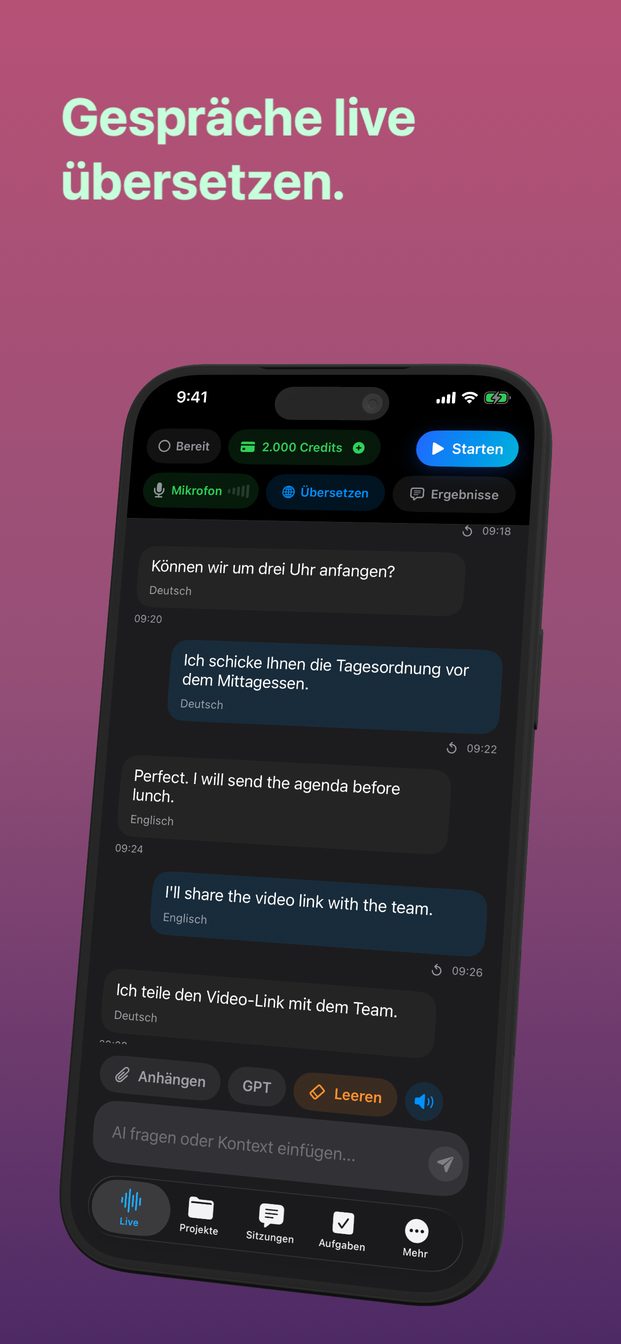
Live-Übersetzung als Video aufnehmen – mit Ihrem Gesicht und Ihrer Stimme
Eine Live-Übersetzung ist vom Bildschirm verschwunden, sobald das Gespräch weitergeht. Aufgenommen wird sie zu etwas, das Sie verschicken können: eine Nachricht an die Familie mit Ihren Worten in deren Sprache, eine Lektion, die beide Sprachen zugleich zeigt, eine Aufzeichnung, wie ein Gespräch verlaufen ist. GPT Realtime Assistant übersetzt, und Reel Screen Recorder nimmt es auf, mit Ihrer Kamera und Ihrer Stimme, als ein einziges Video.
Was das Video zeigt
Jeden Satz, den Sie sagen, ausgeschrieben, mit seiner Übersetzung daneben, einen Moment nachdem Sie ihn beendet haben. Ihr Gesicht in einer Ecke, von Reels Kamera. Ihre Stimme, vom Mikrofon, auf das beide Apps hören. Hinterher muss nichts hinzugefügt werden: Die Wörter auf dem Bildschirm erschienen, während Sie sie sprachen, sie sind also schon synchron.
Bei eingeschalteter Übersetzung übersetzt der Assistent nur. Vorlage und Anweisungen der Sitzung gelten dann nicht, es gibt also keine Kommentare zwischen Ihren Sätzen, die Sie aus dem Video schneiden müssten.
Die Übersetzung für ein Video einrichten
Tun Sie das, bevor irgendetwas aufnimmt.
- Tippen Sie auf „Übersetzen“ und schalten Sie „Übersetzen Sie Chat und Live-Sitzung“ ein. Stellen Sie bei „Nach“ die Sprache ein, die die Person liest, die zusehen wird.
- Stellen Sie bei „Von“ die Sprache ein, die Sie sprechen werden, oder lassen Sie „Automatische Erkennung“ stehen.
- Öffnen Sie „Einstellungen“ › „Aussehen“ › „Chat-Schriftgröße“ und wählen Sie „Groß“ oder „Extra groß“. Das Video wird oft auf einem Telefon angesehen, wo normal große Schrift schwer zu lesen ist.
- Sagen Sie zur Probe einen oder zwei Sätze, prüfen Sie, dass die Übersetzung in die richtige Richtung geht, und tippen Sie auf „Beenden“. Diese Probesitzung gehört nicht zum Video.
Eine Richtung pro Aufnahme
Übersetzt wird jeweils in eine Richtung: aus der Sprache bei „Von“ in die Sprache bei „Nach“. Für eine Nachricht an eine Person ist das genau richtig – Sie sprechen, sie liest.
Bei einem Gespräch antwortet die andere Person, nachdem Sie „Übersetzen“ geöffnet und „Von“ und „Nach“ getauscht haben. Im Video ist auch dieser Moment zu sehen, was zu einer Lektion passt und eine Nachricht unterbricht. Ist das Video für jemanden, der nur zusieht, bleiben Sie bei einer Richtung.
Die Reihenfolge: erst die Aufnahme, dann die Sitzung
Eine Live-Sitzung endet, sobald GPT Realtime Assistant nicht mehr die App im Vordergrund ist – beim App-Wechsel, im Kontrollzentrum, wenn sich der Bildschirm sperrt –, mit „App inaktiv. Echtzeitsitzung geschlossen.“ Ein Bildschirmrekorder muss woanders gestartet werden, also muss er laufen, bevor die Sitzung beginnt, und darf erst gestoppt werden, nachdem sie geendet hat.
- Wählen Sie in Reel „Bild im Bild“ für die Kamera, damit sie Ihnen in andere Apps folgt (am Mac ist die Kamera stattdessen ein eigenes Fenster).
- Starten Sie die Aufnahme in Reel.
- Öffnen Sie GPT Realtime Assistant und setzen Sie die Kamera dorthin, wo die Übersetzung nicht erscheint.
- Tippen Sie auf „Starten“ (auf iPad und Mac „Sitzung starten“) und sprechen Sie, mit einer Pause am Ende jedes Satzes.
- Tippen Sie auf „Beenden“ („Sitzung beenden“) und stoppen Sie dann die Aufnahme. Am Mac stoppen Sie sie mit einem in Reel festgelegten Tastenkürzel, damit Sie nie zurück in Reel klicken müssen, während die Sitzung läuft.
Wenn die Sitzung mittendrin schließt
Etwas hat GPT Realtime Assistant aus dem Vordergrund geholt: ein Wisch in eine andere App, eine heruntergezogene Mitteilung, der Bildschirm, der sich sperrt, ein Klick auf ein anderes Fenster am Mac. Die Aufnahme läuft weiter. Kehren Sie zur App zurück, und die Sitzungstaste zeigt „Fortsetzen“ („Sitzung fortsetzen“ auf iPad und Mac); tippen Sie darauf und machen Sie weiter. Die Lücke ist im Video; was davor kam, bleibt erhalten.
Stellen Sie am iPhone vor einer langen Aufnahme die „Automatische Sperre“ auf eine längere Zeit und schalten Sie „Nicht stören“ ein, damit nichts eintrifft, während Sie sprechen.
Bevor Sie es verschicken
Sehen Sie es sich einmal an. Live-Übersetzung ist dafür da, ein Gespräch in Gang zu halten, nicht als beglaubigte Übersetzung: Namen, Zahlen und alles schnell Gesagte sind die Stellen, an denen sie danebenliegt. Ist ein Satz falsch herausgekommen, nehmen Sie die Nachricht neu auf; das dauert eine Minute.
Spricht noch jemand im Video, fragen Sie vorher – eine Aufnahme, die zugleich übersetzt wird, bleibt eine Aufnahme. Während einer Cloud-Sitzung geht der Ton an OpenAI, um transkribiert und übersetzt zu werden; die Sitzung selbst bleibt auf Ihrem Gerät, und das Video wird dort gespeichert, wo Reel speichert, nicht von GPT Realtime Assistant.
Kann GPT Realtime Assistant selbst ein Video aufnehmen?
Nicht das Video, um das es in dieser Anleitung geht. Am Mac kann die App einen ausgewählten Bildschirm oder ein Fenster samt Ton aufnehmen und die Aufnahme bei der Sitzung speichern, aber ohne Ihre Kamera; auf iPhone und iPad nimmt sie kein Video auf. Wenn Sie Bildschirm, Kamera und Stimme in einem Video haben möchten, verwenden Sie einen Bildschirmrekorder wie Reel Screen Recorder.
Warum hat die Übersetzung aufgehört, als ich die Aufnahme gestartet habe?
Die Sitzung endet, sobald GPT Realtime Assistant nicht mehr die App im Vordergrund ist, und einen Rekorder zu starten heißt, zu ihm zu wechseln. Starten Sie zuerst die Aufnahme, dann die Sitzung, und beenden Sie die Sitzung, bevor Sie die Aufnahme stoppen.
Wird die Übersetzung im Video gesprochen?
Nein. Sie erscheint als Text auf dem Bildschirm, und genau das zeigt die Aufnahme, während Ihre eigene Stimme das Original spricht.
Funktioniert es auf iPhone, iPad und Mac?
Ja. Beide Apps laufen auf allen dreien; die Schritte sind dieselben, und am Mac stoppen Sie die Aufnahme mit einem Tastenkürzel, statt zu Reel zu wechseln.