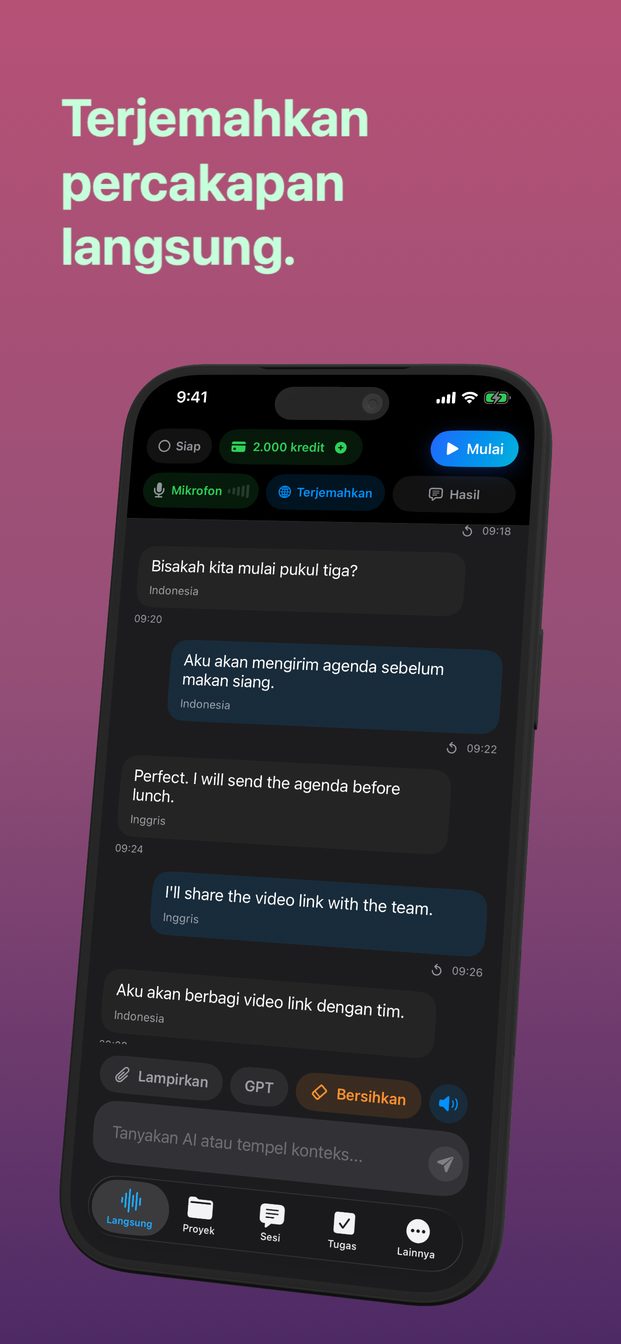
Merekam terjemahan langsung menjadi video, dengan wajah dan suara Anda
Terjemahan langsung hilang dari layar begitu percakapan berlanjut. Jika direkam, ia menjadi sesuatu yang bisa Anda kirim: pesan untuk keluarga dengan kata-kata Anda dalam bahasa mereka, pelajaran yang menampilkan dua bahasa sekaligus, catatan tentang bagaimana sebuah percakapan berlangsung. GPT Realtime Assistant yang menerjemahkan dan Reel Screen Recorder yang merekamnya, dengan kamera dan suara Anda, sebagai satu video.
Apa yang ditampilkan video
Setiap kalimat yang Anda ucapkan, dalam bentuk tulisan, dengan terjemahannya di sampingnya sesaat setelah Anda selesai. Wajah Anda di sudut, dari kamera Reel. Suara Anda, dari mikrofon yang didengarkan kedua aplikasi. Tidak ada yang perlu ditambahkan sesudahnya: kata-kata di layar muncul saat Anda mengucapkannya, jadi waktunya sudah pas.
Saat terjemahan dinyalakan, asisten hanya menerjemahkan. Templat dan instruksi sesi tidak berlaku, jadi tidak ada komentar di antara kalimat Anda yang perlu dipotong dari video.
Menyiapkan terjemahan untuk video
Lakukan ini sebelum ada yang merekam.
- Ketuk Terjemahkan dan nyalakan “Terjemahkan obrolan dan sesi langsung”. Atur “Untuk” ke bahasa yang dibaca orang yang menonton.
- Atur “Dari” ke bahasa yang akan Anda ucapkan, atau biarkan di Deteksi Otomatis.
- Buka Pengaturan › Penampilan › Ukuran Font Obrolan dan pilih Besar atau Ekstra Besar. Videonya sering ditonton di ponsel, dan di sana teks berukuran normal sulit dibaca.
- Ucapkan satu atau dua kalimat sebagai uji coba, periksa bahwa terjemahannya ke arah yang benar, lalu ketuk Akhiri. Sesi uji coba itu tidak termasuk dalam video.
Satu arah untuk setiap pengambilan
Terjemahan bekerja satu arah pada satu waktu: dari bahasa “Dari” ke bahasa “Untuk”. Untuk pesan kepada satu orang, itu sudah tepat — Anda berbicara, mereka membaca.
Untuk percakapan, lawan bicara membalas setelah Anda membuka Terjemahkan dan menukar “Dari” dan “Untuk”. Dalam video, momen itu juga ikut terekam, dan itu cocok untuk pelajaran tetapi memotong alur sebuah pesan. Jika videonya untuk orang yang hanya akan menonton, cukup satu arah.
Urutannya: rekaman dulu, sesi kemudian
Sesi langsung berakhir begitu GPT Realtime Assistant tidak lagi menjadi aplikasi yang di depan — berpindah aplikasi, Pusat Kontrol, layar terkunci — dengan pesan “Aplikasi tidak aktif. Sesi waktu nyata ditutup.” Perekam layar harus dimulai di tempat lain, jadi ia harus sudah berjalan sebelum sesi dimulai, dan dihentikan setelah sesi berakhir.
- Di Reel, pilih Gambar dalam Gambar untuk kamera, agar kamera mengikuti Anda ke aplikasi lain (di Mac, kamera berupa jendela terpisah).
- Mulai rekaman di Reel.
- Buka GPT Realtime Assistant dan letakkan kamera di tempat terjemahan tidak muncul.
- Ketuk Mulai (Mulai Sesi di iPad dan Mac) lalu bicaralah, dengan jeda di akhir setiap kalimat.
- Ketuk Akhiri (Akhiri Sesi), lalu hentikan rekaman. Di Mac, hentikan dengan pintasan keyboard yang diatur di Reel, agar Anda tidak pernah perlu mengeklik kembali ke Reel selama sesi berjalan.
Jika sesi tertutup di tengah jalan
Ada yang membuat GPT Realtime Assistant tidak lagi di depan: usapan ke aplikasi lain, notifikasi yang ditarik turun, layar terkunci, klik di jendela lain di Mac. Rekamannya masih berjalan. Kembali ke aplikasi, dan tombol sesi bertuliskan Lanjutkan (Lanjutkan Sesi di iPad dan Mac); ketuk lalu teruskan. Jedanya ada di video; yang sebelumnya tetap tersimpan.
Di iPhone, perpanjang Kunci Otomatis sebelum pengambilan yang panjang, dan nyalakan Jangan Ganggu agar tidak ada yang masuk saat Anda berbicara.
Sebelum Anda mengirimnya
Tonton sekali. Terjemahan langsung gunanya untuk menjaga percakapan tetap mengalir, bukan terjemahan tersumpah: nama, angka, dan apa pun yang diucapkan cepat adalah titik ia tergelincir. Jika satu kalimat keliru, rekam ulang pesannya; hanya butuh semenit.
Jika ada orang lain yang berbicara di video, minta izin mereka dulu — rekaman yang juga diterjemahkan tetaplah rekaman. Selama sesi cloud, audio dikirim ke OpenAI untuk ditranskripsi dan diterjemahkan; sesinya sendiri tetap di perangkat Anda, dan videonya disimpan di tempat Reel menyimpannya, bukan oleh GPT Realtime Assistant.
Bisakah GPT Realtime Assistant merekam video sendiri?
Bukan video yang dibahas dalam panduan ini. Di Mac, aplikasi ini dapat merekam layar atau jendela yang Anda pilih beserta bunyinya dan menyimpan rekamannya bersama sesi, tetapi tanpa kamera Anda; di iPhone dan iPad, aplikasi ini tidak merekam video. Agar layar, kamera, dan suara Anda ada dalam satu video, gunakan perekam layar seperti Reel Screen Recorder.
Mengapa terjemahan berhenti saat saya mulai merekam?
Sesi berakhir setiap kali GPT Realtime Assistant tidak lagi menjadi aplikasi yang di depan, dan memulai perekam berarti pergi ke perekam itu. Mulai rekaman dulu, lalu sesi, dan akhiri sesi sebelum Anda menghentikan rekaman.
Apakah terjemahannya diucapkan di video?
Tidak. Terjemahan muncul sebagai teks di layar, dan itulah yang ditampilkan rekaman, dengan suara Anda sendiri mengucapkan kalimat aslinya.
Apakah bisa di iPhone, iPad, dan Mac?
Bisa. Kedua aplikasi berjalan di ketiganya; langkahnya sama, dan di Mac Anda menghentikan rekaman dengan pintasan keyboard alih-alih beralih ke Reel.