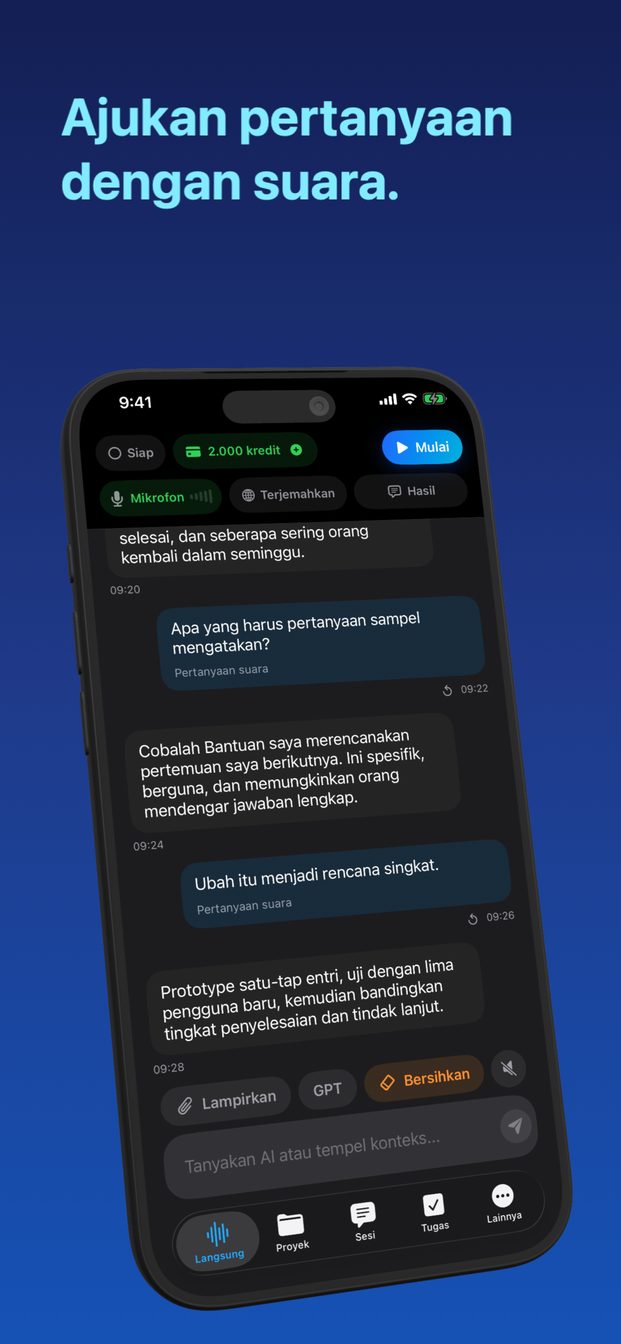
Live caption untuk percakapan tatap muka di iPhone
Untuk membuat caption percakapan dengan orang di depan Anda, mulai sesi di GPT Realtime Assistant dan baca transkrip langsungnya selagi mereka berbicara, dengan ukuran teks sebesar yang Anda perlukan. Ini membantu saat pendengaran terganggu, ruangan bising, atau aksen sulit diikuti. Ini bukan layanan captioning bersertifikat dan tidak menjanjikan akurasi, jadi untuk akomodasi resmi, mintalah layanan captioning profesional.
Apa yang tampil di layar
Sesi menulis transkrip langsung. Setiap kali lawan bicara menyelesaikan satu pikiran, apa yang dikatakannya muncul di layar sebagai gelembung, dan percakapan tersusun sebagai daftar yang bisa Anda gulir kembali. Jika Anda melewatkan satu kalimat saat sedang menjawab, kalimat itu masih ada untuk dibaca ulang.
Asisten juga menjawab setiap giliran dengan sendirinya; memang untuk itulah aplikasi ini dibuat. Untuk caption, Anda ingin asisten tidak mengganggu, jadi mulai sesi kosong dengan instruksi seperti “Jangan mengomentari percakapan. Balas dengan beberapa kata saja kecuali saya mengetik pertanyaan.” dan atur Tingkat Detail ke Singkat. Instruksi mengarahkan model, bukan mematikannya, jadi sesekali akan muncul balasan singkat di antara baris yang Anda baca.
Jika lawan bicara berbahasa lain, sesi terjemahan menampilkan setiap kalimat dan terjemahannya sebagai sepasang gelembung; panduan menerjemahkan percakapan secara langsung membahasnya.
Menyiapkannya
Lakukan sekali, sebelum percakapan, bukan saat seseorang menunggu jawaban Anda.
- Buka Pengaturan › Penampilan › Ukuran Font Obrolan dan pilih Besar atau Ekstra Besar. Ukuran ini berlaku di atas ukuran teks iPhone itu sendiri.
- Ketuk Terjemahkan dan pastikan “Terjemahkan obrolan dan sesi langsung” mati. Terjemahan adalah pengaturan untuk seluruh aplikasi dan tetap menyala sejak terakhir kali dipakai.
- Mulai sesi kosong, tulis instruksi di atas, dan atur Tingkat Detail ke Singkat.
- Perpanjang Kunci Otomatis di pengaturan Tampilan & Kecerahan iPhone, dan colokkan pengisi daya jika percakapannya akan lama.
- Beri tahu lawan bicara untuk apa ponsel itu, letakkan di tempatnya, lalu ketuk Mulai (Mulai Sesi di iPad).
- Ketuk Akhiri saat percakapan selesai. Transkripnya tetap tersimpan di sesi, di perangkat.
Di mana meletakkan ponsel
Caption hanya sebaik suara yang sampai ke ponsel. Letakkan dekat dengan orang yang ingin Anda buatkan caption-nya, mengarah kepadanya, dengan layar dimiringkan ke arah Anda agar bisa dibaca tanpa diangkat.
Di ruangan bising — kafe, makan malam keluarga, ruang tunggu dengan televisi menyala — jarak lebih penting dari apa pun. Ponsel setengah meter dari pembicara jauh lebih baik daripada ponsel di seberang meja, dan ponsel yang tergeletak di antara piring dan gelas menangkap setiap dentingan. Dudukan kecil membantu. iPad menampilkan lebih banyak teks dengan ukuran font yang sama, sehingga lebih mudah diikuti untuk percakapan panjang.
Satu orang pada satu waktu paling baik. Saat dua orang berbicara bersamaan, transkrip mencampur keduanya, karena tidak bisa memisahkan apa yang sampai ke mikrofon sebagai satu bunyi. Dalam percakapan kelompok yang penting bagi Anda, wajar meminta orang bergiliran dan menghadap ke ponsel.
Biarkan aplikasi terbuka dan layar menyala
Inilah aturan yang sering membuat orang terkecoh. Sesi langsung berakhir saat aplikasi masuk ke latar belakang atau layar terkunci, dengan pesan “Aplikasi tidak aktif. Sesi waktu nyata ditutup.” Layar yang terkunci di tengah percakapan berarti caption berhenti sampai Anda memulai sesi baru.
- Perpanjang Kunci Otomatis sebelum mulai, dan kembalikan sesudahnya jika Anda mau.
- Colokkan pengisi daya untuk apa pun yang lebih lama dari obrolan singkat; layar yang terus menyala memakan baterai.
- Jangan berpindah ke aplikasi lain untuk mengecek pesan. Apa yang sudah ditranskripsi tetap ada di sesi, tetapi tidak ada caption baru setelah sesi ditutup.
- Jika sesi tertutup, segera mulai sesi baru; bagian awal percakapan tetap tersimpan di sesi pertama.
Apple Speech atau OpenAI yang mendengarkan
Ada dua cara aplikasi mendengar. Secara bawaan, model OpenAI mendengar audio dan menulis transkripnya. Di bagian “Mendengarkan” Anda bisa memilih Apple Speech sebagai gantinya, yang mentranskripsi di perangkat dan mengirim teksnya ke GPT untuk jawaban. Pilih sebelum mengetuk Mulai.
Mana yang lebih baik untuk Anda bergantung pada cara bicara orangnya, bahasanya, dan ruangannya, jadi coba keduanya dalam kondisi yang akan benar-benar Anda hadapi alih-alih memercayai aturan umum. Dengan Apple Speech, audionya sendiri tetap di ponsel, sementara teks dari apa yang dikatakan tetap dikirim ke GPT. Di iPhone dan iPad, keduanya memerlukan koneksi internet.
Apa yang bukan fungsinya
Ini bukan layanan captioning bersertifikat, dan tidak ada jaminan akurasi. Ia bisa salah dengar nama, angka, dan kata yang diucapkan pelan, menggabungkan dua pembicara, dan tertinggal dari orang yang berbicara cepat. Untuk obrolan saat makan malam, itu kompromi yang wajar; untuk apa pun di mana satu kata yang terlewat punya akibat, itu tidak cukup jika berdiri sendiri.
Untuk janji temu medis, pertemuan hukum, atau kelas di mana Anda berhak atas akomodasi, tanyakan kepada penyelenggaranya tentang CART (Communication Access Realtime Translation) atau layanan captioning profesional lain, atau juru bahasa isyarat jika itu yang Anda gunakan. Banyak rumah sakit, pengadilan, universitas, dan pemberi kerja menyediakannya, dan ponsel di atas meja bukan penggantinya.
Beri tahu lawan bicara
Caption adalah transkrip, dan transkrip adalah catatan dari apa yang dikatakan orang lain. Beri tahu orangnya lebih dulu, dan tunjukkan layarnya; layar itu menjelaskan dirinya lebih baik daripada penjelasan apa pun.
Selama sesi cloud, audio dikirim dari perangkat langsung ke Realtime API milik OpenAI. Sesi disimpan di perangkat, tanpa sinkronisasi cloud, dan server Arte Soft tidak pernah menerima audio, transkrip, maupun jawabannya. Panduan tentang merekam dan mentranskripsi orang lain membahas apa yang perlu dikatakan, dan kapan hukum meminta lebih.
Bisakah caption-nya diperbesar?
Bisa. Pengaturan › Penampilan › Ukuran Font Obrolan menawarkan Kecil, Bawaan, Besar, dan Ekstra Besar, di atas ukuran teks iPhone itu sendiri.
Mengapa caption berhenti di tengah percakapan?
Sesi langsung berakhir saat aplikasi masuk ke latar belakang atau layar terkunci. Biarkan aplikasi terbuka, perpanjang Kunci Otomatis, dan mulai sesi baru jika sesi sudah tertutup.
Bisakah membuat caption untuk video call?
Di Mac, bisa: sakelar “Sistem” menambahkan audio sistem, yaitu pihak seberang panggilan, dan memerlukan izin Perekaman Layar & Audio Sistem dari macOS. Audio sistem adalah fitur Mac.
Apakah cukup akurat untuk konsultasi dokter?
Aplikasi ini tidak menjanjikan akurasi dan bukan layanan bersertifikat. Untuk akomodasi medis, hukum, atau di kelas, tanyakan kepada penyelenggaranya tentang CART atau layanan captioning profesional lain.