실시간 번역을 영상으로 남기기: 내 얼굴과 목소리까지 함께 녹화
실시간 번역은 대화가 넘어가면 화면에서 사라집니다. 녹화해 두면 보낼 수 있는 것이 됩니다. 내 말을 가족의 언어로 전하는 메시지, 두 언어를 한 번에 보여 주는 수업, 대화가 어떻게 흘러갔는지의 기록. 번역은 GPT Realtime Assistant가 하고, Reel Screen Recorder가 그것을 카메라와 목소리까지 영상 하나로 녹화합니다.
영상에 보이는 것
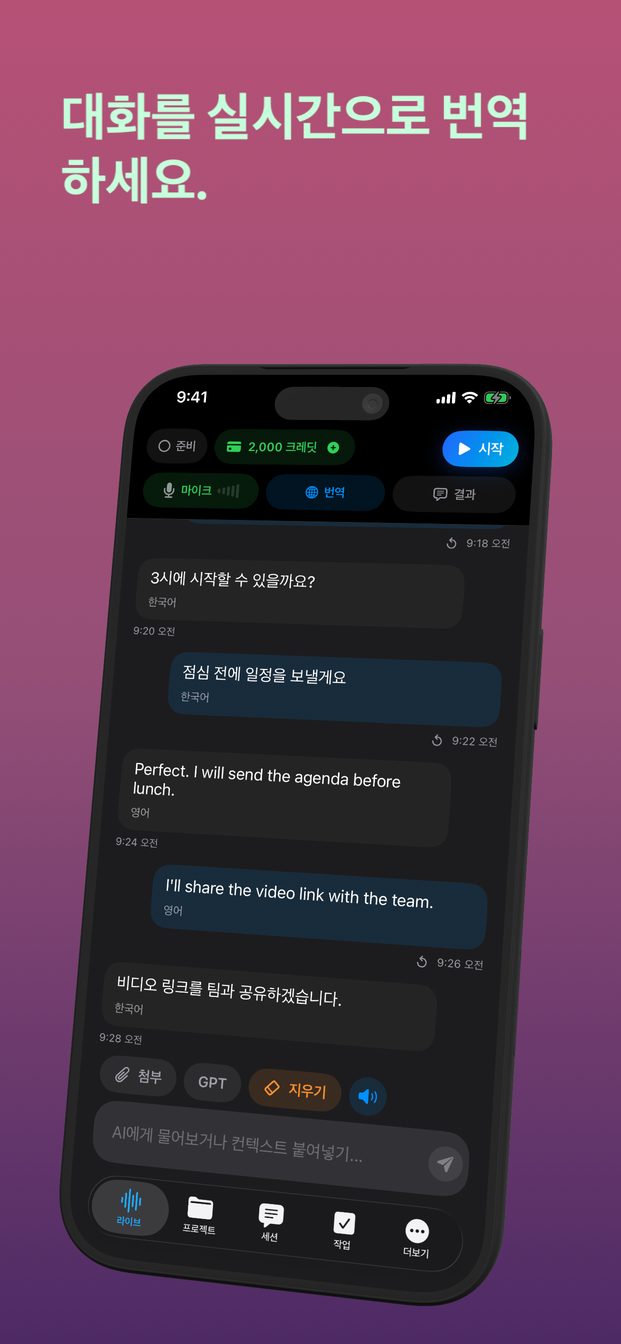
내가 말한 문장 하나하나가 글로 적히고, 말을 마치면 잠시 뒤 그 옆에 번역이 나타납니다. 구석에는 Reel의 카메라가 담은 내 얼굴. 목소리는 두 앱이 함께 듣는 마이크에서. 나중에 덧붙일 것은 없습니다. 화면의 글자는 말하는 동안 나타났으니 처음부터 타이밍이 맞습니다.
번역을 켜 두면 어시스턴트는 번역만 합니다. 세션의 템플릿과 지침이 적용되지 않으므로, 문장 사이에 끼어들어 영상에서 잘라 내야 할 논평이 없습니다.
영상용으로 번역 설정하기
아무것도 녹화하기 전에 해 두세요.
- ‘번역’을 탭하고 ‘채팅 및 라이브 세션 번역’을 켭니다. ‘대상 언어’는 영상을 볼 사람이 읽는 언어로 설정합니다.
- ‘원본 언어’는 내가 말할 언어로 설정하거나 ‘자동 감지’로 둡니다.
- ‘설정’ › ‘외관’ › ‘채팅 글꼴 크기’를 열고 ‘대형’이나 ‘특대형’을 고릅니다. 영상은 휴대폰으로 보는 경우가 많은데, 보통 크기의 글자는 휴대폰에서 읽기 어렵습니다.
- 한두 문장을 말해 시험해 보고, 번역이 맞는 방향으로 되는지 확인한 뒤 ‘종료’를 탭합니다. 이 시험 세션은 영상에 들어가지 않습니다.
한 번 녹화에 한 방향
번역은 한 번에 한 방향, ‘원본 언어’에서 ‘대상 언어’로 이루어집니다. 한 사람에게 보내는 메시지라면 딱 맞습니다. 내가 말하고, 상대가 읽습니다.
대화라면 상대가 답하기 전에 ‘번역’을 열어 ‘원본 언어’와 ‘대상 언어’를 서로 바꿔야 합니다. 영상에서는 그 순간도 녹화에 들어가는데, 수업에는 어울리지만 메시지의 흐름은 끊깁니다. 보기만 할 사람을 위한 영상이라면 한 방향으로만 하세요.
순서: 녹화가 먼저, 세션은 나중
라이브 세션은 GPT Realtime Assistant가 맨 앞의 앱이 아니게 되는 즉시—앱 전환, 제어 센터, 화면 잠금—‘앱이 비활성 상태입니다. 실시간 세션이 종료되었습니다.’라는 메시지와 함께 끝납니다. 화면 녹화 앱은 다른 곳에서 시작해야 하므로, 세션을 시작하기 전에 이미 돌아가고 있어야 하고, 세션이 끝난 뒤에 멈춰야 합니다.
- Reel에서 카메라를 ‘그림 속의 그림’으로 선택해 다른 앱으로도 따라오게 합니다(Mac에서는 카메라가 대신 팝아웃 창이 됩니다).
- Reel에서 녹화를 시작합니다.
- GPT Realtime Assistant를 열고 번역이 나타나지 않는 곳에 카메라를 둡니다.
- ‘시작’(iPad와 Mac에서는 ‘세션 시작’)을 탭하고 말하며, 문장마다 끝에서 잠시 멈춥니다.
- ‘종료’(‘세션 종료’)를 탭한 다음 녹화를 멈춥니다. Mac에서는 Reel에서 지정한 키보드 단축키로 멈추면, 세션이 진행 중일 때 Reel을 다시 클릭할 일이 없습니다.
세션이 중간에 닫혔다면
무언가가 GPT Realtime Assistant를 맨 앞에서 밀어냈습니다. 다른 앱으로 넘기는 스와이프, 알림을 내린 것, 화면 잠금, Mac에서 다른 창을 클릭한 것. 녹화는 계속되고 있습니다. 앱으로 돌아오면 세션 버튼이 ‘재개’(iPad와 Mac에서는 ‘세션 재개’)로 바뀌어 있으니, 탭하고 이어 가세요. 끊긴 부분은 영상에 남고, 그 앞의 내용은 그대로 남아 있습니다.
iPhone에서 길게 녹화한다면 미리 ‘자동 잠금’ 시간을 길게 하고 ‘방해 금지 모드’를 켜서, 말하는 동안 아무것도 도착하지 않게 하세요.
보내기 전에
한 번 끝까지 보세요. 실시간 번역은 대화를 이어 가기 위한 것이지 공인 번역이 아닙니다. 실수가 나오는 곳은 이름, 숫자, 빠르게 한 말입니다. 한 문장이 잘못 나왔다면 메시지를 다시 녹화하세요. 1분이면 됩니다.
영상에서 다른 사람도 말한다면 먼저 물어보세요. 번역이 붙어 있어도 녹화는 녹화입니다. 클라우드 세션 중에는 음성이 받아쓰기와 번역을 위해 OpenAI로 전송됩니다. 세션 자체는 기기에 남고, 영상은 GPT Realtime Assistant가 아니라 Reel이 저장하는 곳에 저장됩니다.
GPT Realtime Assistant가 직접 영상을 녹화할 수 있나요?
이 가이드에서 다루는 영상은 녹화할 수 없습니다. Mac에서는 고른 화면이나 창을 소리와 함께 녹화해 세션에 보관할 수 있지만, 카메라는 담기지 않습니다. iPhone과 iPad에서는 영상을 녹화하지 않습니다. 화면, 카메라, 목소리를 한 영상에 담으려면 Reel Screen Recorder 같은 화면 녹화 앱을 사용하세요.
녹화를 시작했더니 번역이 왜 멈췄나요?
GPT Realtime Assistant가 맨 앞의 앱이 아니게 되면 세션이 끝나는데, 녹화 앱을 시작하려면 그 앱으로 가야 합니다. 녹화를 먼저 시작한 뒤 세션을 시작하고, 녹화를 멈추기 전에 세션을 끝내세요.
영상에서 번역이 소리로 나오나요?
아니요. 번역은 화면에 글자로 나타나고 녹화에 담기는 것도 그것이며, 원래 말은 내 목소리로 들립니다.
iPhone, iPad, Mac에서 되나요?
네. 두 앱 모두 세 기기에서 실행되고 단계도 같습니다. Mac에서는 Reel로 전환하는 대신 키보드 단축키로 녹화를 멈춥니다.