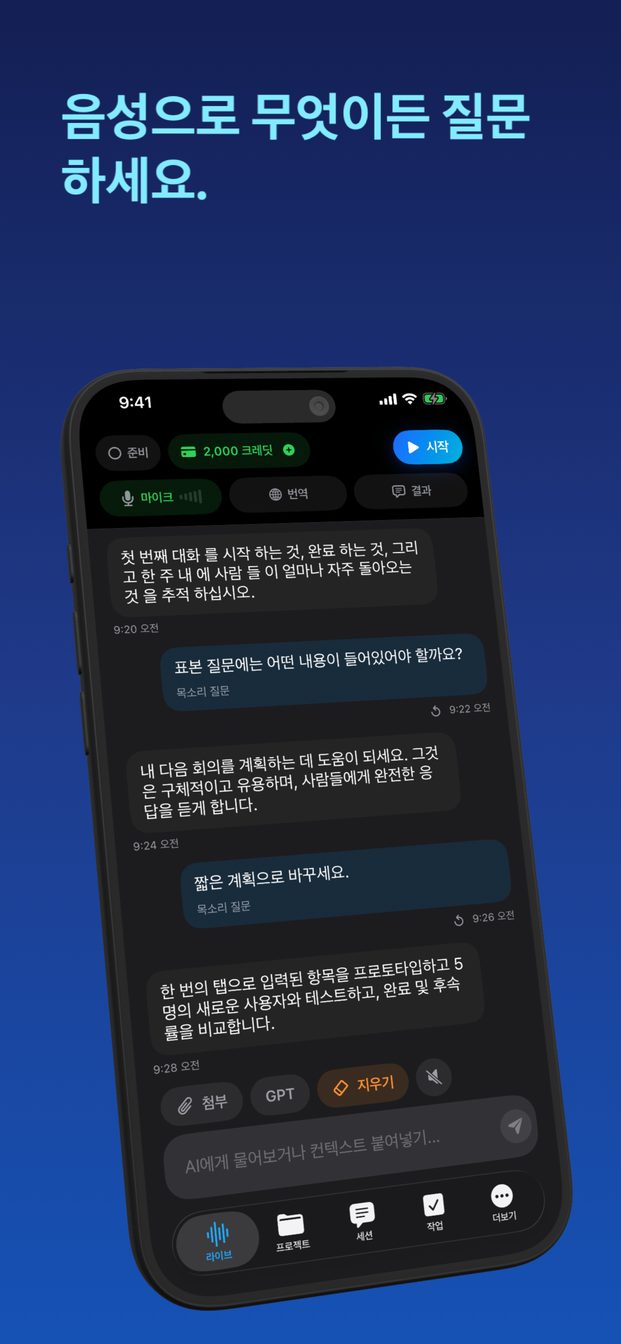
대화 실시간 자막: 마주 앉은 대화를 iPhone으로
마주 앉은 사람과의 대화에 자막을 달려면 GPT Realtime Assistant에서 세션을 시작하고, 상대가 말하는 동안 라이브 기록을 필요한 만큼 큰 글씨로 읽으세요. 잘 들리지 않을 때, 주변이 시끄러울 때, 억양을 따라가기 어려울 때 도움이 됩니다. 공인 자막 서비스가 아니며 정확도를 약속하지 않으므로, 공식적인 편의 지원이 필요하다면 전문 자막 서비스를 요청하세요.
화면에 보이는 것
세션은 라이브 기록을 씁니다. 상대가 한 생각을 마칠 때마다 그 말이 말풍선으로 화면에 나타나고, 대화는 스크롤해 되돌아볼 수 있는 목록으로 쌓입니다. 대답하느라 한 줄을 놓쳤더라도 다시 읽을 수 있습니다.
어시스턴트는 매 차례 알아서 답하기도 합니다. 원래 그렇게 만든 앱입니다. 자막으로 쓸 때는 답이 방해되지 않게, 빈 세션을 시작하고 “대화에 대해 논평하지 마. 내가 질문을 입력하지 않는 한 답은 몇 단어로만.” 같은 지침을 쓰고 ‘상세 수준’을 ‘간략’으로 설정하세요. 지침은 모델을 끄는 것이 아니라 이끄는 것이므로, 읽고 있는 줄 사이사이에 짧은 답이 가끔 끼어든다고 생각하세요.
상대가 다른 언어를 쓴다면 번역 세션이 대신 문장과 그 번역을 말풍선 한 쌍으로 보여 줍니다. 실시간 대화 통역 가이드에서 다룹니다.
설정하기
누군가 대답을 기다리고 있을 때가 아니라, 대화 전에 한 번 해 두세요.
- ‘설정’ › ‘외관’ › ‘채팅 글꼴 크기’를 열고 ‘대형’이나 ‘특대형’을 고릅니다. iPhone 자체의 글자 크기 위에 더해집니다.
- ‘번역’을 탭하고 ‘채팅 및 라이브 세션 번역’이 꺼져 있는지 확인합니다. 번역은 앱 전체에 적용되는 설정이라, 마지막으로 썼을 때 켜 두었다면 아직 켜져 있습니다.
- 빈 세션을 시작하고 위의 지침을 쓴 뒤, ‘상세 수준’을 ‘간략’으로 설정합니다.
- iPhone ‘설정’의 ‘디스플레이 및 밝기’에서 ‘자동 잠금’ 시간을 길게 하고, 대화가 길어질 것 같으면 충전기에 연결합니다.
- 휴대폰이 무엇을 하는지 상대에게 알리고, 자리를 잡은 뒤 ‘시작’(iPad에서는 ‘세션 시작’)을 탭합니다.
- 대화가 끝나면 ‘종료’를 탭합니다. 기록은 기기 안의 세션에 남습니다.
휴대폰을 둘 곳
자막은 휴대폰에 닿는 소리만큼만 좋을 수 있습니다. 자막을 달 사람 가까이, 그 사람 쪽을 향하게 두고, 화면은 내 쪽으로 기울여 들지 않고도 읽을 수 있게 하세요.
카페, 가족 식사, 텔레비전이 켜진 대기실처럼 시끄러운 곳에서는 무엇보다 거리가 중요합니다. 말하는 사람에게서 50cm 떨어진 휴대폰이 탁자 건너편의 휴대폰보다 훨씬 잘 듣고, 접시와 컵 사이에 눕혀 둔 휴대폰은 달그락 소리를 모두 듣습니다. 작은 거치대가 도움이 됩니다. iPad는 같은 글꼴 크기에서 더 많은 텍스트를 보여 줘, 긴 대화를 따라가기 쉽습니다.
한 번에 한 사람일 때 가장 좋습니다. 두 사람이 동시에 말하면 마이크에 하나의 소리로 닿은 것을 나눌 수 없어 기록에 두 사람의 말이 섞입니다. 내게 중요한 여럿의 대화라면, 차례대로 말하고 휴대폰 쪽을 보고 말해 달라고 부탁해도 괜찮습니다.
앱을 연 채로, 화면을 켜 두기
많은 사람이 놓치는 규칙입니다. 라이브 세션은 앱이 백그라운드로 가거나 화면이 잠기면 ‘앱이 비활성 상태입니다. 실시간 세션이 종료되었습니다.’라는 메시지와 함께 종료됩니다. 대화 도중 화면이 잠기면 새 세션을 시작할 때까지 자막이 멈춥니다.
- 시작하기 전에 ‘자동 잠금’ 시간을 길게 하고, 원하면 끝난 뒤 되돌리세요.
- 짧은 대화보다 길어질 것 같으면 휴대폰을 충전기에 연결하세요. 켜진 화면은 배터리를 씁니다.
- 메시지를 확인하려고 다른 앱으로 넘어가지 마세요. 이미 받아쓴 내용은 세션에 남지만, 세션이 닫히면 새로운 말에는 자막이 달리지 않습니다.
- 세션이 닫혔다면 바로 새 세션을 시작하세요. 대화의 앞부분은 첫 세션에 남아 있습니다.
Apple Speech와 OpenAI, 두 가지 듣기
앱이 듣는 방법은 두 가지입니다. 기본값은 OpenAI의 모델이 음성을 듣고 기록을 쓰는 방식입니다. ‘듣는 중’ 항목에서 대신 Apple Speech를 고를 수 있는데, 기기에서 받아쓰고 답을 위해 텍스트를 GPT로 보냅니다. ‘시작’을 탭하기 전에 고르세요.
어느 쪽이 더 잘 맞는지는 목소리, 언어, 공간에 따라 다르므로, 일반론을 믿기보다 실제로 쓸 조건에서 둘 다 시험해 보세요. Apple Speech를 쓰면 음성 자체는 휴대폰에 머물고, 말한 내용의 텍스트는 여전히 GPT로 갑니다. iPhone과 iPad에서는 둘 다 인터넷 연결이 필요합니다.
이것이 아닌 것
공인 자막 서비스가 아니며 정확도 보장도 없습니다. 이름, 숫자, 작은 소리로 한 말을 잘못 들을 수 있고, 두 사람의 말을 이어 붙이거나, 말이 빠른 사람을 놓칠 수 있습니다. 저녁 식사 자리의 대화라면 감수할 만하지만, 한 단어를 놓치는 것이 결과로 이어지는 자리라면 이것만으로는 부족합니다.
진료, 법적 면담, 편의 지원을 받을 권리가 있는 수업이라면, 제공 기관에 문자통역(CART, Communication Access Realtime Translation)이나 그 밖의 전문 자막을, 수어를 쓴다면 수어통역사를 요청하세요. 많은 병원, 법원, 대학, 직장이 이를 마련해 주며, 탁자 위의 휴대폰은 그 대체물이 아닙니다.
상대에게 알리기
자막은 기록이고, 기록은 다른 사람이 한 말을 적은 것입니다. 먼저 상대에게 말하고 화면을 보여 주세요. 어떤 설명보다 화면이 더 잘 설명해 줍니다.
클라우드 세션 중에는 음성이 기기에서 OpenAI의 Realtime API로 바로 전송됩니다. 세션은 클라우드 동기화 없이 기기에 저장되며, Arte Soft의 서버는 음성, 기록, 답변을 전혀 받지 않습니다. 무엇을 말하면 되는지, 법이 그 이상을 요구하는 경우는 언제인지, 다른 사람의 대화를 녹음하고 받아쓰는 방법에 관한 가이드에서 설명합니다.
자막을 더 크게 할 수 있나요?
네. ‘설정’ › ‘외관’ › ‘채팅 글꼴 크기’에 ‘소형’, ‘기본값’, ‘대형’, ‘특대형’이 있으며, iPhone 자체의 글자 크기 위에 더해집니다.
대화 도중에 자막이 왜 멈췄나요?
라이브 세션은 앱이 백그라운드로 가거나 화면이 잠기면 종료됩니다. 앱을 연 채로 두고, ‘자동 잠금’ 시간을 길게 하고, 세션이 닫혔다면 새 세션을 시작하세요.
영상 통화에도 자막을 달 수 있나요?
Mac에서는 됩니다. ‘시스템’을 켜면 시스템 오디오, 즉 통화 상대의 소리가 더해지며, macOS의 ‘화면 및 시스템 오디오 녹음’ 권한이 필요합니다. 시스템 오디오는 Mac 기능입니다.
병원 진료에 쓸 만큼 정확한가요?
정확도를 약속하지 않으며 공인 서비스도 아닙니다. 의료, 법률, 수업의 편의 지원이라면 제공 기관에 문자통역(CART)이나 그 밖의 전문 자막을 요청하세요.