AI 템플릿과 지시 설정: 도움이 되는 세션 만들기
자신이 들어 있는 대화에 대해 아무것도 모르는 실시간 어시스턴트는 가장 곤란한 순간에 일반적인 도움을 줍니다. 어떤 템플릿, 어떤 지시, 얼마나 긴 답변인지를 정하는 2분의 설정이 쓰이는 도움과 무시되는 도움의 차이를 만듭니다.
템플릿에서 시작하기
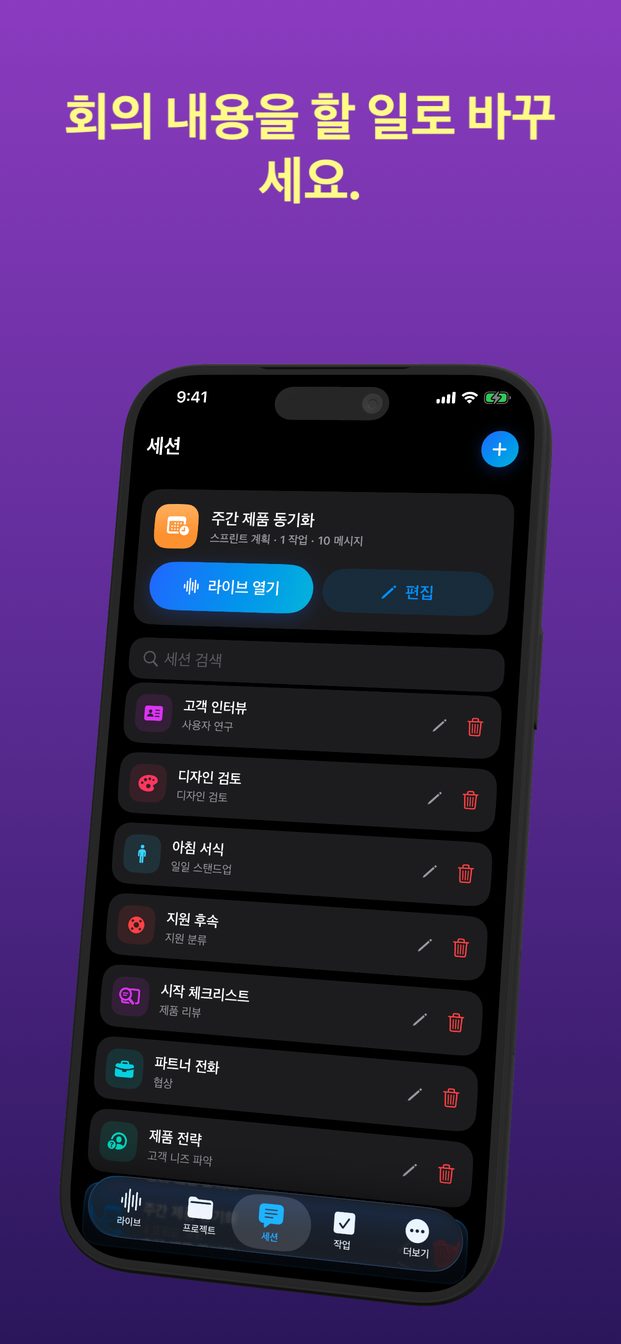
모든 새 세션은 17가지 템플릿 중 하나에서 시작합니다. 각각 특정한 종류의 대화를 위한 역할과 지시가 미리 쓰여 있습니다.
- 면접, 채용보고, 1:1.
- 협상, 고객 니즈 파악, 영업 데모.
- 스프린트 계획, 일일 스탠드업, 의사결정회의, 제품 리뷰, 디자인 검토.
- 지원 분류, 장애 회고, 사용자 연구.
- 강의 노트, 번역, 코딩 작업.
- 그 밖의 모든 것을 위한 ‘템플릿 없음’. 역할과 지시를 직접 쓰는 빈 세션입니다.
이 대화에 맞게 지시 편집하기
중요한 것은 지시입니다. 템플릿의 기본값은 좋은 출발점이지만, 여러분의 대화는 더 구체적입니다. 시작하기 전에 편집해 두면, 어시스턴트가 대화 일반이 아니라 바로 이 대화를 알고 움직입니다.
좋은 지시는 어시스턴트에게 세 가지를 알려 줍니다. 대화에서 여러분이 누구인지, 무엇을 얻고 싶은지, 무엇에 대해서는 조용히 있어야 하는지.
- “나는 구매자다. 공급업체가 가격을 제시할 것이니, 지난 분기보다 높은 숫자가 나오면 표시해 줘.”
- “이건 스탠드업이다. 블로커와 누가 누구를 기다리는지만 적어. 진행 상황 보고는 무시해.”
- “나는 면접관이다. 지원자가 자신의 경험에 대해 하는 주장을 하나하나 적어 줘. 나중에 물어볼 거야.”
답변 길이 정하기
‘상세 수준’은 ‘간략’, ‘보통’, ‘상세’의 세 가지입니다. 실시간 대화 중에는 거의 항상 ‘간략’이 맞습니다. 화면을 흘끗 볼 시간은 몇 초이지, 1분 동안 읽을 시간이 아닙니다. ‘상세’는 회의가 끝난 뒤나, 어시스턴트가 귀띔하기보다 설명하는 세션을 위한 것입니다.
프로젝트가 세션을 묶습니다
같은 주제의 세션은 같은 프로젝트에 넣으세요. 고객 한 곳, 과목 하나, 채용 한 차수. 각 세션은 기록을 보관하므로, 지난 대화의 맥락이 다음 대화 옆에 있고 긴 목록 속에서 무언가가 묻히지 않습니다.
템플릿은 몇 개인가요?
17가지입니다. 면접과 협상부터 강의 노트, 번역, 코딩 작업까지, 그리고 지시를 직접 쓰는 빈 세션이 있습니다.
내 템플릿을 만들 수 있나요?
저장된 템플릿으로는 만들 수 없습니다. 빈 세션을 시작하거나, 지금 쓰는 세션에서 템플릿의 역할과 지시를 편집하세요.
회의에서는 어떤 ‘상세 수준’을 써야 하나요?
거의 모든 실시간 대화에서 ‘간략’입니다. ‘상세’는 회의가 끝난 뒤로 미뤄 두세요.