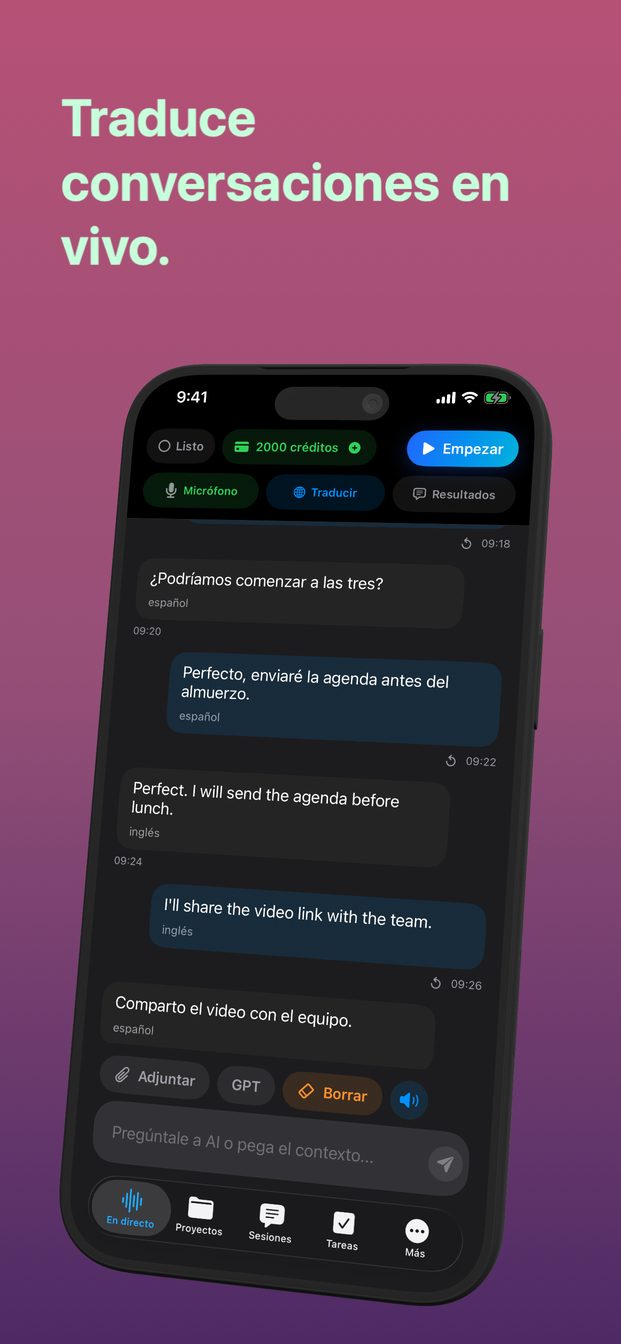
Convierte una traducción en tiempo real en un vídeo, con tu cara y tu voz
Una traducción en directo desaparece de la pantalla en cuanto la conversación sigue. Grabada, se convierte en algo que puedes enviar: un mensaje a la familia con tus palabras en su idioma, una clase que muestra los dos idiomas a la vez, un registro de cómo fue una conversación. GPT Realtime Assistant traduce y Reel Screen Recorder lo graba, con tu cámara y tu voz, en un solo vídeo.
Lo que muestra el vídeo
Cada frase que dices, escrita, con su traducción al lado un momento después de terminarla. Tu cara en una esquina, desde la cámara de Reel. Tu voz, desde el micrófono que escuchan las dos apps. No hay que añadir nada después: las palabras de la pantalla aparecieron mientras las decías, así que ya van sincronizadas.
Con la traducción activada, el asistente solo traduce. La plantilla y las instrucciones de la sesión no se aplican, así que no hay comentarios entre tus frases que recortar del vídeo.
Prepara la traducción para un vídeo
Hazlo antes de que nada esté grabando.
- Toca Traducir y activa «Traducir chat y sesión en directo». En «A», elige el idioma que lee la persona que va a verlo.
- En «De», elige el idioma en el que vas a hablar, o déjalo en «Detección automática».
- Abre Ajustes › Apariencia › Tamaño de fuente del chat y elige Grande o Extragrande. El vídeo se verá a menudo en un teléfono, donde el texto de tamaño normal cuesta leerlo.
- Di una o dos frases de prueba, comprueba que la traducción va en la dirección correcta y toca Finalizar. Esa sesión de prueba no forma parte del vídeo.
Una dirección por toma
La traducción funciona en un sentido cada vez: del idioma de «De» al de «A». Para un mensaje a una persona es justo lo que hace falta: tú hablas, ella lee.
En una conversación, la otra persona responde después de que abras Traducir e intercambies «De» y «A». En vídeo, ese momento también queda grabado, lo que encaja en una clase e interrumpe un mensaje. Si el vídeo es para alguien que solo va a verlo, quédate en una sola dirección.
El orden: primero la grabación, después la sesión
Una sesión en directo termina en cuanto GPT Realtime Assistant deja de ser la app que está delante —al cambiar de app, al abrir el Centro de control, al bloquearse la pantalla— con «Aplicación inactiva. Sesión en tiempo real cerrada». Un grabador de pantalla se pone en marcha en otro sitio, así que tiene que estar grabando antes de que empiece la sesión y detenerse después de que termine.
- En Reel, elige Imagen en imagen para la cámara, para que te siga a otras apps (en un Mac, la cámara es en cambio una ventana flotante).
- Empieza la grabación en Reel.
- Abre GPT Realtime Assistant y coloca la cámara donde no aparezca la traducción.
- Toca Empezar (Empezar sesión en iPad y Mac) y habla, con una pausa al final de cada frase.
- Toca Finalizar (Finalizar sesión) y después detén la grabación. En un Mac, detenla con un atajo de teclado configurado en Reel, para no tener que volver a hacer clic en Reel mientras la sesión está en marcha.
Si la sesión se cierra a mitad
Algo sacó a GPT Realtime Assistant de delante: un deslizamiento a otra app, una notificación desplegada, la pantalla que se bloquea, un clic en otra ventana en un Mac. La grabación sigue. Vuelve a la app y el botón de la sesión dirá Reanudar (Reanudar sesión en iPad y Mac); tócalo y sigue. El hueco queda en el vídeo; lo anterior se conserva.
En un iPhone, antes de una toma larga, pon un tiempo mayor en Bloqueo automático y activa No molestar para que no llegue nada mientras hablas.
Antes de enviarlo
Míralo una vez. La traducción en directo sirve para que una conversación avance, no es una traducción jurada: los nombres, las cifras y lo que se dice deprisa es donde falla. Si una frase salió mal, vuelve a grabar el mensaje; lleva un minuto.
Si alguien más habla en el vídeo, pregúntale antes: una grabación que además se traduce sigue siendo una grabación. Durante una sesión en la nube, el audio va a OpenAI para transcribirse y traducirse; la sesión en sí se queda en tu dispositivo, y el vídeo se guarda donde lo guarde Reel, no GPT Realtime Assistant.
¿GPT Realtime Assistant puede grabar un vídeo por sí solo?
No el vídeo del que trata esta guía. En un Mac puede grabar la pantalla o la ventana que elijas, con su sonido, y guardar la grabación junto con la sesión, pero sin tu cámara; en iPhone y iPad no graba vídeo. Para tener la pantalla, tu cámara y tu voz en un mismo vídeo, usa un grabador de pantalla como Reel Screen Recorder.
¿Por qué se paró la traducción cuando empecé a grabar?
La sesión termina en cuanto GPT Realtime Assistant deja de ser la app que está delante, y empezar a grabar obliga a ir al grabador. Empieza primero la grabación, luego la sesión, y termina la sesión antes de detener la grabación.
¿La traducción se oye en el vídeo?
No. Aparece como texto en pantalla, que es lo que muestra la grabación, con tu propia voz diciendo el original.
¿Funciona en iPhone, iPad y Mac?
Sí. Las dos apps funcionan en los tres; los pasos son los mismos, y en un Mac detienes la grabación con un atajo de teclado en lugar de cambiar a Reel.