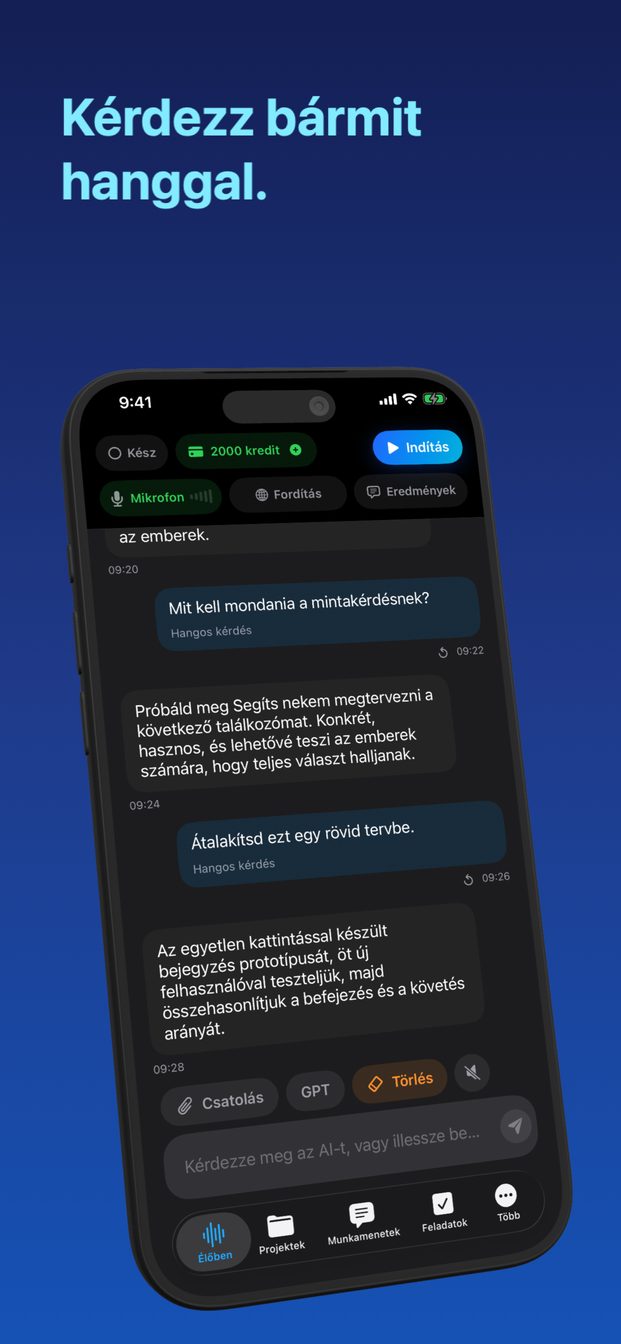
Beszélgetés MI-asszisztenssel hangosan, gépelés nélkül
Indíts élő munkamenetet, és beszélj: az asszisztens hallja, amit mondasz, minden megszólalásodra magától válaszol szövegben az átirat mellett, és abban a pillanatban abbahagyja a válaszát, amikor újra megszólalsz. A kéz nélküli itt gépelés nélkülit jelent, nem azt, hogy a telefon a zsebedben van — az appnak az egész beszélgetés alatt nyitva kell maradnia, a képernyőnek pedig bekapcsolva.
Mi az élő, hangos beszélgetés
A GPT Realtime Assistantben a munkamenet olyan beszélgetés, amelyet te indítasz és te fejezel be. Koppints az Indítás gombra (iPaden és Macen: Munkamenet indítása), és a mikrofon nyitva van: amit mondasz, átiratként jelenik meg, az asszisztens válasza pedig mellette. A kérdések között semmit sem kell megnyomnod. Az asszisztens minden megszólalásra magától válaszol, így a ritmus közelebb áll egy emberrel folytatott beszélgetéshez, mint egy keresőmezőbe való diktáláshoz.
Egyetlen beszélgetés, nem különálló parancsok sora. Egy olyan folytatást, mint „és a második?” vagy „rövidebben, kérlek”, az előzmények fényében értelmez, ahogy egy ember tenné, aki végig figyelt.
iPhone-on és iPaden iOS, illetve iPadOS 26 vagy újabb rendszerrel fut, Macen Apple siliconnal és macOS 26 vagy újabb rendszerrel.
Indítás, lépésről lépésre
Kevesebb mint egy perc, amelynek nagy része azzal telik, hogy eldöntöd, hová tedd az eszközt.
- Nyisd meg az appot, és indíts új munkamenetet. Általános kérdésekhez elég egy munkamenet saját utasításokkal; ha a beszélgetésnek célja van, egy sablon segít, például a Kódolási feladat vagy az Interjú.
- Válaszd ki a Részletességi szintet: Rövid, Kiegyensúlyozott vagy Részletes. Az alapértelmezés a Kiegyensúlyozott.
- Ellenőrizd, hogy a Fordítás ki van kapcsolva. A fordítás az egész appra érvényes beállítás, amely bekapcsolva marad, amíg ki nem kapcsolod, és amíg be van kapcsolva, mindent, amit mondasz, egyik nyelvről a másikra fordít.
- Állítsd fel az eszközt oda, ahol kézbe vétel nélkül olvashatod: egy állványba az íróasztalon, a munkapult mögötti falnak támasztva, a kanapé karfájára.
- Koppints az Indítás gombra, és kérdezz úgy, ahogy egy embertől kérdeznél.
- Ha végeztél, koppints a Befejezés gombra. A beszélgetés a munkamenet előzményeiben marad, az eszközön.
Szakítsd félbe megszólalással
Amikor megszólalsz, az asszisztens abbahagyja az aktuális válaszát. Ez az egész mechanizmus, és ettől használható egy hangos beszélgetés: nem kell kivárnod egy rossz irányba induló választ, és nem kell gombot keresned, hogy félbeszakítsd.
Úgy használd, ahogy egy emberrel tennéd, aki félreértette a kérdést. „Nem, a vonatra gondoltam, nem a repülőre.” „Csak a számot.” „A hátteret hagyd, most mit csináljak?” Az asszisztens elfogadja a javítást, és onnan folytatja.
A mikrofon a szobát hallja, nem csak téged. Egy közelben beszélő másik ember vagy egy tévé ugyanúgy eljut hozzá, mint a hangod, ezért egy csendes sarok tisztább beszélgetést ad, mint egy nyüzsgő konyha.
Rövid, Kiegyensúlyozott vagy Részletes
A Részletességi szint dönti el, milyen hosszúak a válaszok. Hangos beszélgetésben többet számít, mint gépeltben, mert hanggal kérdeztél, a választ pedig karnyújtásnyiról olvasod, gyakran közben valami mást csinálva.
Rövidebb vagy hosszabb választ az adott pillanatban is kérhetsz — „egy sorban”, „ezt magyarázd el rendesen” — a beállítás módosítása nélkül.
- Rövid: a legrövidebb válaszok. Gyors oda-vissza beszélgetéshez, egy tényhez, amelyre foglalt kézzel van szükséged, és bármihez, amit egy pillantással fel akarsz fogni.
- Kiegyensúlyozott: az alapértelmezés, a kettő között. Jó választás, ha még nem tudod, milyen lesz a beszélgetés.
- Részletes: amikor leülsz, és teljes egészében látni szeretnéd az érvelést, a lépéseket vagy a lehetőségeket.
Tartsd bekapcsolva a képernyőt
Ez az a szabály, amelyen sokan elcsúsznak. Az élő munkamenet véget ér, ha az app a háttérbe kerül, vagy lezár a képernyő; ilyenkor az app kiírja: „Az alkalmazás inaktív. Valós idejű munkamenet lezárva.”, és nem hallgat tovább. Ha megnézel egy üzenetet egy másik appban, vagy hagyod, hogy a telefon magától lezárjon az asztalon, vége a beszélgetésnek.
Ezért nem jelenti a kéz nélküli itt azt, hogy vezetés közben is használható. A válaszok a képernyőn vannak, a volán mögött pedig nem képernyőt kell olvasni.
Bármihez, ami hosszabb egy gyors kérdésnél:
- Amíg az appot használod, állíts hosszabb időt az Automatikus zárolásnál az eszköz Beállításaiban, utána pedig állítsd vissza.
- Hosszú munkamenethez tedd töltőre az eszközt. A nyitott mikrofon és a világító képernyő több akkumulátort fogyaszt, mint egy tétlenül fekvő telefon.
- Ha a munkamenet mégis lezárul, menj vissza az appba, és indítsd újra. Az addigi átirat a munkamenetben marad.
Amikor nem beszélhetsz hangosan
Vannak helyek, ahol nem illik a telefonhoz beszélni: egy csendes vonatkocsi, egy egyterű iroda, egy szoba, ahol valaki alszik. Ilyenkor gépelj. A „Kérdezze meg az AI-t, vagy illessze be a szövegkörnyezetet…” feliratú mező ugyanazokat a kérdéseket fogadja, és a válaszok ugyanúgy érkeznek. Ide érdemes beilleszteni valami hosszabbat is — egy e-mailt, egy útmutatót, egy bekezdést, amelyet el szeretnél magyaráztatni —, ami gyorsabb, mint felolvasni.
A Mikrofon gomb ki- és bekapcsolja a mikrofont arra a pillanatra, amikor nyitva szeretnéd tartani a munkamenetet, de nem akarod, hogy hallgasson.
Alapértelmezés szerint az OpenAI modellje hallja a hangot. A Hallgatás alatt választhatod helyette az Apple Speech lehetőséget: a szavaidat az eszköz írja át, a szöveg pedig a GPT-hez kerül a válaszért. Ez azt változtatja meg, hol történik az átírás; a válasz továbbra is a felhőből jön.
Ha a válaszokat nehéz elolvasni onnan, ahol az eszköz áll, az appban a Beállítások › Megjelenés › Chat betűméret egészen Extra nagyig állítható, az egész eszközre beállított szövegméreten felül.
Mi ez, és mi nem
Beszélgetőtárs, akinek hangosan teheted fel a kérdéseidet: válaszol, magyaráz, fogalmaz, és végiggondolja veled a dolgokat. Nem a Siri helyettesítője. Nem tudja vezérelni a telefont: nem állít be időzítőt vagy ébresztőt, nem küld üzenetet, nem indít hívást, nem nyit meg appokat, és nem módosít beállításokat. Ő válaszol, te cselekszel.
Nem is vár a háttérben arra, hogy megszólítsák. Csak akkor hallgat, amikor egy munkamenet nyitva van előtted a képernyőn, és a munkamenet véget ér, amikor a Befejezés gombra koppintasz, vagy kilépsz az appból.
A felhős munkamenetekhez internetkapcsolat kell. Ilyenkor a hang az eszközről közvetlenül az OpenAI Realtime API-jához kerül; a munkamenet az eszközön tárolódik; az Arte Soft szerverei soha nem kapják meg a hangot, az átiratokat vagy a válaszokat. Kapcsolat nélkül munkamenetet csak Apple siliconos Macen lehet futtatni, helyi munkamenetként, a Beállításokban egyszer letöltött modellekkel.
Az app ingyen letölthető, a munkamenetekhez előfizetés kell; a felhős munkamenetek a használt hangra és szövegre fogyasztanak kreditet, amit a munkamenet áráról szóló útmutató elmagyaráz. És egy válasz addig nem tény, amíg nem ellenőrizted. Bárminél, ami számít — egy adag, egy határidő, egy jogi kérdés —, a válaszból tudd meg, mit kérdezz, és kérdezz meg egy szakembert.
Félbeszakíthatom az asszisztenst, miközben válaszol?
Igen. Amikor megszólalsz, abbahagyja az aktuális válaszát, így bármi megnyomása nélkül kijavíthatod, vagy más kérdést tehetsz fel.
Tovább hallgat lezárt képernyővel, vagy ha az app a háttérben van?
Nem. Az élő munkamenet véget ér, ha az app a háttérbe kerül, vagy lezár a képernyő. Tartsd nyitva az appot és bekapcsolva a képernyőt, hosszú munkamenetnél pedig tedd töltőre.
Be tud állítani időzítőt, küldeni üzenetet vagy megnyitni egy appot?
Nem. Nem a Siri helyettesítője, és nem tudja vezérelni a telefont; a beszélgetésen belül válaszol a kérdésekre.
Működik internetkapcsolat nélkül?
A felhős munkamenetekhez kapcsolat kell. Az egyetlen offline lehetőség egy helyi munkamenet Apple siliconos Macen, a Beállításokban egyszer letöltött modellekkel.