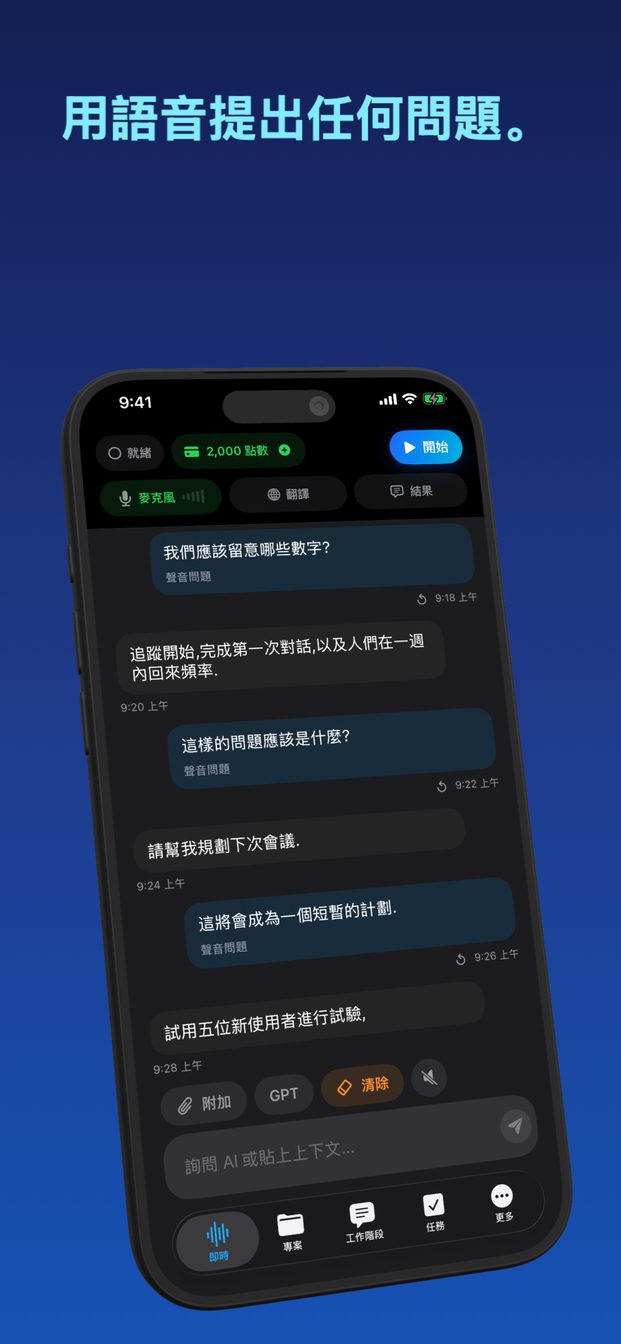
用說的跟 AI 對話:免打字,開口就問
開始一個即時工作階段,然後開口說:助理聽得到你,會自己回應每一輪說話,回答以文字顯示在逐字稿旁邊,你一開口它就停下目前的回答。這裡說的「免動手」是指不用打字,而不是手機放在口袋裡——整段對話期間,App 都得保持開啟、螢幕保持亮著。
開口就能問的即時對話
GPT Realtime Assistant 中的工作階段,是一段由你自己開始、自己結束的對話。點一下「開始」(在 iPad 和 Mac 上是「開始工作階段」),麥克風就開啟了:你說的話以逐字稿顯示,助理的回答出現在旁邊。問題之間不用按任何東西。助理會自己回應每一輪說話,所以節奏更像和人聊天,而不是對著搜尋框口述。
它是一段對話,不是一連串分開的指令。像「那第二個呢?」或「短一點」這樣的追問,會根據前面的內容來理解,就像一個一直在聽的人那樣。
它可在 iOS 或 iPadOS 26 或以上版本的 iPhone 和 iPad 上執行,也可在搭載 Apple silicon、執行 macOS 26 或以上版本的 Mac 上執行。
開始一次,逐步說明
不到一分鐘,大部分時間花在決定裝置放哪裡。
- 打開 App 開始新的工作階段。一般問題用你自己的指示就夠了;對話有明確目的時,範本會有幫助,例如程式設計任務或面試。
- 選擇「細節等級」:「簡潔」、「平衡」或「詳細」。預設是「平衡」。
- 確認「翻譯」是關閉的。翻譯是全 App 的設定,你不關掉就一直開著,開啟時你說的一切都會從一種語言翻成另一種。
- 把裝置立在不用拿起來就能讀的地方:書桌上的支架、靠在流理台後面的牆上、沙發扶手上。
- 點一下「開始」,像問人一樣問你的問題。
- 問完點一下「結束」。對話會留在工作階段的紀錄中,存在裝置上。
開口就能打斷它
你一開始說話,助理就會停下目前的回答。整個機制就是這樣,也正是它讓用說的對話變得好用:答案走錯方向時,你不必等它說完,也不必找按鈕打斷。
就像對一個誤會了問題的人那樣使用它。「不是,我是說火車,不是飛機。」「只要數字就好。」「背景跳過——我現在該怎麼做?」助理會接受更正,從那裡繼續。
麥克風聽到的是整個房間,不只是你。旁邊有人說話或開著電視,都會和你的聲音一樣傳到麥克風,所以安靜的角落比忙碌的廚房更能讓對話清楚。
「簡潔」、「平衡」或「詳細」
「細節等級」決定回答的長度。在用說的對話中,這比打字時更重要,因為你是開口問的,現在卻要隔著一臂遠讀回答,而且常常一邊在做別的事。
你也可以當下要求回答短一點或長一點——「一句話就好」、「好好解釋一下」——不用改設定。
- 「簡潔」:最短的回答。適合快速來回、雙手正忙時需要的一個事實,以及任何你想一眼看完的內容。
- 「平衡」:預設值,介於兩者之間。還不知道對話會怎麼發展時,是合理的選擇。
- 「詳細」:適合你坐下來、想看到完整的推理、步驟或選項的時候。
讓螢幕保持亮著
這是最容易讓人中招的規則。App 一進入背景或螢幕一鎖定,即時工作階段就會結束:App 會顯示「應用程式不活動。即時工作階段已關閉。」並停止聆聽。切到別的 App 看訊息,或讓手機在桌上自己鎖定,對話就結束了。
這也是為什麼這裡的免動手,不代表開車時也能免動手。回答在螢幕上,而開車時不該看螢幕。
比快速提問更長的使用:
- 使用 App 時,到裝置的「設定」把「自動鎖定」調長,用完再改回來。
- 長時間的工作階段,就讓裝置插著電。開著的麥克風和亮著的螢幕,比放著不動的手機更耗電。
- 如果工作階段真的關閉了,回到 App 再開始一次。到那時為止的逐字稿會保留在工作階段中。
不方便出聲的時候
有些地方不適合對著手機說話:安靜的車廂、開放式辦公室、有人在睡覺的房間。那就打字。「詢問 AI 或貼上上下文...」輸入框接受同樣的問題,回答也一樣回來。它也是貼上長文字的地方——一封信、一套說明、一段你想弄懂的文字——比念出來快。
「麥克風」可以關閉和開啟麥克風,適合你想讓工作階段保持開啟、但暫時不讓它聽的時候。
預設由 OpenAI 的模型聽音訊。在「正在聆聽」底下,你可以改選「Apple Speech」:你的話在裝置上轉錄,文字再傳給 GPT 產生回答。它改變的是轉錄在哪裡進行;回答仍然來自雲端。
如果從裝置擺放的位置看不清回答,App 的「設定」›「外觀」›「聊天字體大小」最大到「特大號」,疊加在整台裝置的文字大小之上。
它是什麼,不是什麼
它是一個用說的就能交談的夥伴,會回答問題、解釋、起草,並和你一起把事情想清楚。它不是 Siri 的替代品,無法控制手機:它不會設定計時器或鬧鐘、傳訊息、打電話、開啟 App 或更改設定。它回答;你動手。
它也不會在背景等著被叫喚。只有在你面前的螢幕上開著工作階段時它才會聽,你點「結束」或離開 App,工作階段就結束。
雲端工作階段需要網路連線。工作階段期間,音訊從裝置直接傳送到 OpenAI 的 Realtime API;工作階段儲存在裝置上;Arte Soft 的伺服器從不接收音訊、逐字稿或回答。唯一不需要網路就能執行工作階段的方式,是在搭載 Apple silicon 的 Mac 上使用本機工作階段,搭配在「設定」中下載一次的模型。
App 可以免費下載,工作階段則需要訂閱;雲端工作階段會依使用的音訊和文字消耗點數,一次工作階段費用的指南會說明。另外,回答在你查證之前都不算事實。任何重要的事——劑量、期限、法律問題——用回答來知道該問什麼,再去問合格的人。
助理回答到一半時可以打斷它嗎?
可以。你一開始說話,它就會停下目前的回答,所以不用按任何東西,就能更正它或換個問題。
螢幕鎖定或 App 在背景時,它還會繼續聽嗎?
不會。App 一進入背景或螢幕一鎖定,即時工作階段就會結束。讓 App 保持開啟、螢幕保持亮著,長時間使用就插著電。
它可以設定計時器、傳訊息或開啟 App 嗎?
不行。它不是 Siri 的替代品,無法控制手機;它在對話中回答問題。
沒有網路可以用嗎?
雲端工作階段需要網路連線。唯一的離線選項,是在搭載 Apple silicon 的 Mac 上使用本機工作階段,搭配在「設定」中下載一次的模型。