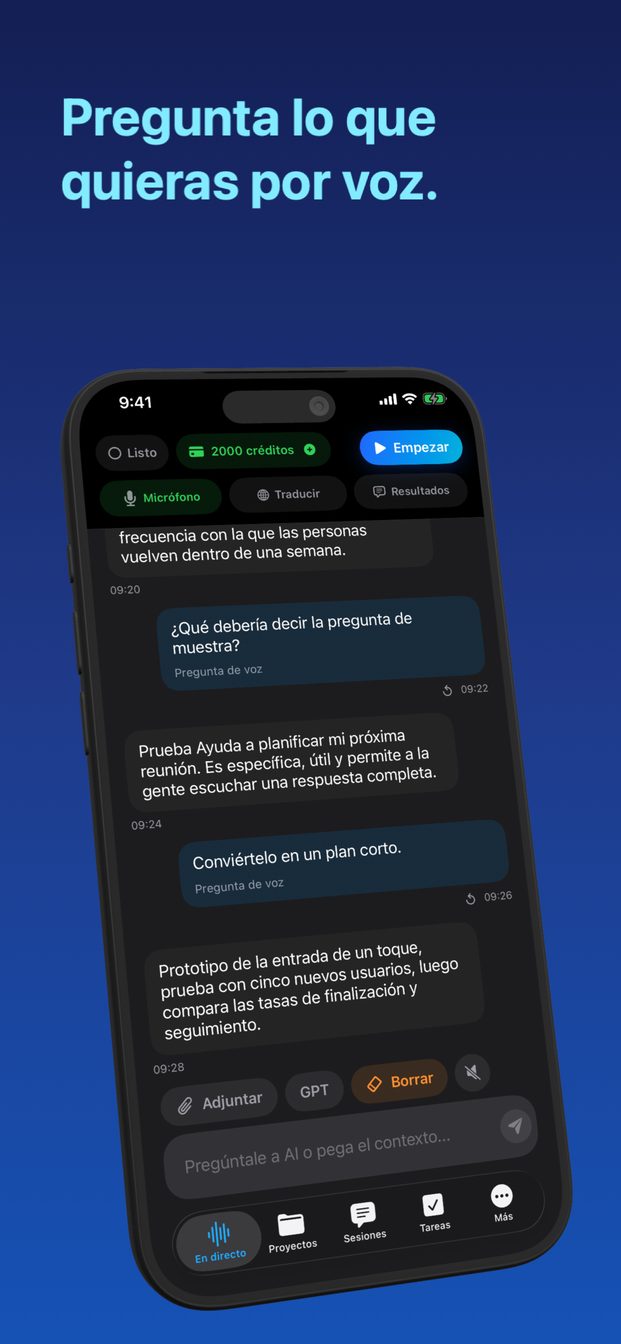
Hablar con un asistente de IA por voz, sin teclear
Inicia una sesión en directo y habla: el asistente te oye, responde a cada turno por sí solo, por escrito, junto a la transcripción, y deja de responder en cuanto vuelves a hablar. Aquí «manos libres» quiere decir sin teclear, no con el teléfono en el bolsillo: la app tiene que seguir abierta y la pantalla encendida durante toda la conversación.
Qué es una conversación en directo por voz
Una sesión en GPT Realtime Assistant es una conversación que empiezas y terminas tú. Toca Empezar (Empezar sesión en iPad y Mac) y el micrófono queda abierto: lo que dices aparece como transcripción, y la respuesta del asistente aparece al lado. No hay que pulsar nada entre pregunta y pregunta. El asistente responde a cada turno por sí solo, así que el ritmo se parece más a hablar con una persona que a dictar en un buscador.
Es una sola conversación, no una serie de órdenes sueltas. Una pregunta de seguimiento como «¿y la segunda?» o «más corto, por favor» se entiende a la luz de lo anterior, como lo entendería alguien que hubiera estado escuchando.
Funciona en iPhone y iPad con iOS o iPadOS 26 o posterior, y en un Mac con Apple silicon y macOS 26 o posterior.
Empezar una, paso a paso
Menos de un minuto, y casi todo se va en decidir dónde poner el dispositivo.
- Abre la app y empieza una sesión nueva. Para preguntas generales basta una sesión con tus propias instrucciones; una plantilla ayuda cuando la conversación tiene un propósito, como Tarea de programación o Entrevista.
- Elige el «Nivel de detalle»: Breve, Equilibrado o Detallado. Equilibrado es el predeterminado.
- Comprueba que Traducir está desactivado. La traducción es un ajuste de toda la app que sigue activado hasta que lo desactivas, y mientras lo está, todo lo que dices se traduce de un idioma a otro.
- Pon el dispositivo de pie donde puedas leerlo sin cogerlo: en un soporte en la mesa, apoyado en la pared detrás de la encimera, en el brazo del sofá.
- Toca Empezar y haz tu pregunta como se la harías a una persona.
- Toca Finalizar cuando termines. La conversación se queda en el historial de la sesión, en el dispositivo.
Interrúmpelo hablando
Cuando empiezas a hablar, el asistente deja de dar su respuesta. Ese es todo el mecanismo, y es lo que hace útil una conversación por voz: no tienes que esperar a que acabe una respuesta que va por mal camino, ni buscar un botón para cortarla.
Úsalo como con una persona que no ha entendido la pregunta. «No, me refería al tren, no al vuelo.» «Solo el número.» «Sáltate el contexto: ¿qué hago ahora?» El asistente recoge la corrección y sigue desde ahí.
El micrófono oye la sala, no solo a ti. Otra persona hablando cerca, o una tele, le llega igual que tu voz, así que un rincón tranquilo da una conversación más limpia que una cocina con jaleo.
Breve, Equilibrado o Detallado
El ajuste «Nivel de detalle» decide la longitud de las respuestas. Importa más en una conversación hablada que en una escrita, porque has preguntado de palabra y ahora lees la respuesta a un brazo de distancia, a menudo mientras haces otra cosa.
También puedes pedir una respuesta más corta o más larga en el momento —«en una línea», «explícamelo bien»— sin cambiar el ajuste.
- Breve: las respuestas más cortas. Para un ida y vuelta rápido, para un dato que necesitas con las manos ocupadas y para cualquier cosa que quieras captar de un vistazo.
- Equilibrado: el predeterminado, entre los otros dos. Una opción razonable cuando aún no sabes cómo será la conversación.
- Detallado: para cuando estás sentado y quieres el razonamiento, los pasos o las opciones explicados por completo.
Mantén la pantalla encendida
Esta es la norma que más sorprende. Una sesión en directo termina cuando la app pasa a segundo plano o la pantalla se bloquea: la app muestra «Aplicación inactiva. Sesión en tiempo real cerrada» y deja de escuchar. Mirar un mensaje en otra app, o dejar que el teléfono se bloquee solo en la mesa, termina la conversación.
Por eso, aquí «manos libres» tampoco significa manos libres al volante. Las respuestas están en la pantalla, y leer una pantalla no es algo que se deba hacer conduciendo.
Para cualquier cosa más larga que una pregunta rápida:
- Alarga el bloqueo automático en los Ajustes del dispositivo mientras usas la app, y vuelve a dejarlo como estaba después.
- Deja el dispositivo cargando en una sesión larga. Un micrófono abierto y una pantalla encendida gastan más batería que un teléfono en reposo.
- Si la sesión se cierra, vuelve a la app y empiézala de nuevo. La transcripción hasta ese momento se conserva en la sesión.
Cuando no puedes hablar en voz alta
Hay sitios en los que no pega hablarle al teléfono: un vagón silencioso, una oficina diáfana, una habitación donde alguien duerme. Escribe. El cuadro «Pregúntale a AI o pega el contexto…» admite las mismas preguntas, y las respuestas llegan igual. También es el sitio para pegar algo largo —un correo, unas instrucciones, un párrafo que quieres que te expliquen—, que es más rápido que leerlo en voz alta.
El botón Micrófono apaga y enciende el micrófono, para cuando quieres mantener la sesión abierta pero sin que escuche.
Por defecto, el modelo de OpenAI oye el audio. En «Escuchando» puedes elegir Apple Speech: tus palabras se transcriben en el dispositivo y el texto se envía a GPT para la respuesta. Cambia dónde se hace la transcripción; la respuesta sigue viniendo de la nube.
Si las respuestas se leen mal desde donde está el dispositivo, Ajustes › Apariencia › Tamaño de fuente del chat, en la app, llega hasta Extragrande, además del tamaño de texto de todo el dispositivo.
Lo que es y lo que no es
Es un interlocutor al que le hablas y que responde preguntas, explica, redacta y piensa las cosas contigo. No sustituye a Siri. No puede controlar el teléfono: no pone temporizadores ni alarmas, no envía mensajes, no llama, no abre apps ni cambia ajustes. Responde; tú actúas.
Tampoco espera en segundo plano a que lo llames. Solo escucha mientras hay una sesión abierta en la pantalla que tienes delante, y la sesión termina cuando tocas Finalizar o sales de la app.
Las sesiones en la nube necesitan conexión a internet. Durante una, el audio va directamente del dispositivo a la Realtime API de OpenAI; la sesión se guarda en el dispositivo; los servidores de Arte Soft nunca reciben el audio, las transcripciones ni las respuestas. La única forma de hacer una sesión sin conexión es una sesión local en un Mac con Apple silicon, con modelos descargados una vez en Ajustes.
La app se descarga gratis, y las sesiones necesitan una suscripción; las sesiones en la nube gastan créditos en el audio y el texto que usan, como explica la guía sobre lo que cuesta una sesión. Y una respuesta no es un hecho hasta que la compruebas. Para cualquier cosa importante —una dosis, un plazo, una cuestión legal—, usa la respuesta para saber qué preguntar, y pregunta a alguien cualificado.
¿Puedo interrumpir al asistente mientras responde?
Sí. Cuando empiezas a hablar, deja de dar su respuesta, así que puedes corregirlo o cambiar la pregunta sin pulsar nada.
¿Sigue escuchando con la pantalla bloqueada o la app en segundo plano?
No. Una sesión en directo termina cuando la app pasa a segundo plano o la pantalla se bloquea. Mantén la app abierta y la pantalla encendida, y deja el dispositivo cargando en sesiones largas.
¿Puede poner un temporizador, enviar un mensaje o abrir una app?
No. No sustituye a Siri y no puede controlar el teléfono; responde preguntas dentro de la conversación.
¿Funciona sin conexión a internet?
Las sesiones en la nube necesitan conexión. La única opción sin conexión es una sesión local en un Mac con Apple silicon, con modelos descargados una vez en Ajustes.