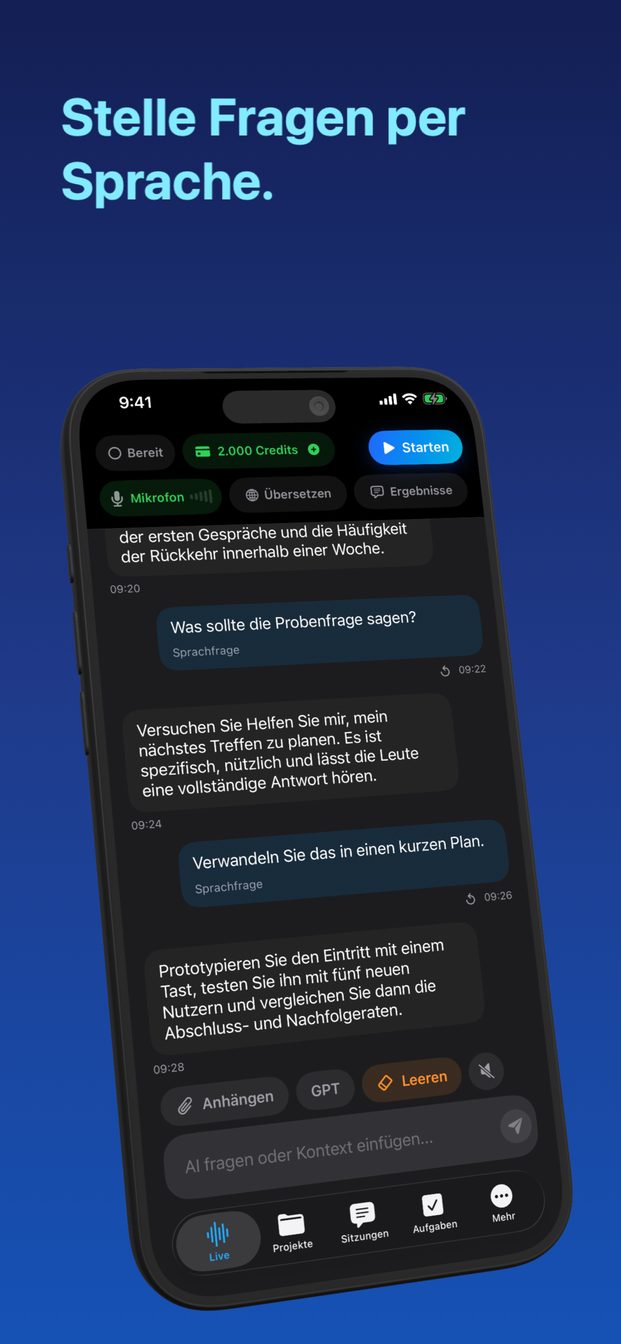
Mit KI sprechen statt tippen: freihändig fragen
Starten Sie eine Live-Sitzung und reden Sie: Der Assistent hört Sie, antwortet von selbst auf jeden Beitrag als Text neben dem Transkript und bricht seine Antwort ab, sobald Sie wieder zu sprechen beginnen. Freihändig heißt hier ohne Tippen, nicht mit dem Telefon in der Tasche – die App muss während des ganzen Gesprächs geöffnet und der Bildschirm an bleiben.
Was ein gesprochenes Live-Gespräch ist
Eine Sitzung in GPT Realtime Assistant ist ein Gespräch, das Sie selbst starten und beenden. Tippen Sie auf „Starten“ (auf iPad und Mac „Sitzung starten“), und das Mikrofon ist offen: Was Sie sagen, erscheint als Transkript, und die Antwort des Assistenten erscheint daneben. Zwischen den Fragen drücken Sie nichts. Der Assistent antwortet von selbst auf jeden Beitrag; der Rhythmus ähnelt also eher einem Gespräch mit einem Menschen als dem Diktieren in ein Suchfeld.
Es ist ein Gespräch, keine Kette einzelner Befehle. Eine Nachfrage wie „Und das zweite?“ oder „Kürzer, bitte“ wird im Licht dessen verstanden, was vorher kam, wie bei einem Menschen, der zugehört hat.
Es läuft auf iPhone und iPad mit iOS bzw. iPadOS 26 oder neuer und auf einem Mac mit Apple Silicon und macOS 26 oder neuer.
Eine Sitzung starten, Schritt für Schritt
Weniger als eine Minute, und die meiste Zeit geht dafür drauf, einen Platz für das Gerät zu finden.
- Öffnen Sie die App und starten Sie eine neue Sitzung. Für allgemeine Fragen genügt eine Sitzung mit eigenen Anweisungen; eine Vorlage hilft, wenn das Gespräch einen Zweck hat, etwa Programmieraufgabe oder Interview.
- Wählen Sie die „Detailebene“: „Kurz“, „Ausgewogen“ oder „Ausführlich“. „Ausgewogen“ ist voreingestellt.
- Prüfen Sie, dass „Übersetzen“ aus ist. Die Übersetzung ist eine App-weite Einstellung, die an bleibt, bis Sie sie ausschalten, und solange sie an ist, wird alles, was Sie sagen, von einer Sprache in eine andere übersetzt.
- Stellen Sie das Gerät so auf, dass Sie es lesen können, ohne es in die Hand zu nehmen: in einem Ständer auf dem Schreibtisch, an die Wand hinter der Arbeitsplatte gelehnt, auf der Sofalehne.
- Tippen Sie auf „Starten“ und stellen Sie Ihre Frage so, wie Sie einen Menschen fragen würden.
- Tippen Sie auf „Beenden“, wenn Sie fertig sind. Das Gespräch bleibt im Verlauf der Sitzung, auf dem Gerät.
Durch Sprechen unterbrechen
Sobald Sie zu sprechen beginnen, bricht der Assistent seine laufende Antwort ab. Das ist der ganze Mechanismus, und er macht ein gesprochenes Gespräch erst brauchbar: Sie müssen eine Antwort, die in die falsche Richtung läuft, nicht aussitzen, und Sie müssen keine Schaltfläche suchen, um sie abzukürzen.
Nutzen Sie das wie bei einem Menschen, der die Frage missverstanden hat. „Nein, ich meinte den Zug, nicht den Flug.“ „Nur die Zahl.“ „Lass den Hintergrund weg – was mache ich jetzt?“ Der Assistent nimmt die Korrektur auf und macht von dort aus weiter.
Das Mikrofon hört den Raum, nicht nur Sie. Eine andere Person, die in der Nähe spricht, oder ein Fernseher erreicht es genauso wie Sie; eine ruhige Ecke ergibt also ein saubereres Gespräch als eine belebte Küche.
Kurz, Ausgewogen oder Ausführlich
Die Einstellung „Detailebene“ bestimmt, wie lang die Antworten sind. In einem gesprochenen Gespräch zählt sie mehr als in einem getippten, weil Sie laut gefragt haben und die Antwort jetzt auf Armlänge lesen, oft während Sie etwas anderes tun.
Sie können auch im Moment um eine kürzere oder längere Antwort bitten – „in einem Satz“, „erklär das richtig“ –, ohne die Einstellung zu ändern.
- „Kurz“: die kürzesten Antworten. Richtig für schnelles Hin und Her, für eine Angabe, die Sie brauchen, während Ihre Hände beschäftigt sind, und für alles, was Sie auf einen Blick erfassen wollen.
- „Ausgewogen“: die Voreinstellung, zwischen beiden. Eine vernünftige Wahl, wenn Sie noch nicht wissen, was für ein Gespräch es wird.
- „Ausführlich“: für den Fall, dass Sie in Ruhe sitzen und die Begründung, die Schritte oder die Optionen vollständig sehen wollen.
Den Bildschirm an lassen
Das ist die Regel, über die viele stolpern. Eine Live-Sitzung endet, wenn die App in den Hintergrund wechselt oder der Bildschirm sich sperrt: Die App zeigt „App inaktiv. Echtzeitsitzung geschlossen.“ und hört nicht mehr zu. Eine Nachricht in einer anderen App lesen oder das Telefon auf dem Tisch sich selbst sperren lassen, beendet das Gespräch.
Deshalb heißt freihändig hier auch nicht freihändig beim Autofahren. Die Antworten stehen auf dem Bildschirm, und einen Bildschirm liest man nicht am Steuer.
Für alles, was länger dauert als eine kurze Frage:
- Stellen Sie in den Einstellungen des Geräts die automatische Sperre auf eine längere Zeit, solange Sie die App nutzen, und danach wieder zurück.
- Schließen Sie das Gerät bei einer langen Sitzung ans Ladekabel an. Ein offenes Mikrofon und ein leuchtender Bildschirm verbrauchen mehr Akku als ein Telefon, das ungenutzt herumliegt.
- Schließt sich die Sitzung doch, gehen Sie zurück in die App und starten sie neu. Das bisherige Transkript bleibt in der Sitzung.
Wenn Sie nicht laut sprechen können
Manche Orte passen nicht, um mit einem Telefon zu reden: ein Ruhebereich im Zug, ein Großraumbüro, ein Zimmer, in dem jemand schläft. Tippen Sie dann. Das Feld „AI fragen oder Kontext einfügen…“ nimmt dieselben Fragen an, und die Antworten kommen genauso zurück. Dort fügen Sie auch etwas Langes ein – eine E-Mail, eine Anleitung, einen Absatz, den Sie erklärt haben möchten –, was schneller geht, als es laut vorzutragen.
„Mikrofon“ schaltet das Mikrofon aus und ein, für den Moment, in dem die Sitzung offen bleiben, aber nicht zuhören soll.
Standardmäßig hört das Modell von OpenAI den Ton. Unter „Zuhören“ können Sie stattdessen Apple Speech wählen: Ihre Worte werden auf dem Gerät transkribiert, und der Text geht für die Antwort an GPT. Das ändert, wo die Transkription stattfindet; die Antwort kommt weiterhin aus der Cloud.
Sind die Antworten von dort, wo das Gerät steht, schwer zu lesen, geht die „Chat-Schriftgröße“ in der App unter „Einstellungen“ › „Aussehen“ bis „Extra groß“, zusätzlich zur Textgröße, die für das ganze Gerät eingestellt ist.
Was es ist – und was nicht
Es ist ein Gesprächspartner, den Sie per Sprache fragen und der Fragen beantwortet, erklärt, Entwürfe schreibt und Dinge mit Ihnen durchdenkt. Es ist kein Ersatz für Siri. Es kann das Telefon nicht steuern: Es stellt keine Timer oder Wecker, schickt keine Nachrichten, ruft niemanden an, öffnet keine Apps und ändert keine Einstellungen. Es antwortet; handeln müssen Sie.
Es wartet auch nicht im Hintergrund darauf, gerufen zu werden. Es hört nur zu, solange eine Sitzung vor Ihnen auf dem Bildschirm offen ist, und die Sitzung endet, wenn Sie auf „Beenden“ tippen oder die App verlassen.
Cloud-Sitzungen brauchen eine Internetverbindung. Währenddessen geht der Ton vom Gerät direkt an die Realtime API von OpenAI; die Sitzung wird auf dem Gerät gespeichert; die Server von Arte Soft empfangen weder Ton noch Transkripte oder Antworten. Ohne Verbindung läuft eine Sitzung nur als lokale Sitzung auf einem Mac mit Apple Silicon, mit Modellen, die einmal in den Einstellungen heruntergeladen werden.
Die App ist kostenlos zum Herunterladen, und Sitzungen brauchen ein Abo; Cloud-Sitzungen verbrauchen Credits für den Ton und Text, den sie nutzen – das erklärt die Anleitung zu den Kosten einer Sitzung. Und eine Antwort ist erst eine Tatsache, wenn Sie sie geprüft haben. Bei allem, was zählt – einer Dosierung, einer Frist, einer Rechtsfrage –, nutzen Sie die Antwort, um zu wissen, was Sie fragen sollten, und fragen dann jemanden, der sich auskennt.
Kann ich den Assistenten unterbrechen, während er antwortet?
Ja. Sobald Sie zu sprechen beginnen, bricht er seine laufende Antwort ab; Sie können ihn also korrigieren oder die Frage ändern, ohne etwas zu drücken.
Hört es weiter zu, wenn der Bildschirm gesperrt oder die App im Hintergrund ist?
Nein. Eine Live-Sitzung endet, wenn die App in den Hintergrund wechselt oder der Bildschirm sich sperrt. Lassen Sie die App geöffnet und den Bildschirm an, und schließen Sie das Gerät bei langen Sitzungen ans Ladekabel an.
Kann es einen Timer stellen, eine Nachricht schicken oder eine App öffnen?
Nein. Es ist kein Ersatz für Siri und kann das Telefon nicht steuern; es beantwortet Fragen innerhalb des Gesprächs.
Funktioniert es ohne Internetverbindung?
Cloud-Sitzungen brauchen eine Verbindung. Offline geht es nur mit einer lokalen Sitzung auf einem Mac mit Apple Silicon, mit Modellen, die einmal in den Einstellungen heruntergeladen werden.