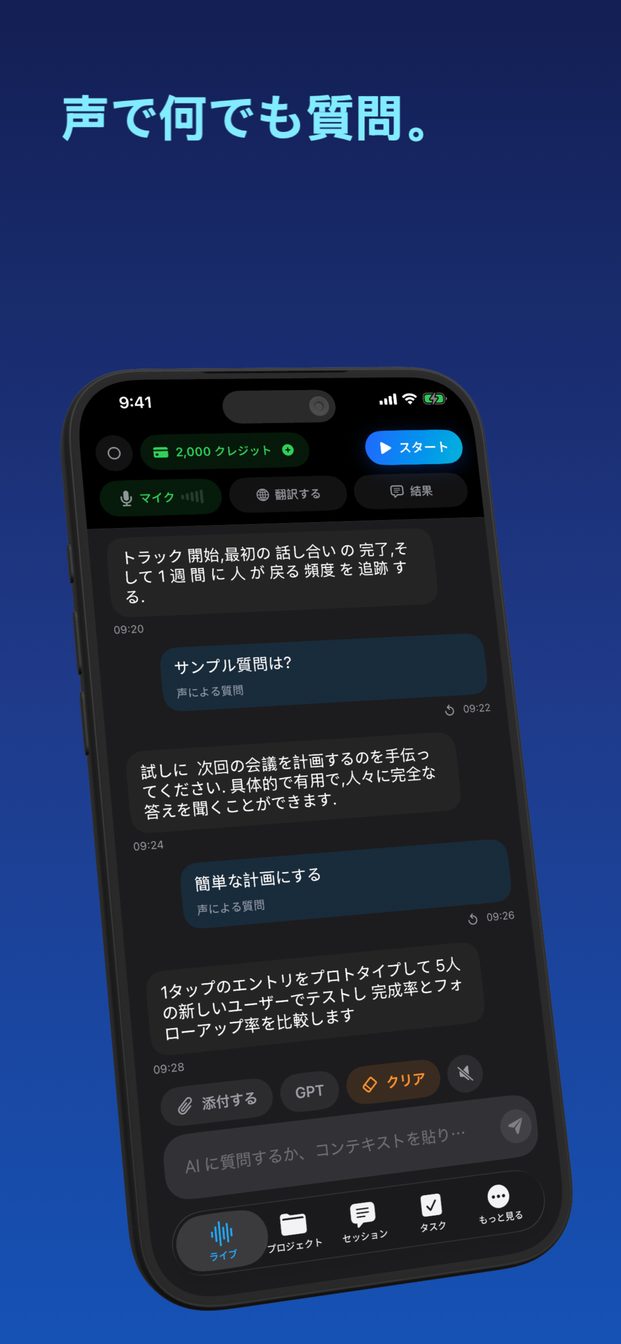
AIアシスタントと音声で会話:入力なしのハンズフリー
ライブセッションを始めて話しかけてください。アシスタントはあなたの声を聞き、話の区切りごとに自分から答えを文字起こしの横にテキストで表示し、あなたが話し始めた瞬間に答えを止めます。ここでいうハンズフリーとは、打ち込まなくていいという意味で、スマートフォンをポケットに入れたままでいいという意味ではありません。会話のあいだずっと、アプリを開いたまま、画面をつけたままにしておく必要があります。
ライブの音声会話とは
GPT Realtime Assistant のセッションは、自分で始めて自分で終える会話です。「スタート」(iPad と Mac では「セッションの開始」)をタップするとマイクが開き、話したことが文字起こしとして表示され、その横にアシスタントの答えが表示されます。質問と質問の間に何かを押す必要はありません。アシスタントは話の区切りごとに自分から答えるので、そのリズムは検索窓に音声入力するより、人と話すのに近いものです。
ひとつながりの会話であって、ばらばらの命令の連続ではありません。「じゃあ2つめは?」「もっと短く」といった続きの一言も、ずっと聞いていた人と同じように、それまでの流れを踏まえて受け取られます。
iOS または iPadOS 26 以降の iPhone と iPad、macOS 26 以降の Apple シリコン搭載の Mac で動きます。
始め方
1分もかかりません。そのほとんどは、端末をどこに置くかを決める時間です。
- アプリを開いて新しいセッションを始めます。一般的な質問なら、自分で指示を書いたセッションで十分です。「コーディングタスク」や「面接」のように、会話に目的があるときはテンプレートが役立ちます。
- 「詳細レベル」を「簡潔」「バランス」「詳細」から選びます。初期設定は「バランス」です。
- 「翻訳する」がオフになっていることを確かめます。翻訳はアプリ全体の設定でオフにするまでオンのままで、オンの間は、話したことがすべてある言語から別の言語に訳されます。
- 手に取らなくても読める場所に端末を立てます。机の上のスタンド、キッチンの作業台の奥の壁、ソファのひじ掛け。
- 「スタート」をタップし、人に聞くように質問します。
- 終わったら「終了」をタップします。会話は端末上のセッションの履歴に残ります。
話しかけて止める
あなたが話し始めると、アシスタントはいまの答えを止めます。仕組みはそれだけですが、音声での会話を使いやすくしているのはこれです。見当違いの方向に進んだ答えを最後まで待つ必要も、止めるためのボタンを探す必要もありません。
質問を誤解した人に対するのと同じように使ってください。「いや、飛行機じゃなくて電車のほう」「数字だけでいい」「背景はいいから、いま何をすればいい?」。アシスタントは訂正を受け止めて、そこから続けます。
マイクが聞くのは部屋の音で、あなたの声だけではありません。近くで話している人やテレビの音も、あなたの声と同じように届くので、にぎやかなキッチンより静かな一角のほうが、すっきりした会話になります。
「簡潔」「バランス」「詳細」
「詳細レベル」の設定で答えの長さが決まります。打ち込む会話より音声の会話でのほうが大事な設定です。声で質問して、腕を伸ばした先の答えを、たいていは何かをしながら読むことになるからです。
設定を変えなくても、その場で「一行で」「ちゃんと説明して」と、短い答えや長い答えを頼めます。
- 「簡潔」:いちばん短い答え。テンポの速いやりとり、手がふさがっているときに必要な事実、ひと目で把握したいことに向いています。
- 「バランス」:初期設定で、その中間。会話がどうなるかまだわからないときの妥当な選択です。
- 「詳細」:腰を落ち着けて、理由や手順や選択肢をしっかり並べてほしいときに。
画面はつけたままに
多くの人がつまずくのがこの決まりです。ライブセッションは、アプリがバックグラウンドに移るか画面がロックされると終了します。アプリには「アプリは非アクティブです。リアルタイムセッションが終了しました。」と表示され、聞き取りが止まります。別のアプリでメッセージを確かめたり、テーブルの上でスマートフォンが自動でロックされたりすると、会話が終わってしまいます。
だからこそ、ここでいうハンズフリーは、運転中のハンズフリーではありません。答えは画面に表示され、画面を読むのは運転中にすることではありません。
ちょっとした質問より長くなるなら:
- アプリを使う間は端末の「設定」で「自動ロック」を長めにし、終わったら元に戻します。
- 長いセッションでは充電しながら使います。マイクを開き、画面をつけたままにすると、置いておくだけのときよりバッテリーを使います。
- セッションが終了してしまったら、アプリに戻ってもう一度始めます。それまでの文字起こしはセッションに残っています。
声を出せないときは
スマートフォンに話しかけるのに向かない場所もあります。静かな車両、オープンなオフィス、誰かが寝ている部屋。そんなときは打ち込みましょう。「AI に質問するか、コンテキストを貼り付けます...」と書かれた入力欄は同じ質問を受け付け、答えも同じように返ってきます。長いもの——メール、手順の説明、説明してほしい一段落——を貼り付けるのもここで、声に出して読むより早く済みます。
「マイク」でマイクのオンとオフを切り替えられます。セッションは開いたままにして、聞き取らせたくないときに使います。
初期設定では、OpenAI のモデルが音声を聞きます。「聞き取り中」の項目で「Apple Speech」を選ぶと、あなたの言葉は端末上で文字起こしされ、答えのためにテキストが GPT に送られます。変わるのは文字起こしがどこで行われるかで、答えはやはりクラウドから来ます。
端末を置いた場所から答えが読みにくければ、アプリの「設定」の「外観」にある「チャットのフォントサイズ」を「特大」まで大きくできます。端末全体で設定した文字サイズに上乗せされます。
できること、できないこと
質問に答え、説明し、下書きを作り、一緒に考えてくれる、声で話せる会話の相手です。Siri の代わりではありません。スマートフォンの操作はできず、タイマーやアラームの設定、メッセージの送信、電話をかけること、アプリを開くこと、設定の変更はしません。答えるのがアシスタントで、動くのはあなたです。
呼ばれるのをバックグラウンドで待っていることもありません。聞き取るのは、目の前の画面でセッションが開いている間だけで、「終了」をタップするかアプリを離れるとセッションは終わります。
クラウドのセッションにはインターネット接続が必要です。その間、音声は端末から OpenAI の Realtime API に直接送られ、セッションは端末に保存されます。Arte Soft のサーバーが音声・文字起こし・回答を受け取ることはありません。通信なしでセッションを動かせるのは、「設定」で一度ダウンロードしたモデルを使う、Apple シリコン搭載の Mac でのローカルセッションだけです。
アプリのダウンロードは無料で、セッションにはサブスクリプションが必要です。クラウドのセッションは使った音声とテキストに応じてクレジットを消費します。詳しくは料金とクレジットのガイドで説明しています。そして、答えは確かめるまでは事実ではありません。薬の量、期限、法律の問題など大事なことは、何を聞くべきかを知るために答えを使い、資格のある人に尋ねてください。
答えている途中のアシスタントを止められますか?
はい。あなたが話し始めると、いまの答えを止めるので、何も押さずに訂正したり質問を変えたりできます。
画面がロックされたり、アプリがバックグラウンドに移ったりしても聞き続けますか?
いいえ。ライブセッションは、アプリがバックグラウンドに移るか画面がロックされると終了します。アプリを開いたまま、画面をつけたままにし、長いセッションでは充電しながら使ってください。
タイマーの設定、メッセージの送信、アプリを開くことはできますか?
できません。Siri の代わりではなく、スマートフォンの操作はできません。会話の中で質問に答えるものです。
インターネット接続なしで使えますか?
クラウドのセッションには接続が必要です。オフラインで使えるのは、「設定」で一度ダウンロードしたモデルを使う、Apple シリコン搭載の Mac でのローカルセッションだけです。