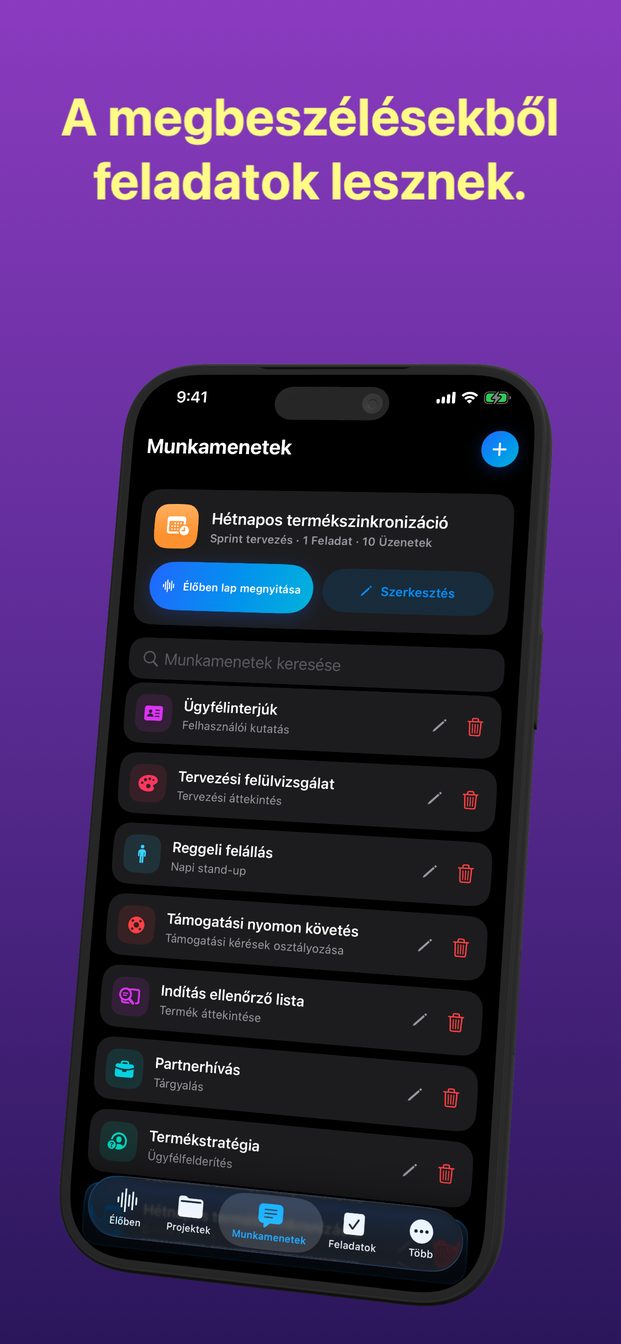
MI-asszisztens megbeszélésekhez, bot nélkül a hívásban
A GPT Realtime Assistant soha nem csatlakozik a híváshoz: az előtted lévő iPhone, iPad vagy Mac mikrofonján keresztül hallgat, Macen pedig magának a hívásnak a hangját is hallhatja, így nem jelenik meg plusz résztvevő. Egy olyan teremben is ugyanolyan jól működik, ahol nincs is hívás, és a megbeszélés közben segít — élő átirattal, és válaszokkal, amikor kérdezel —, nem utólag küldött jegyzőkönyvvel.
Miért rossz megoldás sok megbeszéléshez egy bot a hívásban
Sok megbeszélés-asszisztens úgy működik, hogy saját résztvevőként csatlakozik egy videohíváshoz. Ennek következményei vannak. Valakinek meg kell hívnia, a szervező beállításai vagy a cég informatikai szabályai kizárhatják, és a hívásban mindenki lát egy plusz nevet a listában.
Egy botnak ráadásul hívás kell, amelyhez csatlakozhat. Sok olyan megbeszélés, ahol a jegyzetek a legtöbbet számítanak, egy teremben zajlik: egy helyszíni bejárás, egy megbeszélés az ügyfél irodájában, egy család a közjegyzőnél, egy tervezés egy asztal körül. Ott nincs hívás, amelyhez bármi csatlakozhatna.
A másik megközelítés az, hogy úgy hallgasson, ahogy egy jegyzetelő ember: egy eszközről a teremben, vagy azon a számítógépen, amelyen a hívás fut.
Hogyan hallgat helyette ez az app
iPhone-on, iPaden és Macen a munkamenet az eszköz mikrofonján keresztül hallgat. Tedd az eszközt az asztal közepére, és hallja a termet. Semmi sem csatlakozik egy megbeszélésszolgáltatáshoz, és semmihez sem kell meghívó.
Macen van egy második forrás is. A Rendszer kapcsoló bekapcsolja a rendszerhangot — azt a hangot, amelyet maga a Mac játszik le, vagyis videohívásban a többi résztvevőt. Első alkalommal a macOS engedélyt kér a képernyő- és rendszerhang-felvételhez; enélkül az app nem hallja a hívást. Mivel az app a hangot hallgatja, és nem a megbeszélésszolgáltatáshoz csatlakozik, mindegy, melyik appban fut a hívás.
iPhone-on és iPaden nincs rendszerhang. A munkamenet azt hallja, amit a mikrofon, ezért fejhallgatós híváshoz a Macet használd.
Személyes megbeszélés, lépésről lépésre
Egy perccel a megbeszélés kezdete előtt, nem közben.
- Válaszd ki a projektet, amelyhez a megbeszélés tartozik, és indíts munkamenetet az illő sablonnal: Döntéshozó megbeszélés, Sprint tervezés, Napi stand-up, Ügyfélfelderítés és mások. A sablon szerepet és utasításokat ad az asszisztensnek az adott fajta beszélgetéshez.
- Állítsd a Részletességi szintet Rövidre. Megbeszélésen a képernyőre pillantasz, nem esszéket olvasol.
- Egy mondatban mondd el mindenkinek, hogy egy MI-asszisztens átírja a megbeszélést, és várd meg a választ.
- Tedd az eszközt laposan az asztal közepére — ne a legcsendesebb résztvevő elé, és ne egy laptop képernyője mögé.
- Koppints az Indítás gombra, mielőtt a megbeszélés elkezdődik. Ami a munkamenet indítása előtt hangzik el, az nem kerül az átiratba.
- A végéig tartsd bekapcsolva a képernyőt: az élő munkamenet véget ér, ha az app a háttérbe kerül, vagy lezár a képernyő. Hosszú megbeszéléshez tedd töltőre.
- Koppints a Befejezés gombra, amikor véget ér a megbeszélés.
Videohívás Macen
Ugyanaz az elv, a hívás hangjával kiegészítve.
- Indíts munkamenetet a Macen a híváshoz illő sablonnal.
- Kapcsold be a Rendszer kapcsolót, hogy a többi résztvevő is hallható legyen, és add meg a képernyő- és rendszerhang-felvételi engedélyt, amikor a macOS kéri.
- Kezdés előtt mondd el a hívás résztvevőinek, hogy egy MI-asszisztens átírja a hívást.
- Ha valaki diákat oszt meg, a Kijelző menüben válaszd ki az ablakát, és kattints a Képernyőkép gombra, amikor az a dia látszik, amelyről kérdeznél. A rögzített kép azonnal az asszisztenshez kerül.
- Tartsd nyitva az app ablakát a hívás mellett, kattints a Munkamenet indítása gombra, amikor a hívás elkezdődik, és a Munkamenet vége gombra, amikor leteszed.
Semmi sem csatlakozik a híváshoz, ezért neked kell kimondanod
Egy asszisztensnek, akinek az érkezését senki sem látja, megvan a hátoldala. Egy bot a résztvevők listájában bejelenti magát, egy megbeszélésplatform saját felvétele pedig általában mindenkinek jelez. Egy munkamenet a te eszközödön egyiket sem teszi. Sem a teremben, sem a hívásban senki sem tudja, hogy mesterséges intelligencia hallgat, hacsak el nem mondod.
Úgyhogy mondd el, az elején, mielőtt az Indítás gombra koppintasz: „Egy MI-asszisztenssel átiratot készítek, hogy rendesen tudjak figyelni — mindenkinek rendben van?” Ha valaki nemet mond, ne indítsd el a munkamenetet. Egyes helyeken a törvény mindenki beleegyezését megköveteli, és sok munkahelynek saját szabályzata is van. A mások felvételéről és átírásáról szóló útmutató elmondja, mit mondj, és hogyan néznek ki a szabályok.
Ugyanez, sőt még inkább érvényes a Mac Felvétel funkciójára, amely videót készít a kiválasztott képernyőről vagy ablakról, a hangjával együtt.
Felhős munkamenetben a hang az eszközről közvetlenül az OpenAI Realtime API-jához kerül. A munkamenet az eszközödön tárolódik, felhőszinkronizálás nélkül, és az Arte Soft szerverei soha nem kapják meg a hangot, az átiratokat vagy a válaszokat. Olyan megbeszéléshez, amelynek hangja egyáltalán nem hagyhatja el a termet, egy Apple siliconos Mac helyi munkamenetet futtathat a Beállításokban egyszer letöltött modellekkel.
A megbeszélés közben segít, nem utána
Ez nem olyan szolgáltatás, amely a megbeszélés végén e-mailben küldi a jegyzőkönyvet. Magától nem ír összefoglalót vagy jegyzőkönyvet, és utólag sem ír át felvételt. Amíg a munkamenet fut, addig dolgozik, és az értéke azokban a kérdésekben van, amelyeket feltehetsz, mielőtt az emberek kimennek a teremből.
Kérdezz gépelve a „Kérdezze meg az AI-t, vagy illessze be a szövegkörnyezetet…” feliratú mezőben, hogy a kérdés senkit se szakítson félbe, vagy hangosan, amikor te következel. A vége felé olvasd fel a teremnek a döntésekről kapott választ: ha téves, valaki azonnal kijavítja, és akkor a legolcsóbb a javítás.
Kérdések, amelyek jól működnek az utolsó tíz percben:
- „Mit döntöttünk a dátumról?”
- „Ki mondta, hogy elküldi a szerződést, és mikorra?”
- „Mi maradt még nyitva?”
- „Mekkora összeg hangzott el a második helyszínre?”
A megbeszélés után, és mire nem való
Ami elvégzendő, abból akkor lesz feladat, amikor te azzá teszed: az Eredmények nézetben a Feladat létrehozása gombbal, állapottal, prioritással, dátumokkal és megjegyzésekkel. Az MI magától nem hoz létre feladatokat. Exportálás vagy megosztás gomb nincs; ha egy döntést e-mailbe tennél, jelöld ki a szöveget a válaszban, és másold ki. Később a Munkamenetek keresése cím, téma vagy utolsó üzenet alapján megtalálja a megbeszélést, Macen pedig a Jegyzetek egyetlen kereshető listában őrzi az összes kérdést és választ.
Légy tisztában vele, mi az átirat. Egy eszköz egy nagy teremben elszalaszthatja a túlsó végén ülő halk hangot, a két egyszerre beszélő ember pedig összekeveredve jön ki. Neked szóló munkaanyag, nem hitelesített jegyzőkönyv vagy bizonyíték. Ahol egy megbeszéléshez hivatalos jegyzőkönyv kell, azt továbbra is valakinek meg kell írnia és jóvá kell hagynia.
Csatlakozik a Zoom-, Google Meet- vagy Microsoft Teams-hívásokhoz?
Nem. Semmi sem csatlakozik a híváshoz. Macen a Rendszer kapcsolóval hallja a hívás hangját; iPhone-on és iPaden azt hallja, amit a mikrofon a teremben felfog.
Tudni fogják a többiek, hogy hallgat?
Csak ha elmondod nekik, mert a hívásban semmi sem jelenik meg. Mondd el az elején, és kérdezd meg, mindenkinek rendben van-e.
Küld összefoglalót vagy jegyzőkönyvet a megbeszélés után?
Nem. Élőben működik: a megbeszélés közben kérdezd meg, mit döntöttetek, vagy mi maradt nyitva, és a válaszokból magad hozz létre feladatokat.
Működik olyan megbeszélésen, ahol nincs is hívás?
Igen. Tedd az iPhone-t, iPadet vagy Macet az asztal közepére, tartsd bekapcsolva a képernyőt, és átírja, ami a teremben elhangzik.