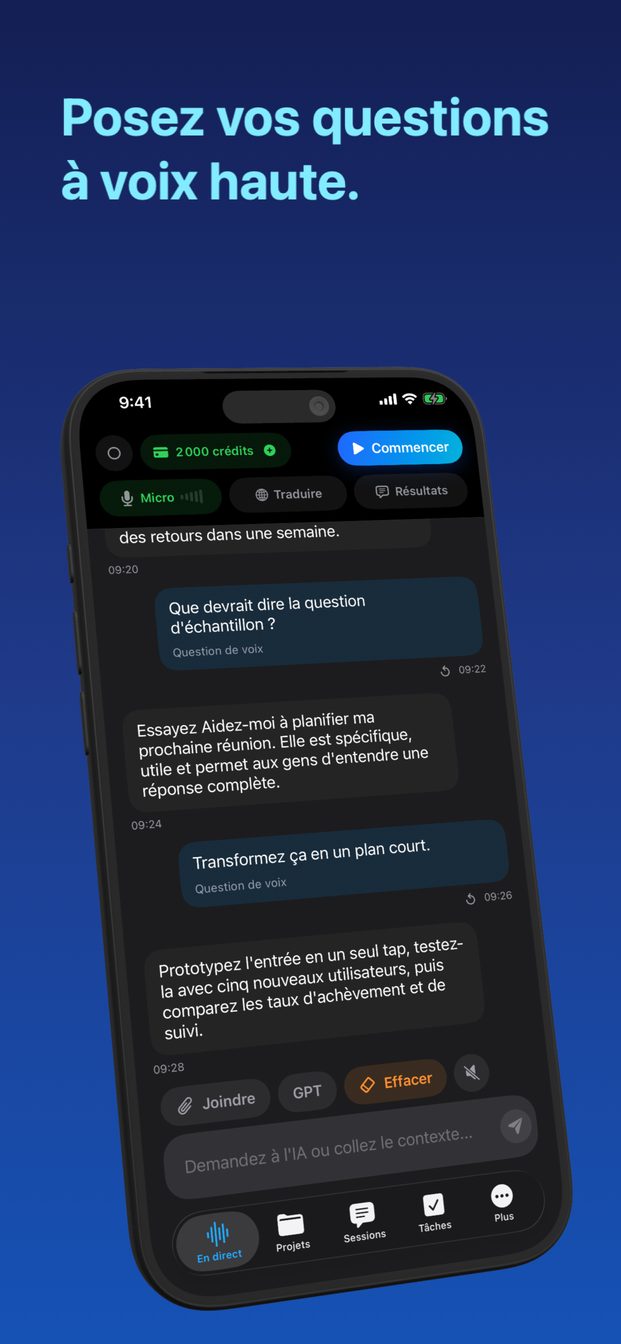
Parler à un assistant IA à l'oral, mains libres
Lancez une session en direct et parlez : l'assistant vous entend, répond de lui-même à chaque intervention, par écrit, à côté de la transcription, et interrompt sa réponse dès que vous reprenez la parole. Ici, « mains libres » veut dire sans taper, pas avec le téléphone dans la poche : l'app doit rester ouverte et l'écran allumé pendant toute la conversation.
Ce qu'est une conversation orale en direct
Une session dans GPT Realtime Assistant est une conversation que vous démarrez et terminez vous-même. Touchez Commencer (Démarrer la session sur iPad et Mac) et le micro est ouvert : ce que vous dites s'affiche en transcription, et la réponse de l'assistant apparaît à côté. Vous n'appuyez sur rien entre les questions. L'assistant répond de lui-même à chaque intervention, si bien que le rythme ressemble davantage à une conversation avec quelqu'un qu'à une dictée dans un moteur de recherche.
C'est une seule conversation, pas une suite de commandes séparées. Une relance comme « et le deuxième ? » ou « plus court, s'il te plaît » est comprise à la lumière de ce qui précède, comme le ferait quelqu'un qui écoutait depuis le début.
L'app fonctionne sur iPhone et iPad sous iOS ou iPadOS 26 ou version ultérieure, et sur un Mac avec puce Apple sous macOS 26 ou version ultérieure.
En lancer une, étape par étape
Moins d'une minute, dont l'essentiel à choisir où poser l'appareil.
- Ouvrez l'app et lancez une nouvelle session. Pour des questions générales, une session avec vos propres instructions suffit ; un modèle aide quand la conversation a un but précis, comme Tâche de codage ou Entretien.
- Choisissez le Niveau de détail : Concis, Équilibré ou Détaillé. Équilibré est le réglage par défaut.
- Vérifiez que Traduire est désactivé. La traduction est un réglage global de l'app qui reste activé tant que vous ne l'avez pas désactivé, et tant qu'il l'est, tout ce que vous dites est traduit d'une langue vers une autre.
- Posez l'appareil debout là où vous pouvez le lire sans le prendre : sur un support sur le bureau, calé contre le mur derrière le plan de travail, sur l'accoudoir du canapé.
- Touchez Commencer et posez votre question comme vous la poseriez à quelqu'un.
- Touchez Terminer quand vous avez fini. La conversation reste dans l'historique de la session, sur l'appareil.
L'interrompre en parlant
Quand vous vous mettez à parler, l'assistant interrompt sa réponse en cours. C'est tout le mécanisme, et c'est ce qui rend une conversation orale utilisable : inutile d'attendre la fin d'une réponse partie dans la mauvaise direction, inutile de chercher un bouton pour la couper.
Servez-vous-en comme avec quelqu'un qui a mal compris la question. « Non, je parlais du train, pas de l'avion. » « Juste le chiffre. » « Laisse tomber le contexte — qu'est-ce que je fais maintenant ? » L'assistant prend la correction en compte et repart de là.
Le micro entend la pièce, pas seulement vous. Une autre personne qui parle à côté, ou une télévision, lui parvient comme votre voix : un coin calme donne une conversation plus nette qu'une cuisine animée.
Concis, Équilibré ou Détaillé
Le réglage Niveau de détail décide de la longueur des réponses. Il compte plus dans une conversation orale qu'à l'écrit, car vous avez posé la question de vive voix et vous lisez maintenant la réponse à bout de bras, souvent en faisant autre chose.
Vous pouvez aussi demander sur le moment une réponse plus courte ou plus longue — « en une ligne », « explique-moi ça en détail » — sans changer le réglage.
- Concis : les réponses les plus courtes. Idéal pour un échange rapide, pour une info dont vous avez besoin les mains occupées, et pour tout ce que vous voulez saisir d'un coup d'œil.
- Équilibré : le réglage par défaut, entre les deux. Un choix raisonnable quand vous ne savez pas encore quelle tournure prendra la conversation.
- Détaillé : pour quand vous êtes assis et voulez le raisonnement, les étapes ou les options exposés en entier.
Garder l'écran allumé
C'est la règle qui piège le plus. Une session en direct se termine quand l'app passe en arrière-plan ou que l'écran se verrouille : l'app affiche « Application inactive. Session en temps réel clôturée. » et cesse d'écouter. Lire un message dans une autre app, ou laisser le téléphone se verrouiller tout seul sur la table, met fin à la conversation.
C'est aussi pour cela que « mains libres » ne veut pas dire ici mains libres au volant. Les réponses sont à l'écran, et lire un écran n'est pas quelque chose à faire en conduisant.
Pour tout ce qui dépasse une question rapide :
- Allongez le Verrouillage automatique dans les Réglages de l'appareil pendant que vous utilisez l'app, et remettez-le ensuite.
- Branchez l'appareil pour une longue session. Un micro ouvert et un écran allumé consomment plus de batterie qu'un téléphone au repos.
- Si la session se ferme, revenez dans l'app et relancez-la. La transcription jusque-là est conservée dans la session.
Quand vous ne pouvez pas parler à voix haute
Certains lieux ne se prêtent pas à parler à un téléphone : un wagon silencieux, un open space, une pièce où quelqu'un dort. Tapez plutôt. Le champ « Demandez à l'IA ou collez le contexte… » accepte les mêmes questions, et les réponses arrivent de la même façon. C'est aussi l'endroit où coller un texte long — un e-mail, des consignes, un paragraphe à faire expliquer —, plus rapide que de le lire à voix haute.
Micro coupe et rallume le micro, pour les moments où vous voulez garder la session ouverte sans qu'elle écoute.
Par défaut, c'est le modèle d'OpenAI qui entend le son. Sous Écoute, vous pouvez choisir Apple Speech à la place : vos paroles sont transcrites sur l'appareil, et le texte est envoyé à GPT pour la réponse. Cela change l'endroit où se fait la transcription ; la réponse vient toujours du cloud.
Si les réponses sont difficiles à lire depuis l'endroit où se trouve l'appareil, Réglages › Apparence › Taille de la police de discussion, dans l'app, va jusqu'à Très grand, en plus de la taille de texte réglée pour tout l'appareil.
Ce que c'est, et ce que ce n'est pas
C'est un interlocuteur à qui l'on parle : il répond aux questions, explique, rédige et réfléchit avec vous. Ce n'est pas un remplaçant de Siri. Il ne peut pas piloter le téléphone : il ne règle ni minuteur ni alarme, n'envoie pas de messages, ne passe pas d'appels, n'ouvre pas d'apps et ne change pas de réglages. Il répond ; vous agissez.
Il n'attend pas non plus en arrière-plan qu'on l'appelle. Il n'écoute que tant qu'une session est ouverte à l'écran devant vous, et la session se termine quand vous touchez Terminer ou quittez l'app.
Les sessions cloud ont besoin d'une connexion internet. Pendant l'une d'elles, le son va directement de l'appareil à la Realtime API d'OpenAI ; la session est enregistrée sur l'appareil ; les serveurs d'Arte Soft ne reçoivent jamais le son, les transcriptions ni les réponses. La seule façon de faire tourner une session sans connexion est une session locale sur un Mac avec puce Apple, avec des modèles téléchargés une fois dans Réglages.
L'app est gratuite au téléchargement, et les sessions nécessitent un abonnement ; les sessions cloud consomment des crédits selon le son et le texte qu'elles utilisent, ce qu'explique le guide sur le coût d'une session. Et une réponse n'est pas un fait tant que vous ne l'avez pas vérifiée. Pour tout ce qui compte — une dose, une échéance, une question juridique —, servez-vous de la réponse pour savoir quoi demander, et demandez à une personne qualifiée.
Puis-je interrompre l'assistant pendant qu'il répond ?
Oui. Quand vous vous mettez à parler, il interrompt sa réponse en cours : vous pouvez le corriger ou changer de question sans appuyer sur rien.
Continue-t-il d'écouter écran verrouillé ou app en arrière-plan ?
Non. Une session en direct se termine quand l'app passe en arrière-plan ou que l'écran se verrouille. Gardez l'app ouverte et l'écran allumé, et branchez l'appareil pour les longues sessions.
Peut-il régler un minuteur, envoyer un message ou ouvrir une app ?
Non. Ce n'est pas un remplaçant de Siri et il ne peut pas piloter le téléphone ; il répond aux questions dans le cadre de la conversation.
Fonctionne-t-il sans connexion internet ?
Les sessions cloud ont besoin d'une connexion. La seule option hors ligne est une session locale sur un Mac avec puce Apple, avec des modèles téléchargés une fois dans Réglages.