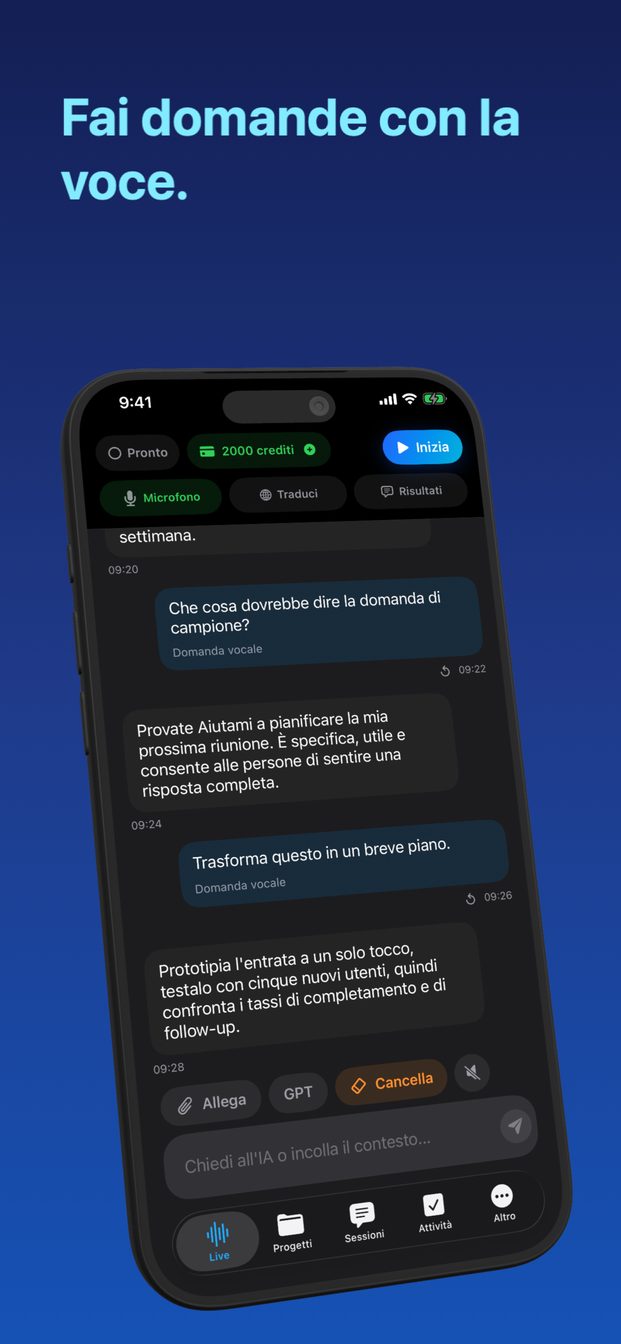
Parlare con un assistente IA a mani libere, senza scrivere
Avvia una sessione dal vivo e parla: l'assistente ti sente, risponde da solo a ogni turno come testo accanto alla trascrizione, e interrompe la sua risposta appena ricominci a parlare. A mani libere, qui, vuol dire senza scrivere, non con il telefono in tasca: l'app deve restare aperta e lo schermo acceso per tutta la conversazione.
Cos'è una conversazione a voce dal vivo
Una sessione in GPT Realtime Assistant è una conversazione che avvii e termini tu. Tocca Inizia (Avvia sessione su iPad e Mac) e il microfono è aperto: ciò che dici compare come trascrizione, e la risposta dell'assistente compare accanto. Non premi nulla tra una domanda e l'altra. L'assistente risponde da solo a ogni turno, quindi il ritmo è più vicino a parlare con una persona che a dettare in una casella di ricerca.
È una sola conversazione, non una serie di comandi separati. Una domanda successiva come «e il secondo?» o «più breve, per favore» viene intesa alla luce di ciò che è venuto prima, come farebbe una persona che stava ascoltando.
Funziona su iPhone e iPad con iOS o iPadOS 26 o successivo, e su un Mac con Apple silicon e macOS 26 o successivo.
Avviarne una, passo per passo
Meno di un minuto, quasi tutto per decidere dove mettere il dispositivo.
- Apri l'app e avvia una nuova sessione. Per domande generali basta una sessione con istruzioni tue; un modello aiuta quando la conversazione ha uno scopo, come Attività di programmazione o Colloquio.
- Scegli il Livello di dettaglio: Breve, Equilibrato o Dettagliato. Equilibrato è l'impostazione predefinita.
- Controlla che Traduci sia disattivato. La traduzione è un'impostazione di tutta l'app che resta attiva finché non la spegni, e mentre è attiva tutto ciò che dici viene tradotto da una lingua all'altra.
- Metti il dispositivo in piedi dove puoi leggerlo senza prenderlo in mano: su un supporto sulla scrivania, appoggiato al muro dietro il piano della cucina, sul bracciolo del divano.
- Tocca Inizia e fai la tua domanda come la faresti a una persona.
- Tocca Termina quando hai finito. La conversazione resta nella cronologia della sessione, sul dispositivo.
Interrompilo parlando
Quando cominci a parlare, l'assistente interrompe la risposta in corso. Il meccanismo è tutto qui, ed è ciò che rende usabile una conversazione a voce: non devi aspettare la fine di una risposta che ha preso la direzione sbagliata, e non devi cercare un pulsante per tagliarla.
Usalo come faresti con una persona che ha capito male la domanda. «No, intendevo il treno, non il volo.» «Solo il numero.» «Lascia perdere il contesto: cosa faccio adesso?» L'assistente prende la correzione e riparte da lì.
Il microfono sente la stanza, non solo te. Un'altra persona che parla vicino, o una televisione, gli arriva come la tua voce, quindi un angolo tranquillo rende la conversazione più pulita di una cucina affollata.
Breve, Equilibrato o Dettagliato
Il Livello di dettaglio decide quanto sono lunghe le risposte. Conta di più in una conversazione a voce che in una scritta, perché hai chiesto a voce e ora leggi la risposta a un braccio di distanza, spesso mentre fai altro.
Puoi anche chiedere sul momento una risposta più breve o più lunga — «in una riga», «spiegalo per bene» — senza cambiare l'impostazione.
- Breve: le risposte più corte. Giusto per un botta e risposta veloce, per un dato che ti serve mentre hai le mani occupate, e per tutto ciò che vuoi cogliere con un'occhiata.
- Equilibrato: l'impostazione predefinita, a metà tra i due. Una scelta ragionevole quando non sai ancora come sarà la conversazione.
- Dettagliato: per quando sei seduto e vuoi il ragionamento, i passaggi o le opzioni esposti per intero.
Tieni lo schermo acceso
È la regola che coglie tutti di sorpresa. Una sessione dal vivo si chiude quando l'app passa in background o lo schermo si blocca: l'app mostra «Applicazione inattiva. Sessione in tempo reale chiusa.» e smette di ascoltare. Controllare un messaggio in un'altra app, o lasciare che il telefono si blocchi da solo sul tavolo, chiude la conversazione.
È anche per questo che a mani libere, qui, non vuol dire a mani libere mentre guidi. Le risposte sono sullo schermo, e leggere uno schermo non è una cosa da fare al volante.
Per qualsiasi cosa più lunga di una domanda veloce:
- Imposta un tempo più lungo per Blocco automatico nelle Impostazioni del dispositivo mentre usi l'app, e rimettilo com'era dopo.
- Collega il dispositivo alla corrente per una sessione lunga. Un microfono aperto e uno schermo acceso consumano più batteria di un telefono inattivo.
- Se la sessione si chiude, torna nell'app e riavviala. La trascrizione fino a quel punto resta nella sessione.
Quando non puoi parlare ad alta voce
Alcuni posti non sono adatti a parlare con un telefono: una carrozza silenziosa, un open space, una stanza in cui qualcuno dorme. Allora scrivi. La casella «Chiedi all'IA o incolla il contesto…» accetta le stesse domande, e le risposte tornano allo stesso modo. È anche il posto dove incollare qualcosa di lungo — un'email, delle istruzioni, un paragrafo che vuoi farti spiegare — il che è più rapido che leggerlo ad alta voce.
Microfono spegne e riaccende il microfono, per quando vuoi tenere aperta la sessione senza che ascolti.
Per impostazione predefinita, è il modello di OpenAI a sentire l'audio. In Ascolto puoi scegliere invece Apple Speech: le tue parole vengono trascritte sul dispositivo, e il testo viene inviato a GPT per la risposta. Cambia dove avviene la trascrizione; la risposta arriva comunque dal cloud.
Se le risposte sono difficili da leggere da dove sta il dispositivo, Impostazioni › Aspetto › Dimensione carattere chat nell'app arriva fino a Molto grande, in aggiunta alla dimensione del testo impostata per tutto il dispositivo.
Cos'è, e cosa non è
È un interlocutore a cui parli: risponde alle domande, spiega, abbozza testi e ragiona con te. Non sostituisce Siri. Non può controllare il telefono: non imposta timer o sveglie, non invia messaggi, non fa chiamate, non apre app e non cambia impostazioni. Risponde; sei tu ad agire.
Non resta nemmeno in attesa in background di essere chiamato. Ascolta solo mentre una sessione è aperta sullo schermo davanti a te, e la sessione si chiude quando tocchi Termina o esci dall'app.
Le sessioni cloud hanno bisogno di una connessione a internet. Durante una sessione, l'audio va dal dispositivo direttamente alla Realtime API di OpenAI; la sessione viene salvata sul dispositivo; i server di Arte Soft non ricevono mai l'audio, le trascrizioni o le risposte. L'unico modo per far girare una sessione senza connessione è una sessione locale su un Mac con Apple silicon, con modelli scaricati una volta nelle Impostazioni.
L'app si scarica gratis, e le sessioni richiedono un abbonamento; le sessioni cloud spendono crediti sull'audio e sul testo che usano, come spiega la guida su quanto costa una sessione. E una risposta non è un fatto finché non l'hai verificata. Per tutto ciò che conta — una dose, una scadenza, una questione legale — usa la risposta per sapere cosa chiedere, e chiedilo a una persona qualificata.
Posso interrompere l'assistente mentre risponde?
Sì. Quando cominci a parlare, interrompe la risposta in corso, così puoi correggerlo o cambiare domanda senza premere nulla.
Continua ad ascoltare con lo schermo bloccato o l'app in background?
No. Una sessione dal vivo si chiude quando l'app passa in background o lo schermo si blocca. Tieni l'app aperta e lo schermo acceso, e collega la corrente per le sessioni lunghe.
Può impostare un timer, inviare un messaggio o aprire un'app?
No. Non sostituisce Siri e non può controllare il telefono; risponde alle domande all'interno della conversazione.
Funziona senza connessione a internet?
Le sessioni cloud hanno bisogno di una connessione. L'unica opzione offline è una sessione locale su un Mac con Apple silicon, con modelli scaricati una volta nelle Impostazioni.