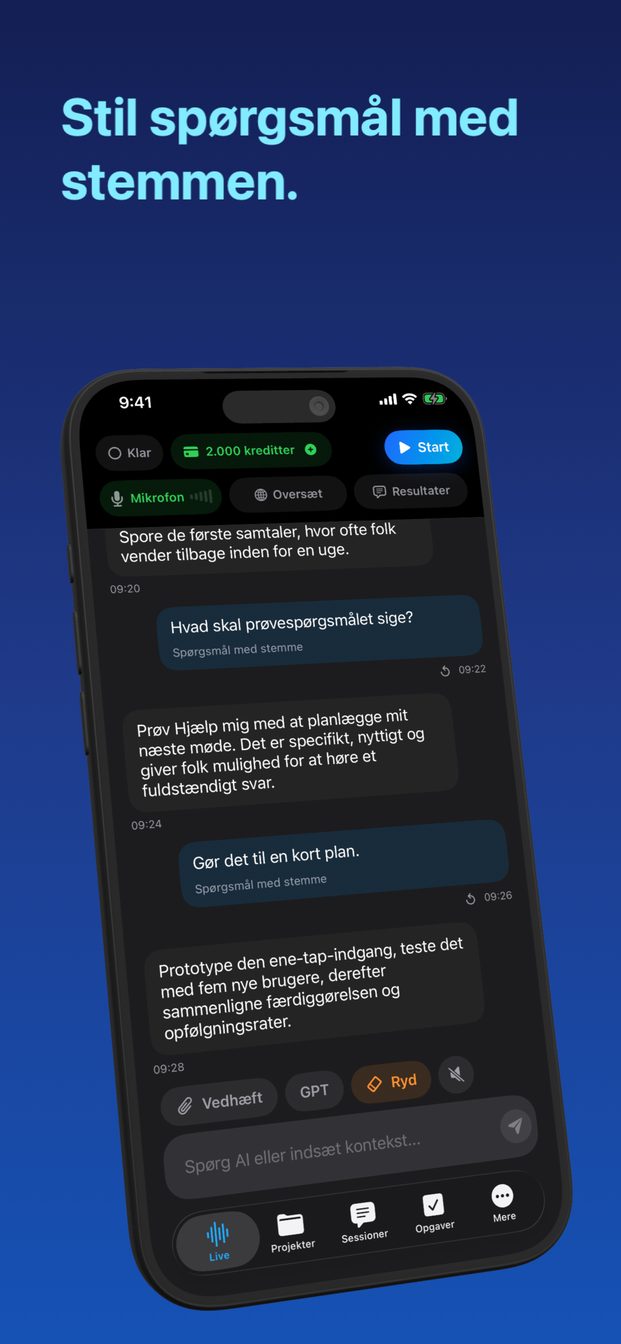
Tal med en AI-assistent med stemmen, uden at skrive
Start en livesession, og tal: assistenten hører dig, svarer selv på hver replik som tekst ved siden af transskriptionen og stopper sit svar i det øjeblik, du begynder at tale igen. Håndfrit betyder her uden at skrive, ikke med telefonen i lommen — appen skal være åben og skærmen tændt under hele samtalen.
Hvad en live samtale med stemmen er
En session i GPT Realtime Assistant er en samtale, du selv starter og afslutter. Tryk på Start (Start session på iPad og Mac), og mikrofonen er åben: det, du siger, vises som transskription, og assistentens svar vises ved siden af. Du trykker ikke på noget mellem spørgsmålene. Assistenten svarer selv på hver replik, så rytmen minder mere om at tale med et menneske end om at diktere til et søgefelt.
Det er én samtale, ikke en række separate kommandoer. Et opfølgende »og den anden?« eller »kortere, tak« bliver forstået i lyset af det, der kom før, sådan som et menneske, der havde lyttet med, ville forstå det.
Den kører på iPhone og iPad med iOS eller iPadOS 26 eller nyere og på en Mac med Apple silicon og macOS 26 eller nyere.
Sådan starter du en, trin for trin
Under et minut, og det meste går med at beslutte, hvor enheden skal stå.
- Åbn appen, og start en ny session. Til almindelige spørgsmål er en session med dine egne instruktioner nok; en skabelon hjælper, når samtalen har et formål, som Kodningsopgave eller Interview.
- Vælg Detaljeniveau: Kort, Balanceret eller Detaljeret. Balanceret er standard.
- Tjek, at Oversæt er slået fra. Oversættelse er en indstilling for hele appen, der forbliver slået til, indtil du slår den fra, og mens den er slået til, bliver alt, hvad du siger, oversat fra ét sprog til et andet.
- Stil enheden, hvor du kan læse den uden at tage den op: i en holder på skrivebordet, lænet op ad væggen bag køkkenbordet, på armlænet af sofaen.
- Tryk på Start, og stil dit spørgsmål, som du ville spørge et menneske.
- Tryk på Afslut, når du er færdig. Samtalen bliver i sessionens historik, på enheden.
Afbryd den ved at tale
Når du begynder at tale, stopper assistenten sit igangværende svar. Det er hele mekanismen, og det er den, der gør en samtale med stemmen brugbar: du behøver ikke vente et svar ud, der er gået i den forkerte retning, og du behøver ikke lede efter en knap for at afbryde det.
Brug det, som du ville over for et menneske, der har misforstået spørgsmålet. »Nej, jeg mente toget, ikke flyet.« »Bare tallet.« »Spring baggrunden over — hvad gør jeg nu?« Assistenten tager rettelsen og fortsætter derfra.
Mikrofonen hører rummet, ikke kun dig. En anden, der taler i nærheden, eller et fjernsyn når den på samme måde som din stemme, så et stille hjørne giver en renere samtale end et travlt køkken.
Kort, Balanceret eller Detaljeret
Indstillingen Detaljeniveau bestemmer, hvor lange svarene er. Den betyder mere i en samtale med stemmen end i en skrevet, fordi du spurgte med stemmen og nu læser svaret på armslængde, ofte mens du laver noget andet.
Du kan også bede om et kortere eller længere svar i øjeblikket — »på én linje«, »forklar det ordentligt« — uden at ændre indstillingen.
- Kort: de korteste svar. Rigtigt til hurtig snak frem og tilbage, til en oplysning, du har brug for, mens hænderne er optaget, og til alt, du vil fange med et blik.
- Balanceret: standard, midt imellem. Et fornuftigt valg, når du endnu ikke ved, hvad samtalen skal handle om.
- Detaljeret: til når du sidder ned og vil have ræsonnementet, trinene eller mulighederne lagt helt frem.
Hold skærmen tændt
Det er den regel, der overrasker folk. En livesession slutter, når appen går i baggrunden, eller skærmen låses: appen viser »App inaktiv. Realtime session lukket.« og holder op med at lytte. At tjekke en besked i en anden app eller lade telefonen låse sig selv på bordet afslutter samtalen.
Det er også derfor, håndfrit her ikke betyder håndfrit under kørsel. Svarene står på skærmen, og at læse på en skærm er ikke noget, man gør bag rattet.
Til alt, der er længere end et hurtigt spørgsmål:
- Sæt Autolås til længere tid i enhedens Indstillinger, mens du bruger appen, og sæt den tilbage bagefter.
- Sæt enheden i opladeren til en lang session. En åben mikrofon og en tændt skærm bruger mere strøm end en telefon, der ligger stille.
- Lukker sessionen alligevel, så gå tilbage til appen, og start den igen. Transskriptionen indtil da er gemt i sessionen.
Når du ikke kan tale højt
Nogle steder er forkerte til at tale til en telefon: en stillekupé, et åbent kontorlandskab, et rum, hvor nogen sover. Skriv i stedet. Feltet »Spørg AI eller indsæt kontekst…« tager de samme spørgsmål, og svarene kommer tilbage på samme måde. Det er også stedet at indsætte noget langt — en mail, en vejledning, et afsnit, du vil have forklaret — hvilket går hurtigere end at læse det højt.
Knappen Mikrofon slår mikrofonen fra og til, til de øjeblikke, hvor du vil holde sessionen åben, men ikke have den til at lytte.
Som standard hører OpenAI's model lyden. Under Lytter kan du i stedet vælge Apple Speech: dine ord transskriberes på enheden, og teksten sendes til GPT for at få svaret. Det ændrer, hvor transskriptionen sker; svaret kommer stadig fra skyen.
Er svarene svære at læse derfra, hvor enheden står, går Indstillinger › Udseende › Chat skrifttypestørrelse i appen op til Ekstra stor, oven i den tekststørrelse, der er valgt for hele enheden.
Hvad det er, og hvad det ikke er
Det er en samtalepartner, der svarer på spørgsmål, forklarer, skriver udkast og tænker ting igennem sammen med dig, med stemmen. Det er ikke en erstatning for Siri. Den kan ikke styre telefonen: den stiller ikke timere eller alarmer, sender ikke beskeder, ringer ikke op, åbner ikke apps og ændrer ikke indstillinger. Den svarer; du handler.
Den venter heller ikke i baggrunden på at blive kaldt. Den lytter kun, mens en session er åben på skærmen foran dig, og sessionen slutter, når du trykker på Afslut eller forlader appen.
Cloud-sessioner kræver internetforbindelse. Under en af dem går lyden fra enheden direkte til OpenAI's Realtime API; sessionen gemmes på enheden; Arte Softs servere modtager aldrig lyd, transskriptioner eller svar. Den eneste måde at køre en session uden forbindelse på er en lokal session på en Mac med Apple silicon, med modeller, der hentes én gang i Indstillinger.
Appen er gratis at hente, og sessioner kræver et abonnement; cloud-sessioner bruger kreditter på den lyd og tekst, de anvender, hvilket guiden om, hvad en session koster, forklarer. Og et svar er ikke en kendsgerning, før du har tjekket det. Til alt, der betyder noget — en dosis, en frist, et juridisk spørgsmål — så brug svaret til at vide, hvad du skal spørge om, og spørg en, der er kvalificeret.
Kan jeg afbryde assistenten, mens den svarer?
Ja. Når du begynder at tale, stopper den sit igangværende svar, så du kan rette den eller ændre spørgsmålet uden at trykke på noget.
Bliver den ved med at lytte med skærmen låst eller appen i baggrunden?
Nej. En livesession slutter, når appen går i baggrunden, eller skærmen låses. Hold appen åben og skærmen tændt, og sæt i opladeren til lange sessioner.
Kan den stille en timer, sende en besked eller åbne en app?
Nej. Den er ikke en erstatning for Siri og kan ikke styre telefonen; den svarer på spørgsmål i samtalen.
Virker den uden internetforbindelse?
Cloud-sessioner kræver forbindelse. Den eneste offline-mulighed er en lokal session på en Mac med Apple silicon, med modeller, der hentes én gang i Indstillinger.