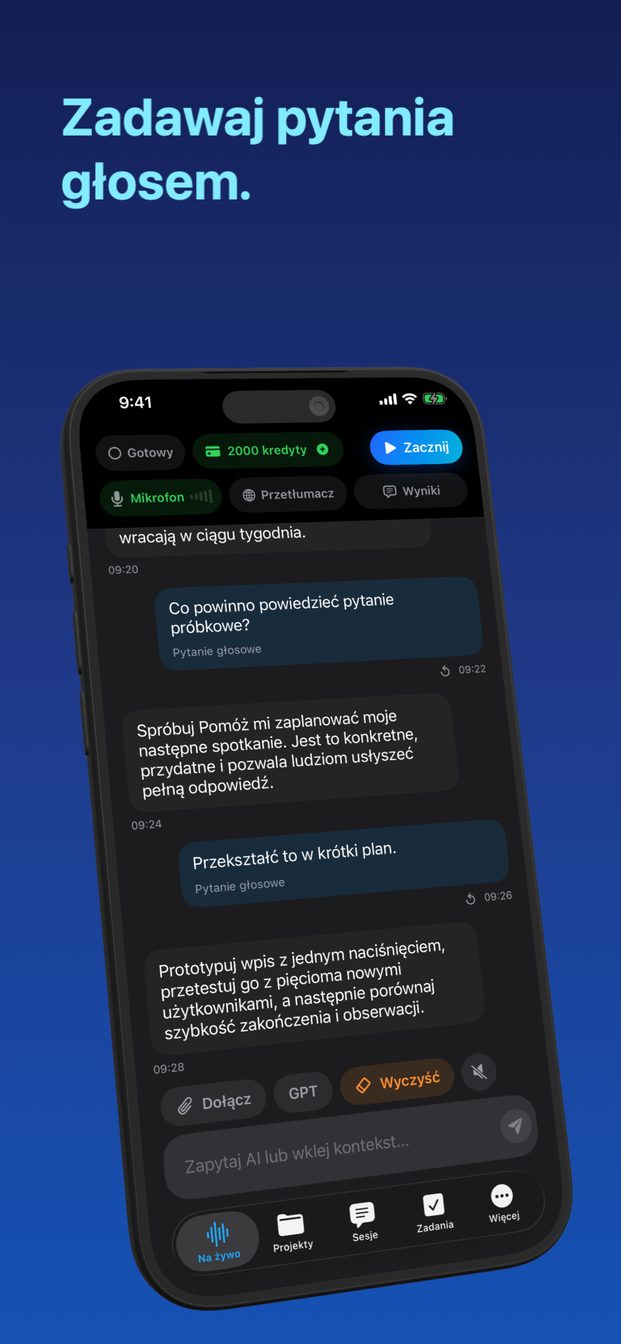
Rozmowa z asystentem AI na głos, bez użycia rąk
Zacznij sesję na żywo i mów: asystent cię słyszy, sam odpowiada na każdą wypowiedź tekstem obok transkrypcji i przerywa odpowiedź, gdy tylko znów zaczniesz mówić. „Bez użycia rąk” oznacza tu bez pisania, a nie z telefonem w kieszeni — aplikacja musi być otwarta, a ekran włączony przez całą rozmowę.
Czym jest rozmowa głosowa na żywo
Sesja w GPT Realtime Assistant to rozmowa, którą sam zaczynasz i kończysz. Stuknij Zacznij („Rozpocznij sesję” na iPadzie i Macu), a mikrofon jest otwarty: to, co mówisz, pojawia się jako transkrypcja, a odpowiedź asystenta obok. Między pytaniami niczego nie naciskasz. Asystent sam odpowiada na każdą wypowiedź, więc rytm przypomina bardziej rozmowę z człowiekiem niż dyktowanie do wyszukiwarki.
To jedna rozmowa, a nie ciąg osobnych poleceń. Dopytanie w rodzaju „a to drugie?” albo „krócej, proszę” jest rozumiane w świetle tego, co padło wcześniej, tak jak zrozumiałby je ktoś, kto słuchał.
Działa na iPhonie i iPadzie z iOS lub iPadOS 26 albo nowszym oraz na Macu z Apple silicon i macOS 26 albo nowszym.
Jak zacząć, krok po kroku
Niecała minuta, z czego większość na decyzję, gdzie postawić urządzenie.
- Otwórz aplikację i zacznij nową sesję. Do ogólnych pytań wystarczy sesja z własnymi instrukcjami; szablon pomaga, gdy rozmowa ma cel, jak Zadanie kodowania czy Rozmowa kwalifikacyjna.
- Wybierz „Poziom szczegółowości”: „Krótkie”, „Zrównoważone” albo „Szczegółowe”. Domyślnie jest „Zrównoważone”.
- Sprawdź pod przyciskiem Przetłumacz, czy tłumaczenie jest wyłączone. To ustawienie całej aplikacji, które zostaje włączone, dopóki go nie wyłączysz, a gdy jest włączone, wszystko, co mówisz, jest tłumaczone z jednego języka na inny.
- Postaw urządzenie tam, gdzie przeczytasz ekran bez brania go do ręki: w podstawce na biurku, oparte o ścianę za blatem, na oparciu kanapy.
- Stuknij Zacznij i zadaj pytanie tak, jak zadałbyś je człowiekowi.
- Stuknij Zakończ, gdy skończysz. Rozmowa zostaje w historii sesji, na urządzeniu.
Przerwij mu, zaczynając mówić
Gdy zaczynasz mówić, asystent przerywa bieżącą odpowiedź. To cały mechanizm i to on sprawia, że rozmowa głosowa ma sens: nie musisz czekać do końca odpowiedzi, która poszła w złą stronę, ani szukać przycisku, żeby ją uciąć.
Korzystaj z tego jak w rozmowie z człowiekiem, który źle zrozumiał pytanie. „Nie, chodziło mi o pociąg, nie o samolot.” „Tylko liczba.” „Pomiń tło — co mam teraz zrobić?” Asystent przyjmuje poprawkę i idzie dalej od tego miejsca.
Mikrofon słyszy pomieszczenie, nie tylko ciebie. Inna osoba mówiąca obok albo telewizor docierają do niego tak samo jak twój głos, więc cichy kąt daje czystszą rozmowę niż gwarna kuchnia.
Poziom szczegółowości: Krótkie, Zrównoważone, Szczegółowe
Ustawienie „Poziom szczegółowości” decyduje o długości odpowiedzi. W rozmowie głosowej ma większe znaczenie niż w pisanej, bo pytasz głosem, a odpowiedź czytasz z odległości ręki, często robiąc coś innego.
O krótszą lub dłuższą odpowiedź możesz też poprosić w danej chwili — „w jednym zdaniu”, „wyjaśnij to porządnie” — bez zmieniania ustawienia.
- „Krótkie”: najkrótsze odpowiedzi. Dobre do szybkiej wymiany zdań, do faktu, którego potrzebujesz, gdy masz zajęte ręce, i do wszystkiego, co chcesz ogarnąć jednym spojrzeniem.
- „Zrównoważone”: domyślne, pośrodku. Rozsądny wybór, gdy jeszcze nie wiesz, jaka będzie rozmowa.
- „Szczegółowe”: gdy siedzisz i chcesz zobaczyć rozumowanie, kroki albo opcje rozpisane w całości.
Trzymaj ekran włączony
Na tej zasadzie ludzie najczęściej się potykają. Sesja na żywo kończy się, gdy aplikacja przejdzie w tło albo ekran się zablokuje: aplikacja pokazuje „Aplikacja nieaktywna. Sesja w czasie rzeczywistym zamknięta.” i przestaje słuchać. Sprawdzenie wiadomości w innej aplikacji albo telefon, który sam zablokuje się na stole, kończy rozmowę.
Dlatego też „bez użycia rąk” nie oznacza tu prowadzenia samochodu. Odpowiedzi są na ekranie, a czytanie z ekranu to nie coś, co robi się za kierownicą.
Przy czymkolwiek dłuższym niż szybkie pytanie:
- Na czas korzystania z aplikacji wydłuż Autoblokadę w Ustawieniach urządzenia, a potem przywróć poprzednią wartość.
- Przy długiej sesji podłącz urządzenie do ładowarki. Otwarty mikrofon i włączony ekran zużywają więcej baterii niż leżący bezczynnie telefon.
- Jeśli sesja jednak się zamknie, wróć do aplikacji i zacznij ją ponownie. Dotychczasowa transkrypcja zostaje w sesji.
Gdy nie możesz mówić na głos
Niektóre miejsca nie nadają się do rozmowy z telefonem: strefa ciszy w pociągu, open space, pokój, w którym ktoś śpi. Wtedy pisz. Pole „Zapytaj AI lub wklej kontekst…” przyjmuje te same pytania, a odpowiedzi wracają tak samo. To także miejsce, żeby wkleić coś długiego — maila, instrukcję, akapit, który chcesz zrozumieć — co jest szybsze niż czytanie tego na głos.
Przycisk Mikrofon wyłącza i włącza mikrofon — na te chwile, gdy chcesz, żeby sesja została otwarta, ale nie słuchała.
Domyślnie dźwięku słucha model OpenAI. W sekcji Słuchanie możesz zamiast tego wybrać Apple Speech: twoje słowa są transkrybowane na urządzeniu, a tekst trafia do GPT po odpowiedź. Zmienia to miejsce, w którym powstaje transkrypcja; odpowiedź nadal pochodzi z chmury.
Jeśli odpowiedzi trudno przeczytać z miejsca, w którym stoi urządzenie, Ustawienia › Wygląd › Rozmiar czcionki czatu w aplikacji sięga do „Bardzo duży”, dodatkowo do rozmiaru tekstu ustawionego dla całego urządzenia.
Czym jest, a czym nie jest
To partner do rozmowy, z którym rozmawiasz głosem: odpowiada na pytania, wyjaśnia, szkicuje teksty i pomaga przemyśleć sprawy. Nie zastępuje Siri. Nie steruje telefonem: nie ustawia minutników ani budzików, nie wysyła wiadomości, nie dzwoni, nie otwiera aplikacji i nie zmienia ustawień. On odpowiada; ty działasz.
Nie czeka też w tle na wywołanie. Słucha tylko wtedy, gdy sesja jest otwarta na ekranie przed tobą, a sesja kończy się, gdy stukniesz Zakończ albo wyjdziesz z aplikacji.
Sesje w chmurze potrzebują połączenia z internetem. W ich trakcie dźwięk trafia z urządzenia prosto do Realtime API OpenAI; sesja jest zapisywana na urządzeniu; serwery Arte Soft nigdy nie otrzymują dźwięku, transkrypcji ani odpowiedzi. Jedyny sposób na sesję bez połączenia to sesja lokalna na Macu z Apple silicon, z modelami pobranymi raz w Ustawieniach.
Aplikację można pobrać za darmo, a sesje wymagają subskrypcji; sesje w chmurze zużywają kredyty na dźwięk i tekst, których używają, co wyjaśnia poradnik o kosztach sesji. I odpowiedź nie jest faktem, dopóki jej nie sprawdzisz. Przy wszystkim, co ważne — dawce leku, terminie, kwestii prawnej — użyj odpowiedzi, żeby wiedzieć, o co zapytać, i zapytaj kogoś wykwalifikowanego.
Czy mogę przerwać asystentowi, gdy odpowiada?
Tak. Gdy zaczynasz mówić, przerywa bieżącą odpowiedź, więc możesz go poprawić albo zmienić pytanie, niczego nie naciskając.
Czy słucha dalej przy zablokowanym ekranie albo z aplikacją w tle?
Nie. Sesja na żywo kończy się, gdy aplikacja przejdzie w tło albo ekran się zablokuje. Trzymaj aplikację otwartą, a ekran włączony, i przy długich sesjach podłącz ładowarkę.
Czy może ustawić minutnik, wysłać wiadomość albo otworzyć aplikację?
Nie. Nie zastępuje Siri i nie steruje telefonem; odpowiada na pytania w ramach rozmowy.
Czy działa bez połączenia z internetem?
Sesje w chmurze potrzebują połączenia. Jedyna opcja offline to sesja lokalna na Macu z Apple silicon, z modelami pobranymi raz w Ustawieniach.