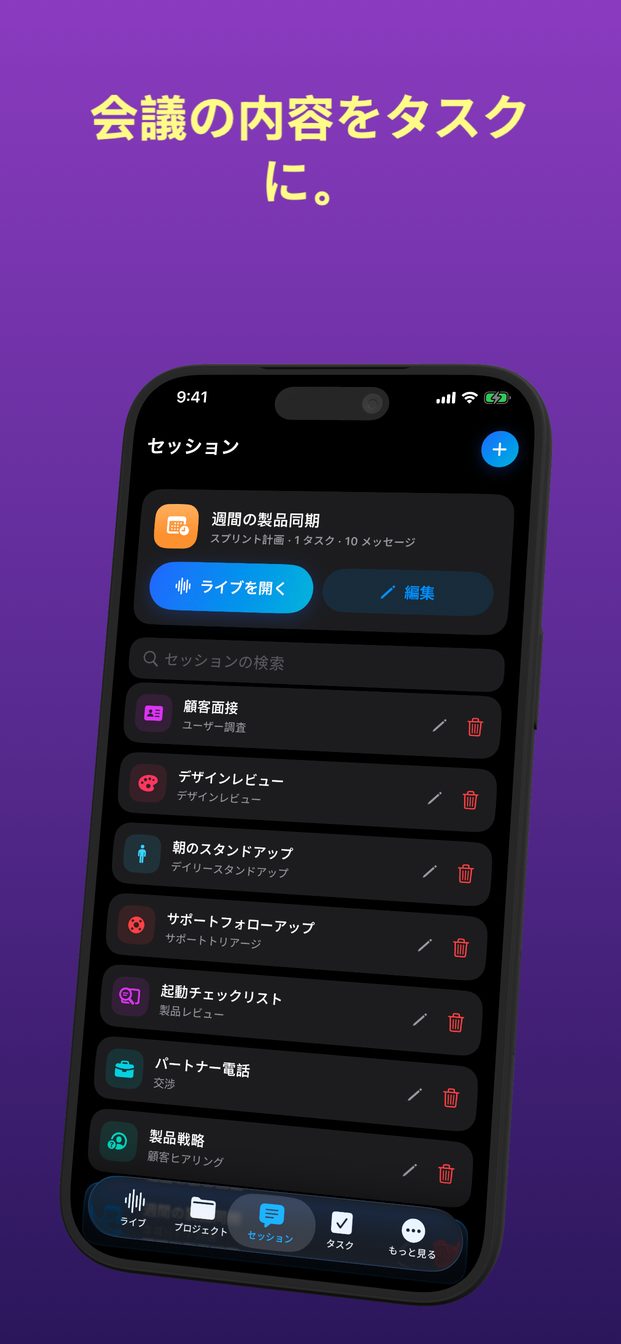
通話にボットが参加しないAI会議アシスタント
GPT Realtime Assistant は通話に参加しません。目の前の iPhone、iPad、Mac のマイクで聞き取り、Mac では通話そのものの音声も聞けるので、参加者が一人増えることはありません。通話のない会議室でも同じように使え、会議のあとで議事録を送るのではなく、会議の最中にライブの文字起こしと、尋ねたときの回答で助けます。
多くの会議で、通話に入るボットが合わない理由
多くの会議アシスタントは、ビデオ通話に参加者のひとりとして入る仕組みです。それには影響があります。誰かが招待しなければならず、主催者の設定や会社の IT ルールで締め出されることもあり、通話の全員が参加者一覧に余分な名前を見ることになります。
ボットには参加する通話も必要です。メモがいちばん大事な会議の多くは、部屋の中で行われます。現場の視察、取引先のオフィスでの打ち合わせ、家族が弁護士と話し合う場、テーブルを囲んだ企画会議。そこには、何かが参加できる通話がありません。
もうひとつのやり方は、メモを取る人と同じように聞くことです。部屋の中の端末から、あるいは通話が動いているコンピュータの上で。
このアプリの聞き方
iPhone、iPad、Mac では、セッションは端末のマイクで聞きます。テーブルの真ん中に置けば、部屋の音が聞こえます。会議サービスにつながるものは何もなく、招待も要りません。
Mac には2つめの音源があります。「システム」でシステムオーディオ——Mac 自体が鳴らす音、ビデオ通話ならほかの参加者の声——をオンにします。初回は macOS が「画面収録とシステムオーディオ録音」の許可を求め、それがないとアプリは通話を聞けません。アプリは会議サービスにつながるのではなく音を聞くので、通話がどのアプリで動いていても関係ありません。
iPhone と iPad にはシステムオーディオがありません。セッションはマイクが聞くものを聞くので、ヘッドホンでの通話には Mac を使ってください。
対面の会議:手順
会議中ではなく、会議が始まる1分前に。
- 会議が属するプロジェクトを選び、合うテンプレートからセッションを始めます。「決定会議」「スプリント計画」「デイリースタンドアップ」「顧客ヒアリング」などがあります。テンプレートは、その種類の会話のための役割と指示をアシスタントに与えます。
- 「詳細レベル」を「簡潔」にします。会議中は画面に目をやるだけで、長い文章は読みません。
- AI アシスタントで会議を文字起こしすることを、一言で全員に伝え、返事を待ちます。
- 端末はテーブルの真ん中に平らに置きます。いちばん口数の少ない人の前や、ノートパソコンの画面の陰は避けてください。
- 話し合いが始まる前に「スタート」をタップします。セッション開始前に話されたことは文字起こしされません。
- 最後まで画面はつけたままに。アプリがバックグラウンドに移るか画面がロックされると、ライブセッションは終了します。長い会議では充電しながら使います。
- 会議が終わったら「終了」をタップします。
Mac でのビデオ通話
考え方は同じで、通話の音声が加わります。
- Mac で、通話に合ったテンプレートからセッションを始めます。
- 「システム」をオンにしてほかの参加者の声が聞こえるようにし、macOS に求められたら「画面収録とシステムオーディオ録音」を許可します。
- 始める前に、AI アシスタントが通話を文字起こしすることを参加者に伝えます。
- 誰かがスライドを共有したら、「ディスプレイ」でそのウィンドウを選び、聞きたいスライドが表示されたときに「スクリーンショット」をクリックします。キャプチャはすぐにアシスタントに送られます。
- アプリのウィンドウを通話の横に開いておき、通話が始まったら「セッションの開始」を、電話を切ったら「セッションの終了」をクリックします。
通話に何も入らないから、自分で伝える
誰にも見えずに加わるアシスタントには、裏の面があります。参加者一覧のボットは自分で存在を知らせ、会議プラットフォームの録画機能はたいてい全員に通知します。端末上のセッションは、そのどちらもしません。あなたが伝えない限り、部屋にいる人も通話の相手も、AI が聞いていることを知りません。
だから、「スタート」をタップする前、最初に伝えてください。「ちゃんと話を聞けるように、AI アシスタントで文字起こしをしたいのですが、皆さんよろしいですか?」。誰かが断ったら、セッションは始めないでください。全員の同意を法律で求める場所もあり、多くの職場には独自の方針があります。他人の会話の録音と文字起こしのガイドで、何を伝えるか、どんなルールがあるかを説明しています。
選んだ画面やウィンドウを音声ごと動画にする Mac の「録画」なら、なおさらです。
クラウドのセッションでは、音声は端末から OpenAI の Realtime API に直接送られます。セッションは端末に保存され、クラウド同期はありません。Arte Soft のサーバーが音声・文字起こし・回答を受け取ることはありません。音声をまったく部屋の外に出すべきでない会議なら、Apple シリコン搭載の Mac で、「設定」から一度ダウンロードしたモデルを使ってローカルセッションを動かせます。
助けるのは会議のあとではなく、会議中
会議が終わったら議事録をメールしてくれるサービスではありません。要約や議事録を自分から書くことはなく、あとから録音を文字起こしすることもありません。働くのはセッションが動いている間で、価値があるのは、みんなが部屋を出る前に投げかけられる質問です。
誰の話も遮らないよう「AI に質問するか、コンテキストを貼り付けます...」と書かれた入力欄に打ち込んで聞くか、自分が話す番のときに声に出して聞きます。終わり近くに、決定事項についての答えを部屋のみんなの前で声に出して読んでください。間違っていれば、その場で誰かが直します。訂正がいちばん安くつくのは、その瞬間です。
最後の10分に効く質問:
- 「日付について何を決めた?」
- 「契約書を送ると言ったのは誰で、いつまでに?」
- 「まだ決まっていないことは?」
- 「2つめの拠点について出た数字は?」
会議のあとで、そしてこれが何ではないか
やるべきことは、あなたがタスクにしたときにタスクになります。「結果」から「タスクの作成」で、ステータス、優先順位、日付、コメントをつけられます。AI が自分でタスクを作ることはありません。書き出しボタンや共有ボタンはないので、決定事項をメールに入れるには、答えのテキストを選択してコピーします。あとで「セッションの検索」を使えば、タイトル、話題、最後のメッセージで会議を見つけられます。Mac では、「メモ」にすべての質問と答えが検索できる一覧でまとまっています。
文字起こしが何なのかははっきりさせておきましょう。広い部屋に端末が一台だと、奥の小さな声を拾い損ねることがあり、二人が同時に話すと混ざります。あなたのための作業用の記録であって、正式な議事録や証拠ではありません。公式の記録が必要な会議なら、やはり誰かが書いて承認する必要があります。
Zoom、Google Meet、Microsoft Teams の通話に参加しますか?
いいえ。通話には何も参加しません。Mac では「システム」で通話の音声を聞けます。iPhone と iPad では、部屋でマイクが拾う音を聞きます。
ほかの人は、聞いていることに気づきますか?
あなたが伝えない限り気づきません。通話には何も表示されないからです。最初に伝えて、全員がかまわないか尋ねてください。
会議のあとで要約や議事録を送ってくれますか?
いいえ。ライブで働きます。会議中に、何が決まったか、何が未決かを聞き、答えをもとに自分でタスクを作ってください。
通話のない会議でも使えますか?
はい。iPhone、iPad、Mac をテーブルの真ん中に置き、画面をつけたままにすれば、部屋の会話を文字起こしします。