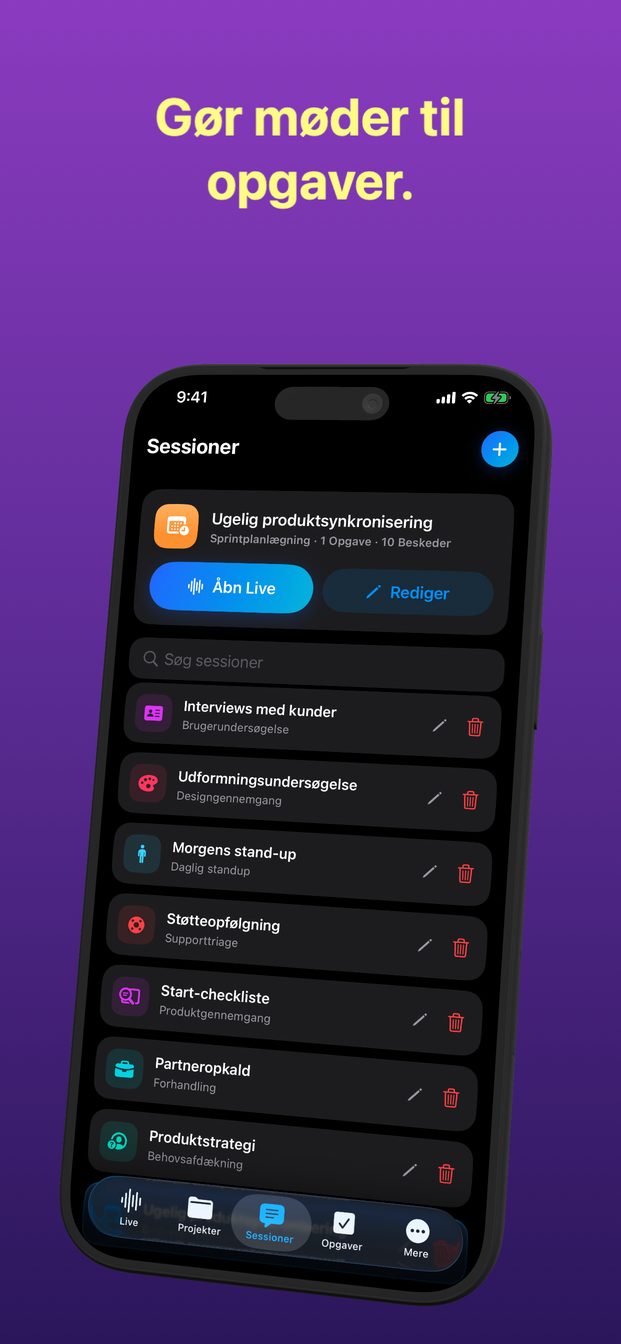
AI-mødeassistent uden en bot i opkaldet
GPT Realtime Assistant deltager aldrig i opkaldet: den lytter gennem mikrofonen på den iPhone, iPad eller Mac, der står foran dig, og på en Mac kan den også høre opkaldets egen lyd, så der dukker ingen ekstra deltager op. Den virker lige så godt i et lokale helt uden opkald, og den hjælper under mødet — en live transskription og svar, når du spørger — i stedet for at sende et referat bagefter.
Hvorfor en bot i opkaldet er den forkerte løsning til mange møder
Mange mødeassistenter virker ved at deltage i et videoopkald som en deltager for sig. Det har konsekvenser. Nogen skal invitere den, arrangørens indstillinger eller virksomhedens IT-regler kan holde den ude, og alle i opkaldet ser et ekstra navn på listen.
En bot skal også have et opkald at deltage i. Mange af de møder, hvor noter betyder mest, foregår i et lokale: et besøg på byggepladsen, et møde på en kundes kontor, en familie, der sætter sig ned med en advokat, et planlægningsmøde omkring et bord. Der er intet opkald dér, som noget kan deltage i.
Den anden tilgang er at lytte, som en person, der tager noter, gør: fra en enhed i lokalet eller på den computer, opkaldet kører på.
Sådan lytter den i stedet
På iPhone, iPad og Mac lytter en session gennem enhedens mikrofon. Læg enheden midt på bordet, så hører den lokalet. Intet forbindes til en mødetjeneste, og intet kræver en invitation.
På en Mac er der en anden kilde. System slår systemlyd til — den lyd, Mac'en selv afspiller, som i et videoopkald er de andre deltagere. Første gang beder macOS om tilladelse til skærm- og systemlydoptagelse; uden den kan appen ikke høre opkaldet. Fordi appen lytter til lyden i stedet for at forbinde sig til mødetjenesten, er det ligegyldigt, hvilken app opkaldet kører i.
På iPhone og iPad er der ingen systemlyd. Sessionen hører det, mikrofonen hører, så til et opkald med hovedtelefoner skal du bruge Mac'en.
Et fysisk møde, trin for trin
Et minut før mødet begynder, ikke undervejs.
- Vælg det projekt, mødet hører til, og start en session fra den skabelon, der passer: Beslutningsmøde, Sprintplanlægning, Daglig standup, Behovsafdækning og andre. Skabelonen giver assistenten en rolle og instruktioner til den slags samtale.
- Sæt Detaljeniveau til Kort. I et møde kaster du et blik på skærmen; du læser ikke stile.
- Fortæl alle med én sætning, at en AI-assistent transskriberer mødet, og vent på svaret.
- Læg enheden fladt midt på bordet — ikke foran den, der taler mindst, og ikke bag en bærbar skærm.
- Tryk på Start, før diskussionen begynder. Det, der bliver sagt, før sessionen starter, bliver ikke transskriberet.
- Hold skærmen tændt til det sidste: en livesession slutter, når appen går i baggrunden, eller skærmen låses. Sæt i opladeren til et langt møde.
- Tryk på Afslut, når mødet slutter.
Et videoopkald på en Mac
Samme idé, med opkaldets lyd lagt til.
- Start en session på Mac'en fra den skabelon, der passer til opkaldet.
- Slå System til, så de andre deltagere bliver hørt, og giv tilladelse til skærm- og systemlydoptagelse, når macOS spørger.
- Fortæl deltagerne i opkaldet, at en AI-assistent transskriberer det, før du begynder.
- Deler nogen slides, så vælg deres vindue med Display, og klik på Skærmbillede, når den slide, du vil spørge om, er fremme. Billedet går til assistenten med det samme.
- Hold appens vindue åbent ved siden af opkaldet, klik på Start session, når opkaldet begynder, og på Afslut session, når du lægger på.
Intet deltager i opkaldet, så du skal sige det
Der er en bagside ved en assistent, som ingen ser komme. En bot på deltagerlisten melder sin ankomst, og en mødeplatforms egen optagelse giver som regel alle besked. En session på din enhed gør ingen af delene. Ingen i lokalet eller i opkaldet ved, at en AI lytter, medmindre du fortæller dem det.
Så fortæl dem det, i starten, før du trykker på Start: »Jeg bruger en AI-assistent til at transskribere det her, så jeg kan lytte ordentligt — er det i orden for alle?« Siger nogen nej, så start ikke sessionen. Nogle steder kræver loven alles samtykke, og mange arbejdspladser har deres egen politik. Guiden om at optage og transskribere andre forklarer, hvad du kan sige, og hvordan reglerne ser ud.
Det samme gælder, i endnu højere grad, for Optag på en Mac, der laver en video af den valgte skærm eller det valgte vindue med lyd.
I en cloud-session går lyden fra enheden direkte til OpenAI's Realtime API. Sessionen gemmes på din enhed, uden cloud-synkronisering, og Arte Softs servere modtager aldrig lyd, transskriptioner eller svar. Til et møde, hvis lyd slet ikke må forlade lokalet, kan en Mac med Apple silicon køre en lokal session på modeller, der hentes én gang i Indstillinger.
Den hjælper under mødet, ikke bagefter
Det er ikke en tjeneste, der mailer et referat, når mødet er slut. Den skriver ikke resuméer eller referater af sig selv, og den transskriberer ikke en optagelse bagefter. Den arbejder, mens sessionen kører, og dens værdi ligger i de spørgsmål, du kan stille, før folk forlader lokalet.
Spørg ved at skrive i feltet »Spørg AI eller indsæt kontekst…«, så spørgsmålet ikke afbryder nogen, eller højt, når det er din tur til at tale. Mod slutningen kan du læse svaret om beslutningerne højt for lokalet: er det forkert, retter nogen det på stedet, og det er det billigste tidspunkt for en rettelse.
Spørgsmål, der virker godt i de sidste ti minutter:
- »Hvad besluttede vi om datoen?«
- »Hvem sagde, de ville sende kontrakten, og hvornår?«
- »Hvad er stadig åbent?«
- »Hvilket tal blev nævnt for den anden lokation?«
Efter mødet, og hvad den ikke er
Alt, der skal gøres, bliver en opgave, når du gør det til en: Opret opgave fra Resultater, med status, prioritet, datoer og kommentarer. AI'en opretter ikke opgaver af sig selv. Der er ingen eksport- eller delingsknap; vil du have en beslutning ind i en mail, så markér teksten i svaret, og kopiér den. Senere finder Søg sessioner mødet på titel, emne eller seneste besked, og på en Mac samler Noter alle spørgsmål og svar i én søgbar liste.
Vær klar over, hvad transskriptionen er. Én enhed i et stort lokale kan overhøre den stille stemme for bordenden, og to, der taler samtidig, bliver blandet sammen. Det er et arbejdsdokument til dig, ikke et godkendt referat eller bevis. Hvor et møde kræver et officielt referat, må nogen stadig skrive og godkende det.
Deltager den i opkald i Zoom, Google Meet eller Microsoft Teams?
Nej. Intet deltager i opkaldet. På en Mac lader System den høre opkaldets lyd; på iPhone og iPad hører den det, mikrofonen opfanger i lokalet.
Ved de andre, at den lytter?
Ikke medmindre du fortæller dem det, for intet dukker op i opkaldet. Sig det i starten, og spørg, om alle er indforstået.
Sender den et resumé eller referat efter mødet?
Nej. Den virker live: spørg den under mødet, hvad der blev besluttet, eller hvad der stadig er åbent, og opret selv opgaver ud fra svarene.
Virker den til et møde helt uden opkald?
Ja. Læg iPhonen, iPad'en eller Mac'en midt på bordet, hold skærmen tændt, så transskriberer den lokalet.