KI-Meeting-Assistent ohne Bot im Videoanruf
GPT Realtime Assistant tritt keinem Anruf bei: Er hört über das Mikrofon des iPhone, iPad oder Mac vor Ihnen zu, und auf dem Mac kann er auch den Ton des Anrufs selbst hören, sodass kein zusätzlicher Teilnehmer erscheint. Das funktioniert genauso in einem Raum ganz ohne Anruf, und er hilft während des Meetings – mit einem Live-Transkript und Antworten, wenn Sie fragen –, statt hinterher ein Protokoll zu schicken.
Warum ein Bot im Anruf für viele Meetings die falsche Form ist
Viele Meeting-Assistenten funktionieren, indem sie einem Videoanruf als eigener Teilnehmer beitreten. Das hat Folgen. Jemand muss ihn einladen, die Einstellungen der Organisatorin oder die Regeln der IT können ihn aussperren, und alle im Anruf sehen einen zusätzlichen Namen in der Liste.
Ein Bot braucht außerdem einen Anruf, dem er beitreten kann. Viele der Meetings, bei denen Notizen am meisten zählen, finden in einem Raum statt: ein Termin auf der Baustelle, ein Meeting im Büro eines Kunden, eine Familie beim Notar, eine Planungsrunde am Tisch. Dort gibt es keinen Anruf, dem etwas beitreten könnte.
Der andere Ansatz ist, so zuzuhören, wie es eine Person tut, die mitschreibt: von einem Gerät im Raum oder auf dem Computer, auf dem der Anruf läuft.
Wie dieser Assistent stattdessen zuhört
Auf iPhone, iPad und Mac hört eine Sitzung über das Mikrofon des Geräts. Legen Sie das Gerät in die Mitte des Tisches, und es hört den Raum. Nichts verbindet sich mit einem Meeting-Dienst, und nichts braucht eine Einladung.
Auf dem Mac gibt es eine zweite Quelle. „System“ schaltet den Systemton ein – den Ton, den der Mac selbst abspielt, in einem Videoanruf also die anderen Teilnehmer. Beim ersten Mal fragt macOS nach der Berechtigung für die Bildschirm- und Systemaudioaufnahme; ohne sie kann die App den Anruf nicht hören. Weil die App dem Ton zuhört, statt sich mit dem Meeting-Dienst zu verbinden, ist es egal, in welcher App der Anruf läuft.
Auf iPhone und iPad gibt es keinen Systemton. Die Sitzung hört, was das Mikrofon hört; für einen Anruf mit Kopfhörern nehmen Sie also den Mac.
Ein Meeting vor Ort, Schritt für Schritt
Eine Minute bevor das Meeting beginnt, nicht währenddessen.
- Wählen Sie das Projekt, zu dem das Meeting gehört, und starten Sie eine Sitzung mit der passenden Vorlage: Entscheidungsbesprechung, Sprintplanung, Daily Stand-up, Bedarfsanalyse und weitere. Die Vorlage gibt dem Assistenten eine Rolle und Anweisungen für diese Art Gespräch.
- Stellen Sie die „Detailebene“ auf „Kurz“. Im Meeting werfen Sie einen Blick auf den Bildschirm; Aufsätze lesen Sie dort nicht.
- Sagen Sie allen in einem Satz, dass ein KI-Assistent das Meeting transkribiert, und warten Sie die Antwort ab.
- Legen Sie das Gerät flach in die Mitte des Tisches – nicht vor die Person, die am wenigsten redet, und nicht hinter einen Laptopbildschirm.
- Tippen Sie auf „Starten“, bevor die Diskussion beginnt. Was vor dem Start der Sitzung gesagt wird, wird nicht transkribiert.
- Lassen Sie den Bildschirm bis zum Schluss an: Eine Live-Sitzung endet, wenn die App in den Hintergrund wechselt oder der Bildschirm sich sperrt. Schließen Sie das Gerät bei einem langen Meeting ans Ladekabel an.
- Tippen Sie auf „Beenden“, wenn das Meeting endet.
Ein Videoanruf auf dem Mac
Dieselbe Idee, mit dem Ton des Anrufs dazu.
- Starten Sie auf dem Mac eine Sitzung mit der Vorlage, die zum Anruf passt.
- Schalten Sie „System“ ein, damit die anderen Teilnehmer zu hören sind, und erteilen Sie die Berechtigung für die Bildschirm- und Systemaudioaufnahme, wenn macOS fragt.
- Sagen Sie den Teilnehmern, bevor Sie beginnen, dass ein KI-Assistent den Anruf transkribiert.
- Teilt jemand Folien, wählen Sie unter „Anzeige“ das Fenster und klicken Sie auf „Screenshot“, wenn die Folie zu sehen ist, zu der Sie fragen möchten. Die Aufnahme geht sofort an den Assistenten.
- Lassen Sie das Fenster der App neben dem Anruf offen, klicken Sie auf „Sitzung starten“, wenn der Anruf beginnt, und auf „Sitzung beenden“, wenn Sie auflegen.
Nichts tritt dem Anruf bei – also müssen Sie es sagen
Ein Assistent, den niemand ankommen sieht, hat eine Kehrseite. Ein Bot in der Teilnehmerliste kündigt sich selbst an, und die eigene Aufzeichnung einer Meeting-Plattform sagt es meist allen. Eine Sitzung auf Ihrem Gerät tut beides nicht. Niemand im Raum oder im Anruf weiß, dass eine KI zuhört, wenn Sie es nicht sagen.
Sagen Sie es also, zu Beginn, bevor Sie auf „Starten“ tippen: „Ich nutze einen KI-Assistenten, der das hier transkribiert, damit ich richtig zuhören kann – ist das für alle in Ordnung?“ Sagt jemand nein, starten Sie die Sitzung nicht. Mancherorts verlangt das Gesetz die Zustimmung aller, und viele Arbeitgeber haben eigene Richtlinien. Die Anleitung zum Aufnehmen und Transkribieren anderer Menschen erklärt, was Sie sagen sollten und wie die Regeln aussehen.
Das gilt erst recht für „Aufnehmen“ auf dem Mac, das ein Video des gewählten Bildschirms oder Fensters samt Ton aufzeichnet.
In einer Cloud-Sitzung geht der Ton vom Gerät direkt an die Realtime API von OpenAI. Die Sitzung wird auf Ihrem Gerät gespeichert, ohne Cloud-Synchronisation, und die Server von Arte Soft empfangen weder Ton noch Transkripte oder Antworten. Für ein Meeting, dessen Ton den Raum gar nicht verlassen soll, kann ein Mac mit Apple Silicon eine lokale Sitzung mit Modellen ausführen, die einmal in den Einstellungen heruntergeladen werden.
Er hilft während des Meetings, nicht hinterher
Das ist kein Dienst, der nach dem Meeting ein Protokoll mailt. Er schreibt keine Zusammenfassungen oder Protokolle von selbst, und er transkribiert keine Aufnahme im Nachhinein. Er arbeitet, während die Sitzung läuft, und sein Wert liegt in den Fragen, die Sie stellen können, bevor alle den Raum verlassen.
Fragen Sie tippend im Feld „AI fragen oder Kontext einfügen…“, damit die Frage niemanden unterbricht, oder laut, wenn Sie ohnehin an der Reihe sind. Lesen Sie gegen Ende die Antwort zu den Entscheidungen in der Runde vor: Ist sie falsch, korrigiert sie jemand sofort – der günstigste Moment für eine Korrektur.
Fragen, die in den letzten zehn Minuten gut funktionieren:
- „Was haben wir zum Termin beschlossen?“
- „Wer wollte den Vertrag schicken, und bis wann?“
- „Was ist noch offen?“
- „Welche Zahl wurde für den zweiten Standort genannt?“
Nach dem Meeting – und was es nicht ist
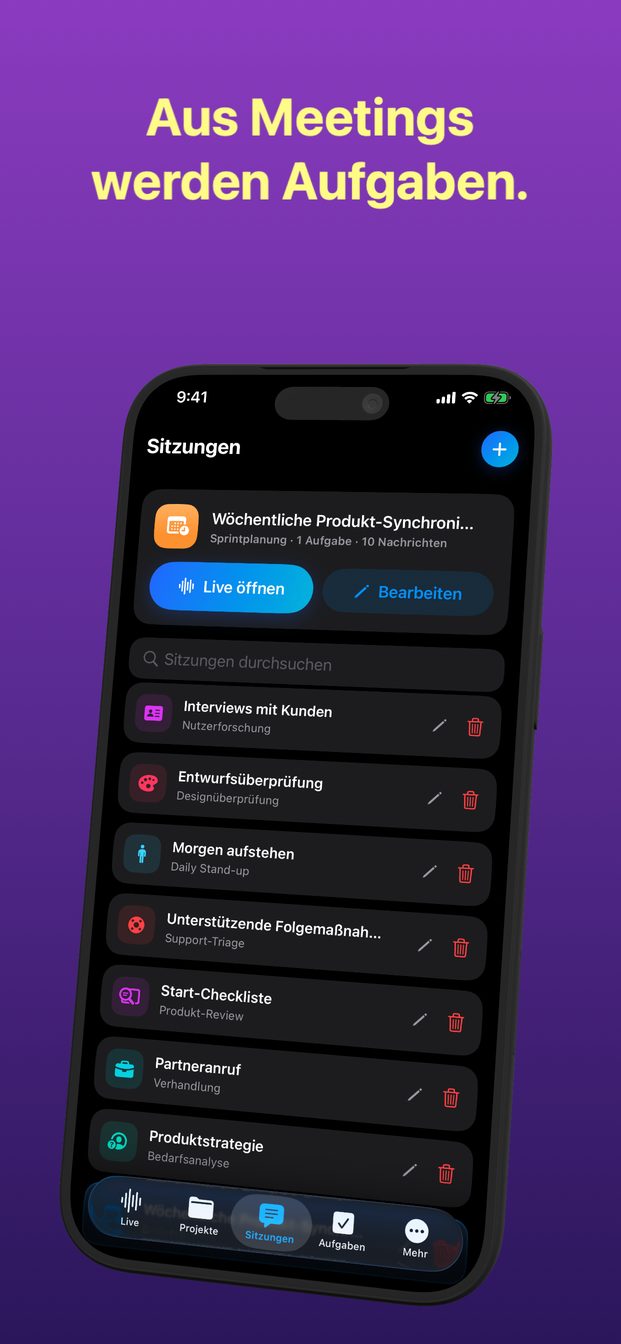
Was erledigt werden muss, wird zur Aufgabe, wenn Sie eine daraus machen: „Aufgabe erstellen“ unter „Ergebnisse“, mit Status, Priorität, Daten und Kommentaren. Die KI legt keine Aufgaben von selbst an. Eine Export- oder Teilen-Schaltfläche gibt es nicht; um eine Entscheidung in eine E-Mail zu übernehmen, markieren Sie den Text in der Antwort und kopieren ihn. Später findet „Sitzungen durchsuchen“ das Meeting nach Titel, Thema oder letzter Nachricht, und auf dem Mac hält „Notizen“ alle Fragen und Antworten in einer durchsuchbaren Liste.
Seien Sie sich im Klaren, was das Transkript ist. Ein Gerät in einem großen Raum kann die leise Stimme am anderen Ende verpassen, und zwei Menschen, die gleichzeitig reden, kommen vermischt heraus. Es ist eine Arbeitsgrundlage für Sie, kein beglaubigtes Protokoll und kein Beweismittel. Braucht ein Meeting ein offizielles Protokoll, muss es weiterhin jemand schreiben und abnehmen.
Tritt es Anrufen in Zoom, Google Meet oder Microsoft Teams bei?
Nein. Nichts tritt dem Anruf bei. Auf dem Mac lässt „System“ es den Ton des Anrufs hören; auf iPhone und iPad hört es, was das Mikrofon im Raum aufnimmt.
Wissen die anderen, dass es zuhört?
Nicht, wenn Sie es ihnen nicht sagen, denn im Anruf erscheint nichts. Sagen Sie es zu Beginn und fragen Sie, ob alle einverstanden sind.
Schickt es nach dem Meeting eine Zusammenfassung oder ein Protokoll?
Nein. Es arbeitet live: Fragen Sie es während des Meetings, was beschlossen wurde oder was noch offen ist, und legen Sie aus den Antworten selbst Aufgaben an.
Funktioniert es für ein Meeting ganz ohne Anruf?
Ja. Legen Sie iPhone, iPad oder Mac in die Mitte des Tisches, lassen Sie den Bildschirm an, und es transkribiert den Raum.