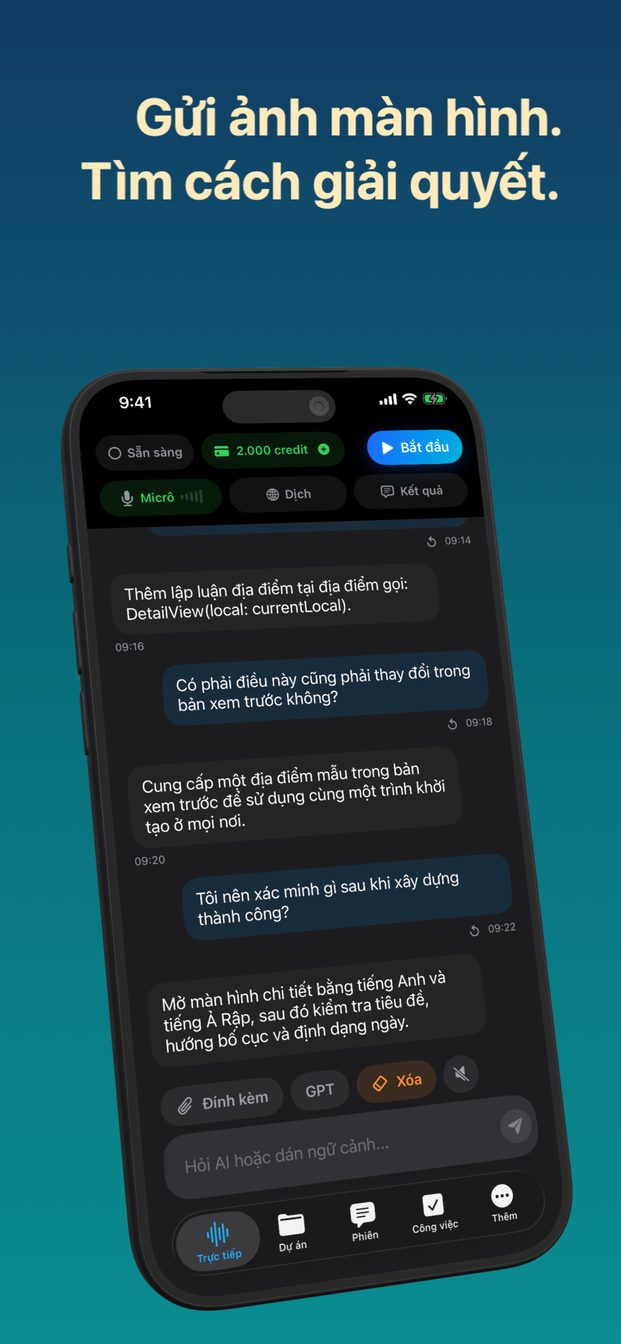
Hỏi AI về ảnh chụp màn hình hay ảnh, bằng giọng nói hoặc gõ
Hãy đính kèm ảnh chụp màn hình hoặc ảnh vào phiên và đặt câu hỏi, nói thành tiếng hoặc gõ vào ô văn bản: trợ lý trả lời khi đã nhìn thấy hình ảnh, kể cả chữ trong đó. Trên iPhone và iPad, hình ảnh lấy từ “Tập tin”, “Ảnh” hoặc “Máy ảnh”; trên Mac, nút Ảnh chụp màn hình chụp màn hình hoặc cửa sổ bạn chọn và gửi đi ngay.
Trợ lý có thể xem những gì
Hình ảnh: ảnh chụp màn hình, ảnh trong thư viện, hoặc ảnh chụp bằng máy ảnh cho mục đích đó. Trợ lý nhìn toàn bộ bức ảnh và đọc chữ trong đó, nên ảnh chụp màn hình một thông báo lỗi cũng tốt như dán chính dòng lỗi vào, thường còn tốt hơn, vì nó cho thấy cả lỗi xuất hiện ở đâu.
Chỉ hình ảnh thôi. Nó không mở PDF, tài liệu hay tệp âm thanh. Khi điều bạn muốn hỏi là một trang trong tài liệu dài, hãy chụp màn hình trang đó và đính kèm ảnh chụp. Thường đó cũng là câu hỏi tốt hơn, vì nó chỉ đúng phần quan trọng.
Bạn có thể hỏi về hình ảnh bằng cách nói hoặc gõ, và câu trả lời hiện dưới dạng văn bản trong phiên, cách nào cũng vậy.
Hỏi về một hình ảnh, từng bước
Vẫn vài lần chạm như nhau, dù câu hỏi được nói hay gõ.
- Mở ứng dụng và bắt đầu một phiên. Chọn mẫu nếu có mẫu phù hợp — chẳng hạn Tác vụ lập trình cho câu hỏi về code — hoặc tự viết chỉ dẫn.
- Để hỏi thành tiếng, chạm Bắt đầu (Bắt đầu phiên trên iPad và Mac) để trợ lý đang nghe. Để gõ, dùng ô “Hỏi AI hoặc dán ngữ cảnh…”.
- Trên iPhone hoặc iPad, chạm Đính kèm và chọn “Tập tin”, “Ảnh” hoặc “Máy ảnh”, rồi chọn hình hoặc chụp ảnh.
- Trên Mac, chọn màn hình hoặc cửa sổ ở mục “Hiển thị”, rồi nhấp nút Ảnh chụp màn hình. Ảnh chụp được gửi cho trợ lý ngay lập tức.
- Đặt câu hỏi về nó: “Lỗi này nghĩa là gì?”, “Ô số 7 trong biểu mẫu này hỏi gì?”, “Biểu đồ này nói gì về tháng Ba?”
- Nếu câu trả lời chưa đúng thứ bạn cần, hãy hỏi tiếp, hoặc đính kèm một ảnh rõ hơn.
Cho xem ảnh chụp màn hình, nhận cách sửa
Ảnh chụp màn hình mà người ta hay chụp nhất trong lúc bực mình là một lỗi: bản build thất bại, hộp thoại có mã lỗi, trang cài đặt không chịu lưu. Hãy đính kèm và hỏi đã sai ở đâu và cần đổi gì. Mẫu Tác vụ lập trình được viết cho kiểu phiên này; hãy bắt đầu từ nó khi câu hỏi là về code.
Trên Mac, cách này nhanh nhất. Chọn cửa sổ có nhật ký build hoặc terminal ở mục “Hiển thị”, nhấp nút Ảnh chụp màn hình, và hỏi “vì sao chỗ này lỗi?” khi bạn vẫn đang nhìn nó. Nếu câu trả lời cần nhiều hơn những gì màn hình cho thấy, hãy dán hàm hoặc cấu hình liên quan vào ô văn bản. Trợ lý chỉ thấy những gì có trong ảnh và những gì bạn nói với nó, không phải cả dự án của bạn.
Hãy coi cách sửa là gợi ý từ một đồng nghiệp mới thấy một màn hình trong vấn đề của bạn. Đọc kỹ trước khi dán vào, và build lại thay vì mặc định là nó đã chạy.
Trước khi chụp, hãy nhìn xem còn gì khác trên màn hình. Terminal có thể lộ khóa API, tab trình duyệt có thể lộ tên khách hàng, thông báo có thể lộ tin nhắn của ai đó. Hãy đóng hoặc cắt chúng đi trước; mọi thứ trong ảnh đều đi cùng câu hỏi.
Biểu mẫu, thư từ và thực đơn bằng ngôn ngữ khác
Một bức ảnh biểu mẫu bạn không đọc được là câu hỏi rất đáng hỏi thành tiếng: mỗi ô hỏi gì, ô nào áp dụng cho tôi, dòng chữ nhỏ ở cuối nói gì. Cách này cũng dùng được cho thư của một cơ quan, thông báo dán trên cửa, thực đơn, hay hướng dẫn trên bao bì.
Hãy hỏi bằng ngôn ngữ của bạn, và hỏi đúng điều bạn thực sự thắc mắc: “dịch thực đơn này và cho biết món nào không có thịt” đi xa hơn “cái này ghi gì”.
Ở chỗ quan trọng, hãy kiểm tra. Trợ lý giải thích biểu mẫu; nó không điền giúp bạn, và lời giải thích của nó không phải bản dịch công chứng. Với biểu mẫu chính thức — thuế, nhập cư, giấy đồng ý điều trị — hãy dùng câu trả lời để hiểu người ta đang hỏi gì, rồi xác nhận lại với cơ quan phát hành hoặc với người có chuyên môn trước khi ký.
Dịch trực tiếp một cuộc trò chuyện từng câu một là một việc khác, do nút Dịch đảm nhận. Đó là công tắc chung của cả ứng dụng, vẫn bật cho đến khi bạn tắt, và khi đang bật, mọi điều bạn nói hoặc gõ đều được dịch sang ngôn ngữ ở mục “Đến” — nên nếu trước đó bạn đã dùng nó, hãy kiểm tra trước khi hỏi về một hình ảnh.
Biểu đồ, slide và bảng trắng
Biểu đồ là bức tranh của những con số, và câu hỏi về nó thường là một trong ba: nó cho thấy gì, điều gì đã thay đổi, và nó có nói đúng điều người trình bày bảo nó nói không. Hãy chụp màn hình biểu đồ — trên Mac, là cửa sổ đang mở nó — và hỏi. Khi một con số quan trọng, hãy đọc nó từ nguồn, đừng đọc từ câu trả lời.
Bảng trắng cuối buổi họp là cùng vấn đề đó, viết bằng bút lông. Hãy chụp ảnh trước khi có người xóa, rồi hỏi trên đó đã có những quyết định gì, hoặc nhờ chuyển sơ đồ thành danh sách. Chữ viết tay khó đọc hơn chữ in; ở chỗ một từ quan trọng, hãy đối chiếu với bảng.
Với slide được chiếu trong cuộc gọi video trên Mac, hãy chọn cửa sổ cuộc gọi ở mục “Hiển thị” và nhấp nút Ảnh chụp màn hình khi slide bạn cần đang hiện. Khi slide đổi và bạn có câu hỏi mới, hãy chụp lần nữa.
Chụp ảnh sao cho trợ lý đọc được
Những điều nhỏ tạo khác biệt lớn cho câu trả lời.
- Cắt ảnh đúng phần bạn đang hỏi. Cả một màn hình với dòng lỗi nằm ở một góc dễ dẫn đến câu trả lời về phần khác.
- Chụp thẳng góc, đủ sáng, chữ rõ nét. Một bức ảnh biểu mẫu bị mờ thì ai đọc cũng chỉ đoán.
- Nói điều bạn muốn biết. “Đây là gì?” nhận được một đoạn mô tả; “ô nào là ngày sinh của tôi?” nhận được câu trả lời.
- Cho nó ngữ cảnh mà bức ảnh không thể hiện: ảnh từ ứng dụng nào, bạn đang cố làm gì, bạn đã thử những gì.
- Trên iPhone và iPad, hãy chụp màn hình các ứng dụng khác trước khi bắt đầu phiên. Phiên trực tiếp kết thúc khi ứng dụng chuyển xuống nền, nên chuyển đi giữa phiên để chụp thứ gì đó sẽ đóng phiên.
Hình ảnh đi đâu, và nó không dùng cho việc gì
Trong phiên đám mây, hình ảnh được gửi tới OpenAI cùng câu hỏi của bạn, và phiên được lưu trên thiết bị của bạn, không đồng bộ đám mây. Máy chủ của Arte Soft không bao giờ nhận âm thanh, bản ghi hay câu trả lời của bạn.
Vì vậy những gì bạn chụp là trách nhiệm của bạn. Thông báo lỗi của chính bạn, lá thư của chính bạn, thực đơn trên bàn: không sao. Giấy tờ riêng của người khác, màn hình của đồng nghiệp, thẻ căn cước của người lạ: không phải thứ bạn được gửi đi đâu cả, dù câu trả lời hữu ích đến đâu.
Và có những bức ảnh cần đến con người. Một vết phát ban, một phim chụp, một điều khoản hợp đồng, một đèn cảnh báo trên bảng đồng hồ xe: trợ lý có thể mô tả những gì nó thấy và gợi ý nên hỏi gì, nhưng nó không phải bác sĩ, luật sư hay thợ máy, và nó có thể sai một cách đầy tự tin. Hãy dùng câu trả lời để hỏi đúng người có chuyên môn một câu hỏi tốt hơn, chứ không phải để thay họ.
Nó có đọc được PDF hay tài liệu Word không?
Không. Nó làm việc với hình ảnh: ảnh chụp màn hình và ảnh chụp. Hãy chụp màn hình trang bạn muốn hỏi và đính kèm ảnh đó.
Tôi có phải hỏi thành tiếng không?
Không. Hãy gõ câu hỏi vào ô “Hỏi AI hoặc dán ngữ cảnh…”, hoặc nói trong một phiên trực tiếp. Câu trả lời hiện dưới dạng văn bản, cách nào cũng vậy.
Làm sao cho nó xem màn hình của tôi trên Mac?
Chọn màn hình hoặc cửa sổ ở mục “Hiển thị”, rồi nhấp nút Ảnh chụp màn hình. Ảnh chụp được gửi cho trợ lý ngay; hãy chụp lần nữa khi màn hình thay đổi.
Hình ảnh đi đâu?
Trong phiên đám mây, nó được gửi tới OpenAI cùng câu hỏi của bạn. Phiên được lưu trên thiết bị của bạn, và máy chủ của Arte Soft không bao giờ nhận âm thanh, bản ghi hay câu trả lời của bạn.