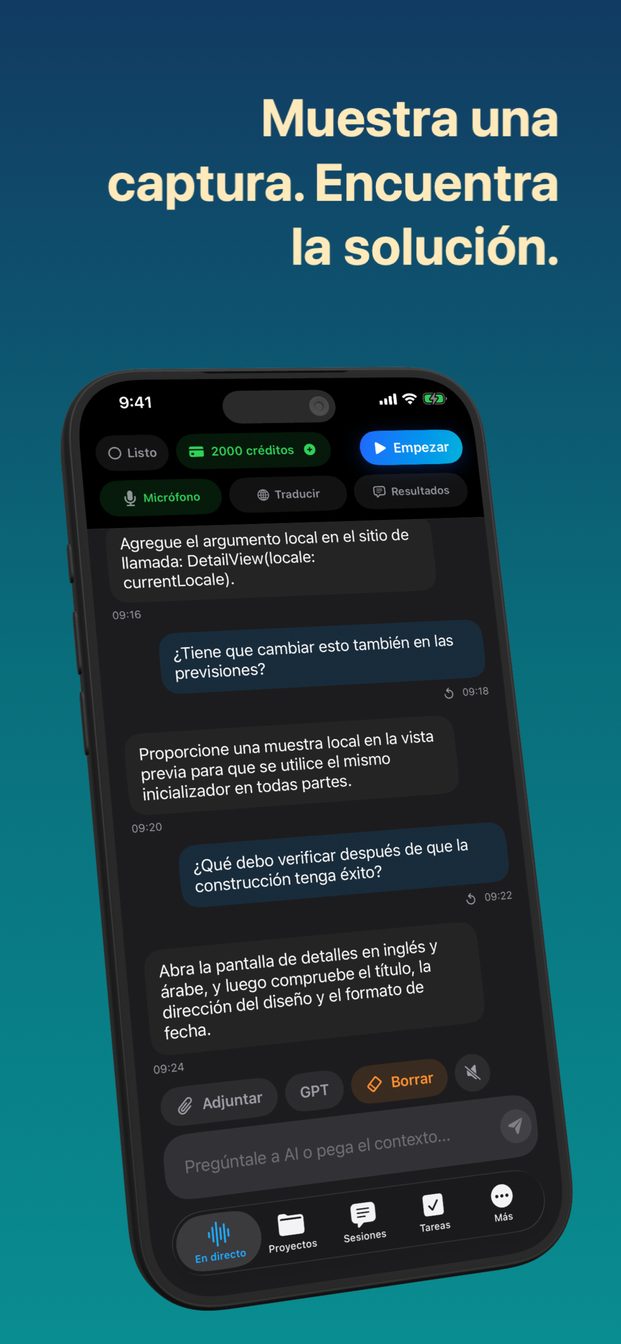
Preguntar a la IA por una captura de pantalla o una foto
Adjunta la captura de pantalla o la foto a una sesión y haz tu pregunta, en voz alta o en el cuadro de texto: el asistente responde con la imagen a la vista, incluido el texto que contiene. En iPhone y iPad, la imagen viene de Archivos, Fotos o Cámara; en un Mac, Captura de pantalla captura la pantalla o la ventana que elijas y la envía al momento.
Qué puede mirar el asistente
Imágenes: una captura de pantalla, una foto de tu fototeca o una foto hecha con la cámara para la ocasión. El asistente mira la imagen entera y lee el texto que contiene, así que una captura de un mensaje de error vale tanto como el error pegado, y a menudo más, porque también muestra dónde apareció.
Solo imágenes. No abre PDF, documentos ni archivos de audio. Cuando lo que quieres preguntar está en una página de un documento largo, haz una captura de esa página y adjunta la captura. Suele ser además la mejor pregunta, porque señala la parte que importa.
Puedes preguntar por la imagen hablando o escribiendo, y la respuesta aparece como texto en la sesión en ambos casos.
Preguntar por una imagen, paso a paso
Los mismos pocos toques tanto si la pregunta es hablada como escrita.
- Abre la app y empieza una sesión. Elige una plantilla si encaja —Tarea de programación para una pregunta sobre código, por ejemplo— o escribe tus propias instrucciones.
- Para preguntar en voz alta, toca Empezar (Empezar sesión en iPad y Mac) para que el asistente escuche. Para escribir, usa el cuadro «Pregúntale a AI o pega el contexto…».
- En iPhone o iPad, toca Adjuntar y elige Archivos, Fotos o Cámara; luego elige la imagen o haz la foto.
- En un Mac, elige la pantalla o la ventana con «Pantalla» y haz clic en Captura de pantalla. La captura se envía al asistente al momento.
- Haz tu pregunta sobre ella: «¿Qué significa este error?», «¿Qué pide la casilla 7 de este formulario?», «¿Qué dice este gráfico de marzo?».
- Si la respuesta no es lo que necesitabas, haz una pregunta de seguimiento o adjunta una imagen más nítida.
Enseña una captura y consigue la solución
La captura que más gente hace por frustración es la de un error: una compilación que ha fallado, un cuadro de diálogo con un código, una página de ajustes que no guarda. Adjúntala y pregunta qué ha fallado y qué hay que cambiar. La plantilla Tarea de programación está pensada para este tipo de sesión; empieza por ella cuando la pregunta sea sobre código.
En un Mac es lo más rápido. Elige en «Pantalla» la ventana con el registro de compilación o el terminal, haz clic en Captura de pantalla y pregunta «¿por qué falla?» mientras aún lo estás mirando. Si la respuesta necesita más de lo que se ve, pega la función o la configuración correspondiente en el cuadro de texto. El asistente solo ve lo que hay en la imagen y lo que le cuentas, no todo tu proyecto.
Toma la solución como la sugerencia de un compañero que ha visto una sola pantalla de tu problema. Léela antes de pegarla y vuelve a compilar en lugar de dar por hecho que ha funcionado.
Antes de capturar, mira qué más hay en la pantalla. Un terminal puede mostrar una clave de API; una pestaña del navegador, el nombre de un cliente; una notificación, el mensaje de alguien. Ciérralos o recórtalos antes: todo lo que sale en la imagen va con la pregunta.
Formularios, cartas y menús en otro idioma
Una foto de un formulario que no entiendes es una buena pregunta para hacer en voz alta: qué pide cada campo, qué casillas me afectan, qué dice la letra pequeña del final. Lo mismo sirve para una carta de una oficina, un aviso en una puerta, un menú o las instrucciones de un envase.
Pregunta en tu idioma, y haz la pregunta que de verdad tienes: «traduce este menú y dime qué platos no llevan carne» llega más lejos que «¿qué pone aquí?».
Donde importe, compruébalo. El asistente explica un formulario; no lo rellena por ti, y su explicación no es una traducción jurada. Para un formulario oficial —impuestos, extranjería, un consentimiento médico—, usa la respuesta para entender qué se pide y luego confírmalo con el organismo que lo emitió, o con un profesional, antes de firmar.
Traducir una conversación en directo frase a frase es otro trabajo, del que se encarga Traducir. Es un interruptor de toda la app que sigue activado hasta que lo desactivas, y mientras está activado todo lo que dices o escribes se traduce al idioma de «A»; así que, si lo usaste antes, compruébalo antes de preguntar por una imagen.
Gráficos, diapositivas y pizarras
Un gráfico es un dibujo de números, y una pregunta sobre él suele ser una de tres: qué muestra, qué ha cambiado y si dice lo que quien lo presenta dice que dice. Haz una captura del gráfico —en un Mac, de la ventana donde está abierto— y pregunta. Cuando una cifra importe, léela en la fuente, no en la respuesta.
Una pizarra al final de una reunión es el mismo problema en rotulador. Hazle una foto antes de que alguien la borre y luego pregunta qué decisiones había en ella, o pide el diagrama como lista. La letra a mano es más difícil de leer que la impresa; cuando una palabra importe, compárala con la pizarra.
Para las diapositivas de una videollamada en un Mac, elige la ventana de la llamada en «Pantalla» y haz clic en Captura de pantalla cuando salga la diapositiva que quieres. Cuando cambie la diapositiva y tengas otra pregunta, haz otra captura.
Conseguir una imagen que el asistente pueda leer
Los pequeños detalles cambian mucho la respuesta.
- Recorta lo que quieres preguntar. Una pantalla entera con el error en una esquina invita a una respuesta sobre la parte equivocada.
- Haz la foto de frente, con buena luz y el texto enfocado. Una foto borrosa de un formulario es una adivinanza para cualquiera.
- Di qué quieres saber. «¿Qué es esto?» da una descripción; «¿en qué campo va mi fecha de nacimiento?» da una respuesta.
- Dale el contexto que la imagen no muestra: de qué app viene, qué intentabas hacer, qué has probado ya.
- En iPhone y iPad, haz las capturas de otras apps antes de empezar la sesión. Una sesión en directo termina cuando la app pasa a segundo plano, así que salir a mitad de sesión para capturar algo la cierra.
Adónde va la imagen y para qué no sirve
En una sesión en la nube, la imagen va a OpenAI con tu pregunta, y la sesión se guarda en tu dispositivo, sin sincronización en la nube. Los servidores de Arte Soft nunca reciben tu audio, tus transcripciones ni tus respuestas.
Eso hace que lo que fotografías sea responsabilidad tuya. Tu propio mensaje de error, tu propia carta, un menú en una mesa: sin problema. Los documentos privados de otra persona, la pantalla de un compañero, el DNI de un desconocido: no te corresponde enviarlos a ningún sitio, por útil que fuera la respuesta.
Y algunas imágenes necesitan a una persona. Una erupción, una radiografía, una cláusula de un contrato, un testigo encendido en el salpicadero del coche: el asistente puede describir lo que ve y sugerir qué preguntar, pero no es médico, ni abogado, ni mecánico, y puede equivocarse con total aplomo. Usa su respuesta para hacerle una pregunta mejor al profesional adecuado, no para sustituirlo.
¿Puede leer un PDF o un documento de Word?
No. Trabaja con imágenes: capturas de pantalla y fotos. Haz una captura de la página por la que quieres preguntar y adjúntala.
¿Tengo que preguntar en voz alta?
No. Escribe la pregunta en el cuadro «Pregúntale a AI o pega el contexto…», o hazla hablando en una sesión en directo. La respuesta aparece como texto en ambos casos.
¿Cómo le enseño mi pantalla en un Mac?
Elige la pantalla o la ventana con «Pantalla» y haz clic en Captura de pantalla. La captura se envía al asistente al momento; haz otra cuando cambie la pantalla.
¿Adónde va la imagen?
En una sesión en la nube va a OpenAI con tu pregunta. La sesión se guarda en tu dispositivo, y los servidores de Arte Soft nunca reciben tu audio, tus transcripciones ni tus respuestas.