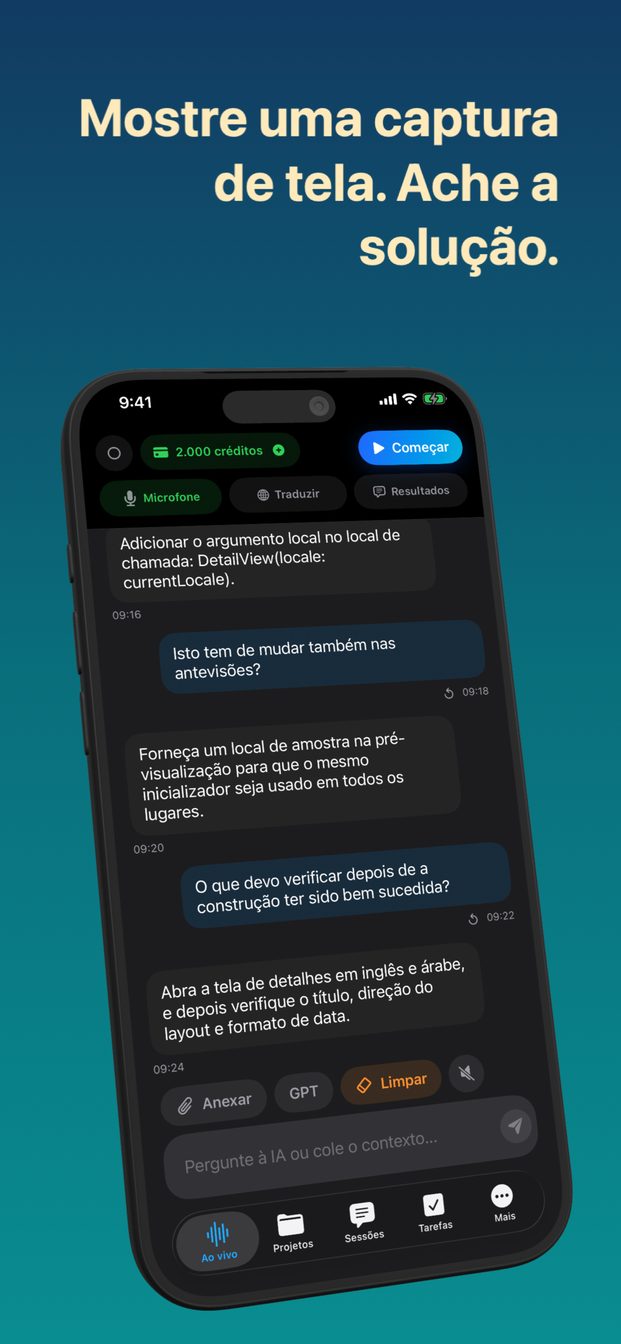
Perguntar à IA sobre um print ou foto, por voz ou texto
Anexe a captura de tela ou a foto a uma sessão e faça a sua pergunta, em voz alta ou na caixa de texto: o assistente responde com a imagem à vista, inclusive o texto que há nela. No iPhone e no iPad, a imagem vem de Arquivos, Fotos ou Câmera; no Mac, Captura de tela captura a tela ou a janela que você escolher e a envia na hora.
O que o assistente consegue ver
Imagens: uma captura de tela (o famoso print), uma foto da sua biblioteca ou uma foto tirada com a câmera para isso. O assistente olha a imagem inteira e lê o texto dela, então um print de uma mensagem de erro vale tanto quanto o erro colado, e muitas vezes mais, porque também mostra onde o erro apareceu.
Só imagens. Ele não abre PDFs, documentos nem arquivos de áudio. Quando o que você quer perguntar está numa página de um documento longo, tire um print dessa página e anexe o print. Costuma ser a pergunta melhor, aliás, porque aponta para a parte que importa.
Você pode perguntar sobre a imagem falando ou digitando, e a resposta aparece em texto na sessão de qualquer forma.
Perguntar sobre uma imagem, passo a passo
Os mesmos poucos toques, seja a pergunta falada ou digitada.
- Abra o app e inicie uma sessão. Escolha um modelo se algum servir — Tarefa de programação para uma pergunta sobre código, por exemplo — ou escreva as suas próprias instruções.
- Para perguntar em voz alta, toque em Começar (Começar sessão no iPad e no Mac) para o assistente ficar ouvindo. Para digitar, use a caixa “Pergunte à IA ou cole o contexto…”.
- No iPhone ou no iPad, toque em Anexar e escolha Arquivos, Fotos ou Câmera; depois escolha a imagem ou tire a foto.
- No Mac, escolha a tela ou a janela em “Tela” e clique em Captura de tela. A captura é enviada ao assistente na hora.
- Faça a sua pergunta sobre ela: “O que significa este erro?”, “O que o campo 7 deste formulário está pedindo?”, “O que este gráfico diz sobre março?”
- Se a resposta não for o que você precisava, faça uma pergunta de acompanhamento ou anexe uma imagem mais nítida.
Mostre um print, receba uma solução
O print que a maioria das pessoas tira por frustração é de um erro: um build que falhou, uma janela com um código, uma tela de configurações que se recusa a salvar. Anexe e pergunte o que deu errado e o que mudar. O modelo Tarefa de programação foi escrito para esse tipo de sessão; comece por ele quando a pergunta for sobre código.
No Mac, isso é mais rápido do que tudo. Escolha em “Tela” a janela com o log do build ou o terminal, clique em Captura de tela e pergunte “por que isto falha?” enquanto ainda está olhando para ela. Se a resposta precisar de mais do que a tela mostra, cole a função ou a configuração relevante na caixa de texto. O assistente só vê o que está na imagem e o que você diz a ele, não o seu projeto inteiro.
Trate a solução como a sugestão de um colega que viu uma tela do seu problema. Leia antes de colar e rode o build de novo, em vez de supor que funcionou.
Antes de capturar, veja o que mais está na tela. Um terminal pode mostrar uma chave de API, uma aba do navegador pode mostrar o nome de um cliente, uma notificação pode mostrar a mensagem de alguém. Feche ou corte antes; tudo o que está na imagem vai junto com a pergunta.
Formulários, cartas e cardápios em outro idioma
Uma foto de um formulário que você não consegue ler é uma boa pergunta para fazer em voz alta: o que cada campo pede, quais quadros se aplicam a mim, o que diz a letra miúda no fim. O mesmo vale para uma carta de um órgão público, um aviso numa porta, um cardápio ou as instruções numa embalagem.
Pergunte no seu idioma, e faça a pergunta que você realmente tem: “traduza este cardápio e diga quais pratos não têm carne” vai mais longe do que “o que está escrito aqui?”.
Onde importa, confira. O assistente explica um formulário; ele não o preenche por você, e a explicação dele não é uma tradução juramentada. Para um formulário oficial — imposto, imigração, consentimento médico —, use a resposta para entender o que está sendo pedido e depois confirme com o órgão que o emitiu, ou com um profissional, antes de assinar.
Traduzir uma conversa ao vivo, frase por frase, é outro trabalho, feito por Traduzir. É uma chave do app inteiro que fica ativada até você desativá-la, e, enquanto ela está ativada, tudo o que você diz ou digita é traduzido para o idioma em “Para” — então, se você a usou antes, confira antes de perguntar sobre uma imagem.
Gráficos, slides e quadros brancos
Um gráfico é uma imagem de números, e uma pergunta sobre ele costuma ser uma de três: o que ele mostra, o que mudou, e se ele diz o que quem o apresenta diz que ele diz. Tire um print do gráfico — no Mac, da janela onde ele está aberto — e pergunte. Onde um número importar, leia na fonte, não na resposta.
Um quadro branco no fim de uma reunião é o mesmo problema, escrito a caneta. Fotografe antes que alguém apague e depois pergunte quais foram as decisões anotadas nele, ou peça o diagrama em forma de lista. Letra de mão é mais difícil de ler do que letra impressa; onde uma palavra importar, confira no quadro.
Para slides mostrados numa chamada de vídeo no Mac, escolha em “Tela” a janela da chamada e clique em Captura de tela quando o slide que você quer estiver aparecendo. Quando o slide mudar e você tiver uma nova pergunta, tire outra.
Uma imagem que o assistente consegue ler
Pequenos detalhes fazem uma grande diferença na resposta.
- Corte a imagem para mostrar só o que você está perguntando. Uma tela inteira com o erro num canto convida a uma resposta sobre a parte errada.
- Fotografe de frente, com boa luz e o texto em foco. Uma foto borrada de um formulário é um chute para qualquer um.
- Diga o que você quer saber. “O que é isto?” rende uma descrição; “qual campo é a minha data de nascimento?” rende uma resposta.
- Dê o contexto que a imagem não mostra: de que app ela veio, o que você estava tentando fazer, o que já tentou.
- No iPhone e no iPad, tire os prints de outros apps antes de iniciar a sessão. Uma sessão ao vivo termina quando o app vai para segundo plano, então sair no meio da sessão para capturar algo a encerra.
Para onde vai a imagem, e para que ela não serve
Numa sessão na nuvem, a imagem vai para a OpenAI com a sua pergunta, e a sessão fica salva no seu aparelho, sem sincronização na nuvem. Os servidores da Arte Soft nunca recebem o seu áudio, as transcrições ou as respostas.
Isso torna o que você fotografa responsabilidade sua. A sua própria mensagem de erro, a sua própria carta, um cardápio numa mesa: tudo bem. Documentos particulares de outra pessoa, a tela de um colega, o documento de identidade de um desconhecido: não são seus para mandar a lugar nenhum, por mais útil que fosse a resposta.
E algumas imagens pedem uma pessoa. Uma mancha na pele, um exame de imagem, uma cláusula de contrato, uma luz de alerta no painel do carro: o assistente pode descrever o que vê e sugerir o que perguntar, mas não é médico, advogado nem mecânico, e pode errar com toda a confiança. Use a resposta para fazer uma pergunta melhor ao profissional certo, não para substituí-lo.
Ele lê um PDF ou um documento do Word?
Não. Ele trabalha com imagens: capturas de tela e fotos. Tire um print da página sobre a qual você quer perguntar e anexe.
Preciso perguntar em voz alta?
Não. Digite a pergunta na caixa “Pergunte à IA ou cole o contexto…” ou fale numa sessão ao vivo. A resposta aparece em texto de qualquer forma.
Como mostro a minha tela no Mac?
Escolha a tela ou a janela em “Tela” e clique em Captura de tela. A captura é enviada ao assistente na hora; tire outra quando a tela mudar.
Para onde vai a imagem?
Numa sessão na nuvem, ela vai para a OpenAI com a sua pergunta. A sessão fica salva no seu aparelho, e os servidores da Arte Soft nunca recebem o seu áudio, as transcrições ou as respostas.