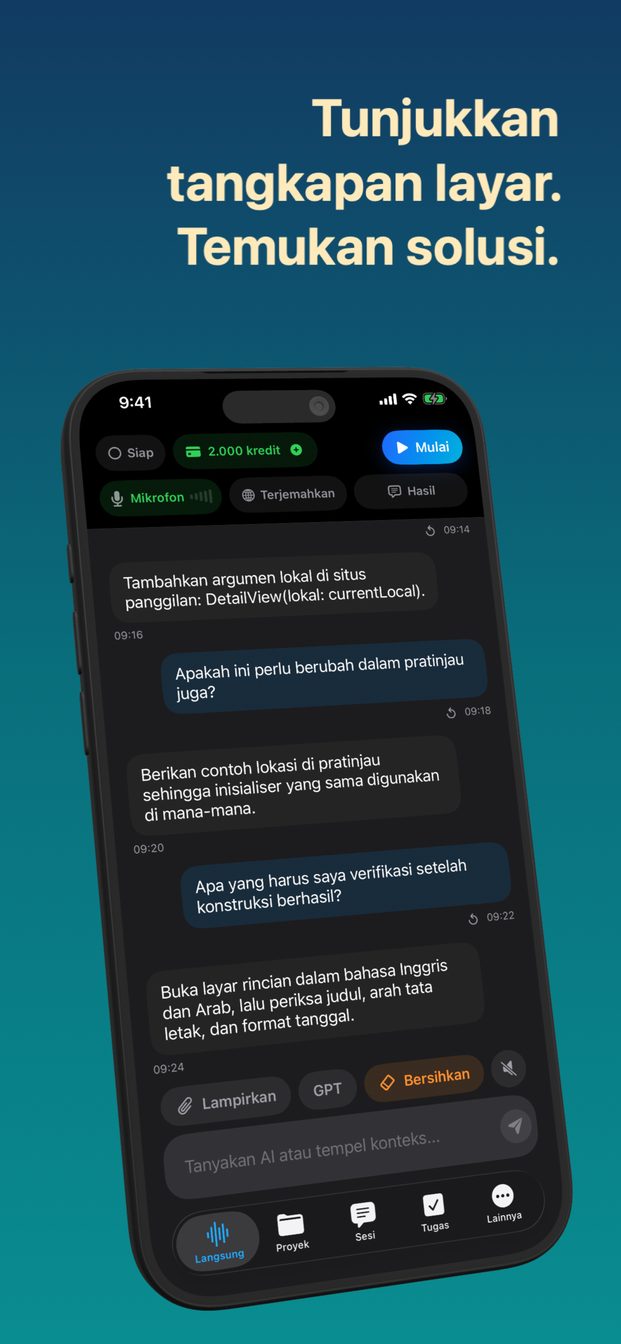
Tanya AI tentang screenshot atau foto, lisan atau diketik
Lampirkan screenshot (tangkapan layar) atau foto ke sesi dan ajukan pertanyaan Anda, secara lisan atau di kotak teks: asisten menjawab sambil melihat gambarnya, termasuk teks di dalamnya. Di iPhone dan iPad gambar diambil dari File, Foto, atau Kamera; di Mac, “Tangkapan layar” menangkap layar atau jendela yang Anda pilih dan langsung mengirimkannya.
Apa yang bisa dilihat asisten
Gambar: tangkapan layar, foto dari galeri, atau foto yang diambil dengan kamera khusus untuk itu. Asisten melihat seluruh gambar dan membaca teks di dalamnya, jadi tangkapan layar pesan error sama bagusnya dengan error yang ditempel sebagai teks, dan sering lebih baik, karena juga menunjukkan di mana error itu muncul.
Hanya gambar. Asisten tidak membuka PDF, dokumen, atau file audio. Jika yang ingin Anda tanyakan adalah satu halaman di dokumen panjang, ambil tangkapan layar halaman itu dan lampirkan. Biasanya itu pertanyaan yang lebih baik, karena langsung menunjuk bagian yang penting.
Anda bisa bertanya tentang gambar dengan berbicara atau mengetik, dan jawabannya muncul sebagai teks di sesi dengan cara mana pun.
Bertanya tentang gambar, langkah demi langkah
Ketukannya sama, baik pertanyaannya diucapkan maupun diketik.
- Buka aplikasi dan mulai sesi. Pilih templat jika ada yang cocok — misalnya Tugas Pengkodean untuk pertanyaan tentang kode — atau tulis instruksi Anda sendiri.
- Untuk bertanya secara lisan, ketuk Mulai (Mulai Sesi di iPad dan Mac) agar asisten mendengarkan. Untuk mengetik, gunakan kotak bertuliskan “Tanyakan AI atau tempel konteks…”.
- Di iPhone atau iPad, ketuk Lampirkan dan pilih File, Foto, atau Kamera, lalu pilih gambarnya atau ambil fotonya.
- Di Mac, pilih layar atau jendela dengan “Tampilan”, lalu klik “Tangkapan layar”. Hasil tangkapannya langsung dikirim ke asisten.
- Ajukan pertanyaan tentang gambar itu: “Apa arti error ini?”, “Kotak nomor 7 di formulir ini meminta apa?”, “Apa yang ditunjukkan grafik ini tentang bulan Maret?”
- Jika jawabannya belum sesuai kebutuhan, ajukan pertanyaan lanjutan, atau lampirkan gambar yang lebih jelas.
Tunjukkan tangkapan layar, dapatkan perbaikan
Tangkapan layar yang paling sering diambil orang dengan kesal adalah error: build yang gagal, dialog berisi kode error, halaman pengaturan yang tidak mau menyimpan. Lampirkan dan tanyakan apa yang salah dan apa yang perlu diubah. Templat Tugas Pengkodean ditulis untuk sesi semacam ini; mulailah dari templat itu jika pertanyaannya tentang kode.
Di Mac inilah cara tercepat. Pilih jendela berisi log build atau terminal di “Tampilan”, klik “Tangkapan layar”, dan tanyakan “kenapa ini gagal?” selagi Anda masih melihatnya. Jika jawabannya butuh lebih dari yang terlihat di layar, tempelkan fungsi atau konfigurasi yang relevan di kotak teks. Asisten hanya melihat apa yang ada di gambar dan apa yang Anda ceritakan, bukan seluruh proyek Anda.
Anggap perbaikannya sebagai saran dari rekan kerja yang baru melihat satu layar dari masalah Anda. Baca dulu sebelum menempelkannya, dan jalankan build lagi alih-alih mengira sudah berhasil.
Sebelum menangkap layar, perhatikan apa lagi yang ada di sana. Terminal bisa menampilkan kunci API, tab browser bisa menampilkan nama pelanggan, notifikasi bisa menampilkan pesan seseorang. Tutup atau potong dulu; semua yang ada di gambar ikut terkirim bersama pertanyaannya.
Formulir, surat, dan menu dalam bahasa lain
Foto formulir yang tidak bisa Anda baca adalah pertanyaan yang baik untuk diajukan secara lisan: setiap kolom meminta apa, kotak mana yang berlaku untuk saya, apa isi tulisan kecil di bagian bawah. Hal yang sama berlaku untuk surat dari kantor, pengumuman di pintu, menu, atau petunjuk di kemasan.
Bertanyalah dalam bahasa Anda sendiri, dan ajukan pertanyaan yang benar-benar Anda punya: “terjemahkan menu ini dan beri tahu hidangan mana yang tidak mengandung babi” lebih berguna daripada “ini tulisannya apa”.
Jika penting, periksa. Asisten menjelaskan formulir; ia tidak mengisinya untuk Anda, dan penjelasannya bukan terjemahan tersumpah. Untuk formulir resmi — pajak, imigrasi, persetujuan medis — gunakan jawabannya untuk memahami apa yang diminta, lalu pastikan ke kantor yang menerbitkannya, atau ke tenaga profesional, sebelum Anda menandatanganinya.
Menerjemahkan percakapan langsung kalimat demi kalimat adalah pekerjaan lain, yang dilakukan oleh Terjemahkan. Itu sakelar untuk seluruh aplikasi yang tetap menyala sampai Anda mematikannya, dan selama menyala, semua yang Anda ucapkan atau ketik diterjemahkan ke bahasa di “Untuk” — jadi jika tadi Anda memakainya, periksa dulu sebelum bertanya tentang gambar.
Grafik, slide, dan papan tulis
Grafik adalah gambar dari angka, dan pertanyaan tentangnya biasanya salah satu dari tiga: apa yang ditunjukkannya, apa yang berubah, dan apakah grafik itu benar-benar mengatakan apa yang dikatakan orang yang memaparkannya. Ambil tangkapan layar grafiknya — di Mac, jendela tempat grafik itu terbuka — lalu bertanyalah. Jika satu angka penting, baca dari sumbernya, bukan dari jawabannya.
Papan tulis di akhir rapat adalah masalah yang sama dalam tinta spidol. Potret sebelum seseorang menghapusnya, lalu tanyakan apa saja keputusan yang tertulis di sana, atau minta diagramnya dijadikan daftar. Tulisan tangan lebih sulit dibaca daripada cetakan; jika satu kata penting, cocokkan dengan papannya.
Untuk slide yang ditampilkan dalam video call di Mac, pilih jendela panggilan di “Tampilan” dan klik “Tangkapan layar” saat slide yang Anda inginkan tampil. Saat slide berganti dan Anda punya pertanyaan baru, ambil tangkapan lagi.
Mendapatkan gambar yang bisa dibaca asisten
Hal kecil membuat perbedaan besar pada jawabannya.
- Potong sesuai yang Anda tanyakan. Seluruh layar dengan error di satu sudut mengundang jawaban tentang bagian yang salah.
- Potret lurus dari depan, dengan cahaya cukup, dan teks yang tajam. Foto formulir yang buram adalah tebakan bagi siapa pun.
- Katakan apa yang ingin Anda ketahui. “Ini apa?” menghasilkan deskripsi; “kolom mana untuk tanggal lahir saya?” menghasilkan jawaban.
- Berikan konteks yang tidak terlihat di gambar: aplikasi asalnya, apa yang sedang Anda coba lakukan, apa yang sudah Anda coba.
- Di iPhone dan iPad, ambil tangkapan layar aplikasi lain sebelum memulai sesi. Sesi langsung berakhir saat aplikasi masuk ke latar belakang, jadi berpindah aplikasi di tengah sesi untuk menangkap sesuatu akan menutupnya.
Ke mana gambar pergi, dan untuk apa ia tidak dipakai
Dalam sesi cloud, gambar dikirim ke OpenAI bersama pertanyaan Anda, dan sesi disimpan di perangkat Anda, tanpa sinkronisasi cloud. Server Arte Soft tidak pernah menerima audio, transkrip, maupun jawaban Anda.
Karena itu, apa yang Anda potret adalah tanggung jawab Anda. Pesan error Anda sendiri, surat Anda sendiri, menu di atas meja: tidak masalah. Dokumen pribadi orang lain, layar rekan kerja, KTP orang yang tidak Anda kenal: bukan milik Anda untuk dikirim ke mana pun, seberguna apa pun jawabannya.
Dan beberapa gambar membutuhkan manusia. Ruam kulit, hasil pemindaian, klausul kontrak, lampu peringatan di dasbor mobil: asisten bisa menjelaskan apa yang dilihatnya dan menyarankan apa yang perlu ditanyakan, tetapi ia bukan dokter, pengacara, atau montir, dan bisa keliru dengan penuh keyakinan. Gunakan jawabannya untuk mengajukan pertanyaan yang lebih baik kepada profesional yang tepat, bukan untuk menggantikan mereka.
Bisakah ia membaca PDF atau dokumen Word?
Tidak. Ia bekerja dengan gambar: tangkapan layar dan foto. Ambil tangkapan layar halaman yang ingin Anda tanyakan dan lampirkan itu.
Apakah saya harus bertanya secara lisan?
Tidak. Ketik pertanyaannya di kotak bertuliskan “Tanyakan AI atau tempel konteks…”, atau ucapkan dalam sesi langsung. Jawabannya muncul sebagai teks dengan cara mana pun.
Bagaimana cara menunjukkan layar saya di Mac?
Pilih layar atau jendela dengan “Tampilan”, lalu klik “Tangkapan layar”. Hasil tangkapannya langsung dikirim ke asisten; ambil lagi saat layar berubah.
Ke mana gambarnya dikirim?
Dalam sesi cloud, gambar dikirim ke OpenAI bersama pertanyaan Anda. Sesi disimpan di perangkat Anda, dan server Arte Soft tidak pernah menerima audio, transkrip, maupun jawaban Anda.