Tanya AI tentang tangkapan skrin atau foto: cakap atau taip
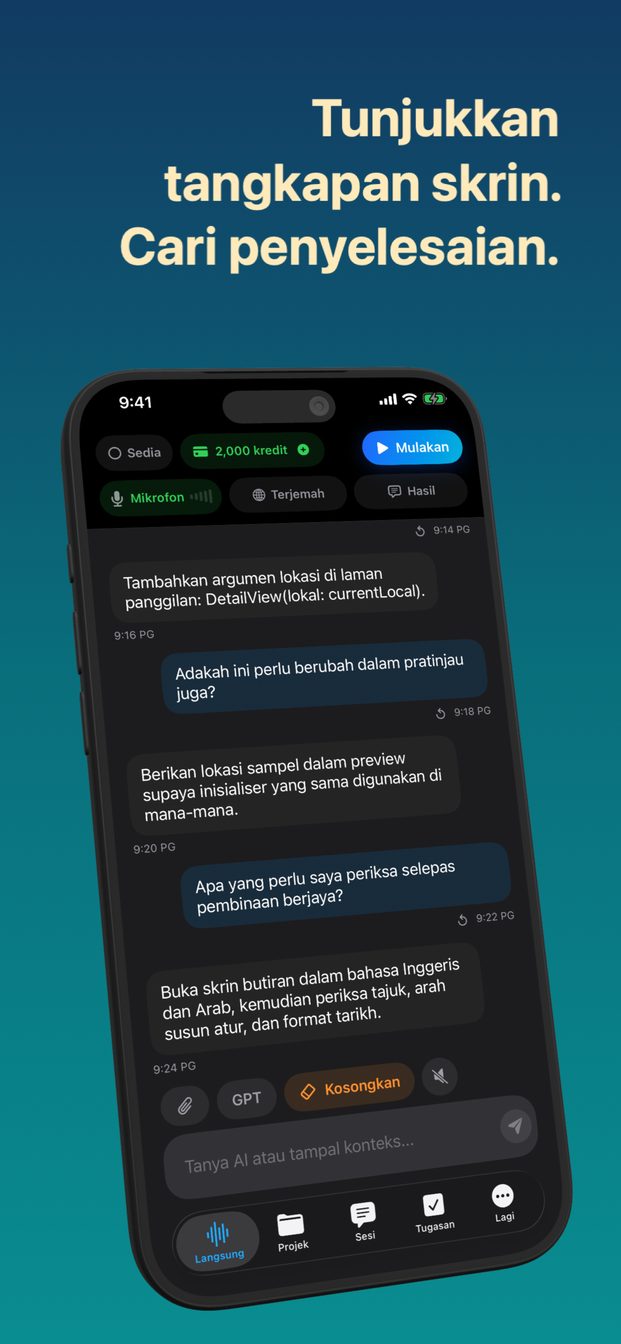
Lampirkan tangkapan skrin atau foto pada sesi dan tanya soalan anda, secara lisan atau dalam kotak teks: pembantu menjawab dengan mengambil kira gambar itu, termasuk teks di dalamnya. Di iPhone dan iPad gambar datang daripada Fail, Foto atau Kamera; di Mac, “Tangkapan skrin” menangkap skrin atau tetingkap yang anda pilih dan menghantarnya serta-merta.
Apa yang boleh dilihat pembantu
Gambar: tangkapan skrin, foto daripada pustaka anda, atau gambar yang diambil dengan kamera untuk tujuan itu. Pembantu melihat keseluruhan gambar dan membaca teks di dalamnya, jadi tangkapan skrin mesej ralat sama baiknya dengan ralat yang ditampal, dan selalunya lebih baik, kerana ia juga menunjukkan di mana ralat itu muncul.
Gambar sahaja. Ia tidak membuka PDF, dokumen atau fail audio. Apabila perkara yang anda mahu tanya ialah satu halaman dalam dokumen yang panjang, ambil tangkapan skrin halaman itu dan lampirkan tangkapan skrin tersebut. Biasanya itu soalan yang lebih baik pun, kerana ia menunjuk kepada bahagian yang penting.
Anda boleh bertanya tentang gambar dengan bercakap atau menaip, dan jawapan muncul sebagai teks dalam sesi dalam kedua-dua cara.
Bertanya tentang gambar, langkah demi langkah
Beberapa ketikan yang sama, sama ada soalan diucapkan atau ditaip.
- Buka apl dan mulakan sesi. Pilih templat jika ada yang sesuai — Tugasan Pengekodan untuk soalan tentang kod, contohnya — atau tulis arahan anda sendiri.
- Untuk bertanya secara lisan, ketik Mulakan (Mulakan Sesi di iPad dan Mac) supaya pembantu mendengar. Untuk menaip, gunakan kotak “Tanya AI atau tampal konteks…”.
- Di iPhone atau iPad, ketik Lampirkan dan pilih Fail, Foto atau Kamera, kemudian pilih gambar atau ambil gambar.
- Di Mac, pilih skrin atau tetingkap dengan “Paparan”, kemudian klik “Tangkapan skrin”. Tangkapan itu dihantar kepada pembantu serta-merta.
- Tanya soalan anda tentangnya: “Apa maksud ralat ini?”, “Kotak 7 pada borang ini minta apa?”, “Apa yang ditunjukkan carta ini tentang bulan Jun?”
- Jika jawapan bukan yang anda perlukan, tanya soalan susulan, atau lampirkan gambar yang lebih jelas.
Tunjukkan tangkapan skrin, dapatkan pembetulan
Tangkapan skrin yang paling kerap diambil kerana geram ialah ralat: binaan yang gagal, dialog dengan kod di dalamnya, halaman tetapan yang enggan menyimpan. Lampirkannya dan tanya apa yang salah dan apa yang perlu diubah. Templat Tugasan Pengekodan ditulis untuk sesi jenis ini; mulakan daripadanya apabila soalannya tentang kod.
Di Mac inilah yang paling pantas. Pilih tetingkap dengan log binaan atau terminal dalam “Paparan”, klik “Tangkapan skrin”, dan tanya “kenapa ini gagal?” semasa anda masih melihatnya. Jika jawapan memerlukan lebih daripada apa yang ditunjukkan skrin, tampal fungsi atau konfigurasi yang berkaitan ke dalam kotak teks. Pembantu hanya melihat apa yang ada dalam gambar dan apa yang anda beritahu, bukan keseluruhan projek anda.
Anggap pembetulan itu sebagai cadangan daripada rakan sekerja yang telah melihat satu skrin masalah anda. Bacanya sebelum menampalnya, dan jalankan binaan sekali lagi daripada menganggap ia berjaya.
Sebelum menangkap, lihat apa lagi yang ada di skrin. Terminal boleh menunjukkan kunci API, tab pelayar boleh menunjukkan nama pelanggan, pemberitahuan boleh menunjukkan mesej seseorang. Tutup atau pangkas dahulu; semua yang ada dalam gambar pergi bersama soalan.
Borang, surat dan menu dalam bahasa lain
Foto borang yang anda tidak dapat baca ialah soalan yang baik untuk ditanya secara lisan: apa yang diminta setiap ruangan, kotak mana yang berkaitan dengan saya, apa maksud tulisan kecil di bawah. Perkara yang sama berfungsi untuk surat daripada pejabat, notis di pintu, menu, atau arahan pada bungkusan.
Tanya dalam bahasa anda sendiri, dan tanya soalan yang sebenarnya anda ada: “terjemahkan menu ini dan beritahu saya hidangan mana yang tiada daging” pergi lebih jauh daripada “apa tulisan ini”.
Jika penting, semak. Pembantu menerangkan borang; ia tidak mengisinya untuk anda, dan penerangannya bukan terjemahan bertauliah. Untuk borang rasmi — cukai, imigresen, persetujuan perubatan — gunakan jawapannya untuk memahami apa yang diminta, kemudian sahkan dengan pejabat yang mengeluarkannya, atau dengan profesional, sebelum menandatangani.
Menterjemah perbualan langsung ayat demi ayat ialah kerja lain, yang dilakukan oleh Terjemah. Ia suis seluruh apl yang kekal hidup sehingga anda mematikannya, dan semasa ia hidup, semua yang anda katakan atau taip diterjemah ke bahasa dalam “Kepada” — jadi jika anda menggunakannya sebelum ini, semak dahulu sebelum bertanya tentang gambar.
Carta, slaid dan papan putih
Carta ialah gambar nombor, dan soalan tentangnya biasanya satu daripada tiga: apa yang ditunjukkannya, apa yang berubah, dan adakah ia benar-benar menyatakan apa yang dikatakan oleh orang yang membentangkannya. Ambil tangkapan skrin carta itu — di Mac, tetingkap tempat ia dibuka — dan tanya. Jika sesuatu angka penting, baca daripada sumbernya, bukan daripada jawapan.
Papan putih di akhir mesyuarat ialah masalah yang sama dalam dakwat pen penanda. Fotonya sebelum seseorang memadamnya, kemudian tanya apa keputusan yang tertulis, atau minta rajah itu sebagai senarai. Tulisan tangan lebih sukar dibaca daripada cetakan; jika sesuatu perkataan penting, semak dengan papan itu.
Untuk slaid yang ditunjukkan dalam panggilan video di Mac, pilih tetingkap panggilan dalam “Paparan” dan klik “Tangkapan skrin” apabila slaid yang anda mahu terpapar. Apabila slaid bertukar dan anda ada soalan baharu, ambil satu lagi.
Mendapatkan gambar yang boleh dibaca pembantu
Perkara kecil membuat perbezaan besar pada jawapan.
- Pangkas kepada apa yang anda tanya. Seluruh skrin dengan ralat di satu sudut mengundang jawapan tentang bahagian yang salah.
- Foto dari depan, dalam cahaya yang baik, dengan teks jelas. Foto borang yang kabur ialah tekaan untuk sesiapa pun.
- Nyatakan apa yang anda mahu tahu. “Apa ini?” mendapat penerangan; “ruangan mana untuk tarikh lahir saya?” mendapat jawapan.
- Berikan konteks yang tidak ditunjukkan gambar: apl asalnya, apa yang anda cuba lakukan, apa yang telah anda cuba.
- Di iPhone dan iPad, ambil tangkapan skrin apl lain sebelum memulakan sesi. Sesi langsung tamat apabila apl masuk ke latar belakang, jadi beralih keluar di tengah sesi untuk menangkap sesuatu akan menutupnya.
Ke mana gambar pergi, dan untuk apa ia bukan
Dalam sesi awan, gambar dihantar ke OpenAI bersama soalan anda, dan sesi disimpan pada peranti anda, tanpa penyegerakan awan. Pelayan Arte Soft tidak pernah menerima audio, transkrip atau jawapan anda.
Itu menjadikan apa yang anda foto tanggungjawab anda. Mesej ralat anda sendiri, surat anda sendiri, menu di atas meja: tidak mengapa. Dokumen peribadi orang lain, skrin rakan sekerja, kad pengenalan orang yang tidak dikenali: bukan hak anda untuk dihantar ke mana-mana, walau berguna mana pun jawapannya.
Dan sesetengah gambar memerlukan manusia. Ruam, imbasan, klausa kontrak, lampu amaran pada papan pemuka kereta: pembantu boleh menerangkan apa yang dilihatnya dan mencadangkan apa yang patut ditanya, tetapi ia bukan doktor, peguam atau mekanik, dan ia boleh salah dengan penuh yakin. Gunakan jawapannya untuk bertanya soalan yang lebih baik kepada profesional yang betul, bukan untuk menggantikan mereka.
Bolehkah ia membaca PDF atau dokumen Word?
Tidak. Ia berfungsi dengan gambar: tangkapan skrin dan foto. Ambil tangkapan skrin halaman yang anda mahu tanya dan lampirkan itu.
Adakah saya perlu bertanya secara lisan?
Tidak. Taip soalan dalam kotak “Tanya AI atau tampal konteks…”, atau ucapkannya dalam sesi langsung. Jawapan muncul sebagai teks dalam kedua-dua cara.
Bagaimana saya menunjukkan skrin saya di Mac?
Pilih skrin atau tetingkap dengan “Paparan”, kemudian klik “Tangkapan skrin”. Tangkapan itu dihantar kepada pembantu serta-merta; ambil satu lagi apabila skrin berubah.
Ke mana gambar pergi?
Dalam sesi awan ia dihantar ke OpenAI bersama soalan anda. Sesi disimpan pada peranti anda, dan pelayan Arte Soft tidak pernah menerima audio, transkrip atau jawapan anda.