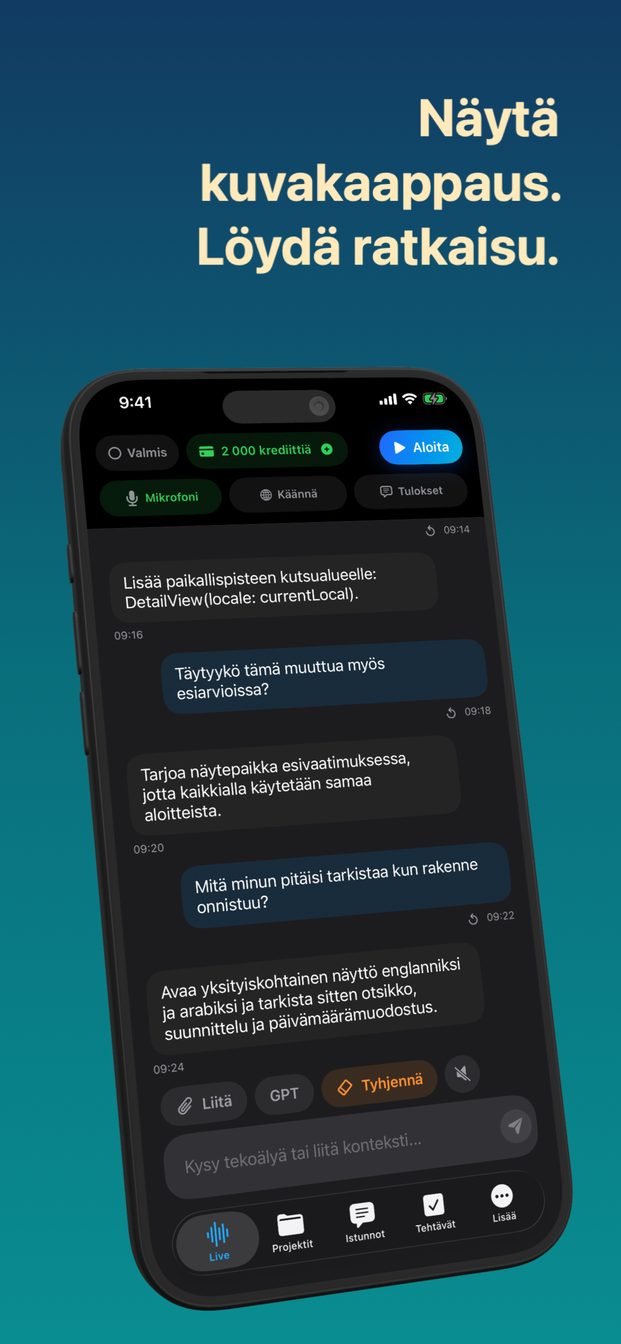
Kysy tekoälyltä kuvakaappauksesta tai valokuvasta
Liitä kuvakaappaus tai valokuva istuntoon ja esitä kysymyksesi ääneen tai tekstikenttään: avustaja vastaa kuva näkyvillään, myös siinä oleva teksti huomioiden. iPhonella ja iPadilla kuva tulee Tiedostoista, Valokuvista tai Kamerasta; Macilla Kuvakaappaus kaappaa valitsemasi näytön tai ikkunan ja lähettää sen heti.
Mitä avustaja voi katsoa
Kuvia: kuvakaappauksen, kuvan kirjastostasi tai tarkoitusta varten kameralla otetun kuvan. Avustaja katsoo koko kuvaa ja lukee siinä olevan tekstin, joten kuvakaappaus virheilmoituksesta on yhtä hyvä kuin liitetty virheteksti, ja usein parempi, koska se näyttää myös, missä virhe ilmestyi.
Vain kuvia. Se ei avaa PDF-tiedostoja, asiakirjoja tai äänitiedostoja. Kun haluat kysyä pitkän asiakirjan sivusta, ota siitä kuvakaappaus ja liitä se. Se on yleensä parempi kysymys muutenkin, koska se osoittaa sen kohdan, jolla on merkitystä.
Kuvasta voi kysyä puhumalla tai kirjoittamalla, ja vastaus näkyy istunnossa tekstinä kummassakin tapauksessa.
Kysy kuvasta vaihe vaiheelta
Samat napautukset, kysytpä puhuen tai kirjoittaen.
- Avaa sovellus ja aloita istunto. Valitse istuntomalli, jos sopiva löytyy — esimerkiksi Ohjelmointitehtävä koodia koskevaan kysymykseen — tai kirjoita omat ohjeet.
- Jos haluat kysyä ääneen, napauta Aloita (iPadilla ja Macilla ”Aloita istunto”), niin avustaja kuuntelee. Jos haluat kirjoittaa, käytä kenttää ”Kysy tekoälyä tai liitä konteksti…”.
- iPhonella tai iPadilla napauta Liitä ja valitse Tiedostot, Valokuvat tai Kamera, ja valitse kuva tai ota se.
- Macilla valitse näyttö tai ikkuna Näyttö-valinnalla ja klikkaa sitten Kuvakaappaus. Kaappaus lähetetään avustajalle heti.
- Kysy siitä: ”Mitä tämä virhe tarkoittaa?”, ”Mitä tämän lomakkeen kohdassa 7 kysytään?”, ”Mitä tämä kaavio kertoo maaliskuusta?”
- Jos vastaus ei ollut sitä, mitä tarvitsit, kysy jatkokysymys tai liitä selkeämpi kuva.
Näytä kuvakaappaus, saat korjauksen
Kuvakaappaus, jonka useimmat ottavat turhautuneena, on virhe: kaatunut buildi, koodin sisältävä valintaikkuna, asetussivu, joka ei suostu tallentamaan. Liitä se ja kysy, mikä meni vikaan ja mitä muuttaa. Ohjelmointitehtävä-istuntomalli on kirjoitettu tällaiseen istuntoon; aloita siitä, kun kysymys koskee koodia.
Macilla tämä on kaikkein nopeinta. Valitse Näyttö-valinnalla ikkuna, jossa build-loki tai pääte on, klikkaa Kuvakaappaus ja kysy ”miksi tämä kaatuu?” vielä katsoessasi sitä. Jos vastaus vaatii enemmän kuin näytöllä näkyy, liitä olennainen funktio tai konfiguraatio tekstikenttään. Avustaja näkee vain sen, mitä kuvassa on ja mitä kerrot sille, ei koko projektiasi.
Pidä korjausta työkaverin ehdotuksena, joka on nähnyt yhden näytöllisen ongelmastasi. Lue se ennen kuin liität sen koodiin, ja aja buildi uudelleen äläkä oleta sen toimineen.
Ennen kaappaamista katso, mitä muuta näytöllä on. Päätteessä voi näkyä API-avain, selaimen välilehdellä asiakkaan nimi, ilmoituksessa jonkun viesti. Sulje tai rajaa ne ensin; kaikki kuvassa oleva lähtee kysymyksen mukana.
Lomakkeet, kirjeet ja ruokalistat toisella kielellä
Kuva lomakkeesta, jota et osaa lukea, on hyvä kysymys ääneen: mitä kukin kenttä kysyy, mitkä ruudut koskevat minua, mitä alareunan pienellä präntätty teksti sanoo. Sama toimii viraston kirjeelle, oven ilmoitukselle, ruokalistalle tai pakkauksen ohjeille.
Kysy omalla kielelläsi ja kysy se, mitä oikeasti haluat tietää: ”käännä tämä ruokalista ja kerro, missä annoksissa ei ole lihaa” vie pidemmälle kuin ”mitä tässä lukee”.
Kun sillä on merkitystä, tarkista. Avustaja selittää lomakkeen; se ei täytä sitä puolestasi, eikä sen selitys ole virallinen käännös. Virallisessa lomakkeessa — vero, maahanmuutto, lääketieteellinen suostumus — käytä vastausta ymmärtääksesi, mitä kysytään, ja varmista sitten lomakkeen antaneelta virastolta tai ammattilaiselta ennen kuin allekirjoitat.
Reaaliaikaisen keskustelun kääntäminen lause lauseelta on eri työ, ja sen tekee Käännä. Se on koko sovelluksen kytkin, joka pysyy päällä, kunnes kytket sen pois, ja kun se on päällä, kaikki sanomasi tai kirjoittamasi käännetään kohdekielelle — joten jos käytit sitä aiemmin, tarkista se ennen kuin kysyt kuvasta.
Kaaviot, diat ja valkotaulut
Kaavio on kuva numeroista, ja kysymys siitä on yleensä yksi kolmesta: mitä se näyttää, mikä muuttui ja sanooko se sen, mitä esittäjä väittää sen sanovan. Ota kaaviosta kuvakaappaus — Macilla ikkunasta, jossa se on auki — ja kysy. Kun luvulla on merkitystä, lue se lähteestä, älä vastauksesta.
Valkotaulu kokouksen lopussa on sama ongelma tussilla. Kuvaa se ennen kuin joku pyyhkii sen, ja kysy sitten, mitä siihen kirjatut päätökset olivat, tai pyydä kaavio listana. Käsialaa on vaikeampi lukea kuin painettua tekstiä; kun sanalla on merkitystä, tarkista se taulusta.
Kun Macilla videopuhelussa näytetään dioja, valitse puhelun ikkuna Näyttö-valinnalla ja klikkaa Kuvakaappaus, kun haluamasi dia on esillä. Kun dia vaihtuu ja sinulla on uusi kysymys, ota uusi kaappaus.
Kuva, jonka avustaja pystyy lukemaan
Pienet asiat vaikuttavat vastaukseen paljon.
- Rajaa siihen, mistä kysyt. Koko näyttö, jonka nurkassa on virhe, houkuttelee vastaamaan väärästä kohdasta.
- Kuvaa suoraan edestä, hyvässä valossa ja teksti tarkkana. Epätarkka kuva lomakkeesta on arvaus kenelle tahansa.
- Kerro, mitä haluat tietää. ”Mikä tämä on?” saa kuvauksen; ”mikä kenttä on syntymäaikani?” saa vastauksen.
- Anna konteksti, jota kuva ei näytä: mistä sovelluksesta se on, mitä yritit tehdä, mitä olet jo kokeillut.
- iPhonella ja iPadilla ota kuvakaappaukset muista sovelluksista ennen istunnon aloittamista. Reaaliaikainen istunto päättyy, kun sovellus siirtyy taustalle, joten poistuminen kesken istunnon kaappaamaan jotain sulkee sen.
Minne kuva menee ja mihin se ei sovi
Pilvi-istunnossa kuva lähetetään kysymyksesi kanssa OpenAI:lle, ja istunto tallennetaan laitteellesi ilman pilvisynkronointia. Arte Softin palvelimet eivät koskaan vastaanota ääntäsi, litterointeja tai vastauksia.
Siksi se, mitä kuvaat, on sinun vastuullasi. Oma virheilmoituksesi, oma kirjeesi, ruokalista pöydällä: hyvä. Jonkun toisen yksityiset asiakirjat, työkaverin näyttö, tuntemattoman henkilökortti: niitä ei ole sinun lähetettävä minnekään, oli vastaus miten hyödyllinen tahansa.
Ja jotkin kuvat tarvitsevat ihmistä. Ihottuma, kuvantamistutkimus, sopimuslauseke, varoitusvalo auton kojelaudassa: avustaja voi kuvailla näkemänsä ja ehdottaa, mitä kysyä, mutta se ei ole lääkäri, juristi tai mekaanikko, ja se voi olla varmana väärässä. Käytä sen vastausta esittääksesi oikealle ammattilaiselle paremman kysymyksen, älä korvataksesi häntä.
Voiko se lukea PDF- tai Word-tiedoston?
Ei. Se toimii kuvien kanssa: kuvakaappausten ja valokuvien. Ota kuvakaappaus sivusta, josta haluat kysyä, ja liitä se.
Pitääkö minun kysyä ääneen?
Ei. Kirjoita kysymys kenttään ”Kysy tekoälyä tai liitä konteksti…” tai sano se reaaliaikaisessa istunnossa. Vastaus näkyy tekstinä kummassakin tapauksessa.
Miten näytän sille näyttöni Macilla?
Valitse näyttö tai ikkuna Näyttö-valinnalla ja klikkaa sitten Kuvakaappaus. Kaappaus lähetetään avustajalle heti; ota uusi, kun näyttö muuttuu.
Minne kuva menee?
Pilvi-istunnossa se lähetetään kysymyksesi kanssa OpenAI:lle. Istunto tallennetaan laitteellesi, eivätkä Arte Softin palvelimet koskaan vastaanota ääntäsi, litterointeja tai vastauksia.