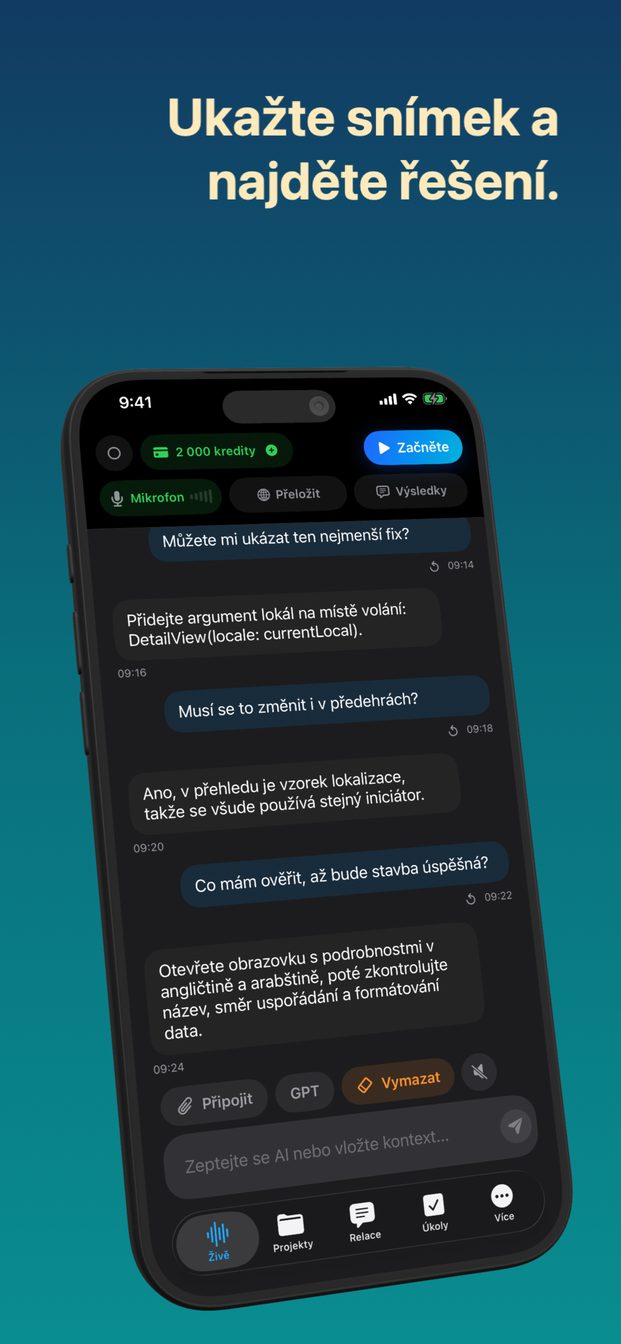
Zeptejte se AI na snímek obrazovky nebo fotku
Připojte snímek obrazovky nebo fotku k relaci a položte otázku, nahlas nebo v textovém poli: asistent odpoví s obrázkem před očima, včetně textu na něm. Na iPhonu a iPadu obrázek přidáte přes Připojit ze Souborů, Fotografií nebo Fotoaparátu; na Macu Snímek obrazovky zachytí obrazovku nebo okno, které zvolíte, a hned ho odešle.
Na co se asistent může podívat
Na obrázky: snímek obrazovky, fotku z knihovny nebo snímek pořízený fotoaparátem právě pro tento účel. Asistent se dívá na celý obrázek a čte text na něm, takže snímek chybové hlášky je stejně dobrý jako vložená chyba, a často lepší, protože ukazuje i to, kde se chyba objevila.
Jen obrázky. Neotevírá PDF, dokumenty ani zvukové soubory. Když se chcete zeptat na stránku v dlouhém dokumentu, pořiďte snímek té stránky a připojte ho. Většinou je to stejně lepší otázka, protože ukazuje na část, na které záleží.
Na obrázek se můžete ptát mluvením nebo psaním a odpověď se v obou případech objeví v relaci jako text.
Otázka k obrázku krok za krokem
Stejných pár klepnutí, ať se ptáte nahlas, nebo píšete.
- Otevřete aplikaci a spusťte relaci. Vyberte šablonu, pokud se hodí — třeba Programátorský úkol na otázku ke kódu — nebo napište vlastní pokyny.
- Chcete-li se ptát nahlas, klepněte na tlačítko Začněte (na iPadu a Macu Zahájit relaci), aby asistent poslouchal. Chcete-li psát, použijte pole „Zeptejte se AI nebo vložte kontext…“.
- Na iPhonu nebo iPadu klepněte na Připojit a zvolte Soubory, Fotografie nebo Fotoaparát, pak vyberte obrázek nebo vyfoťte.
- Na Macu zvolte obrazovku nebo okno v nabídce Displej a klikněte na Snímek obrazovky. Snímek se asistentovi odešle okamžitě.
- Zeptejte se na něj: „Co znamená tahle chyba?“, „Na co se ptá kolonka 7 v tomto formuláři?“, „Co říká tenhle graf o březnu?“
- Pokud odpověď není to, co jste potřebovali, doptejte se, nebo připojte zřetelnější obrázek.
Ukažte snímek, získejte opravu
Snímek, který většina lidí pořídí ve vzteku, je chyba: sestavení, které selhalo, dialog s kódem chyby, stránka nastavení, která odmítá uložit změny. Připojte ho a zeptejte se, co se pokazilo a co změnit. Šablona Programátorský úkol je napsaná právě pro takovou relaci; začněte z ní, když jde o kód.
Na Macu je to nejrychlejší. Vyberte v nabídce Displej okno s logem sestavení nebo terminálem, klikněte na Snímek obrazovky a zeptejte se „proč to selhává?“, dokud se na to ještě díváte. Pokud odpověď potřebuje víc, než ukazuje obrazovka, vložte příslušnou funkci nebo konfiguraci do textového pole. Asistent vidí jen to, co je na obrázku a co mu řeknete, ne celý váš projekt.
Berte opravu jako návrh kolegy, který viděl jednu obrazovku vašeho problému. Přečtěte si ji, než ji vložíte, a sestavení spusťte znovu, místo abyste předpokládali, že to zabralo.
Než snímek pořídíte, podívejte se, co dalšího je na obrazovce. Terminál může ukazovat klíč API, karta prohlížeče jméno zákazníka, oznámení něčí zprávu. Nejdřív je zavřete nebo ořízněte; všechno na obrázku odchází spolu s otázkou.
Formuláře, dopisy a jídelní lístky v jiném jazyce
Fotka formuláře, kterému nerozumíte, je dobrá otázka k položení nahlas: na co se ptá každá kolonka, které kolonky se mě týkají, co říká drobné písmo dole. Stejně to funguje u dopisu z úřadu, oznámení na dveřích, jídelního lístku nebo návodu na obalu.
Ptejte se ve svém jazyce a ptejte se na to, co opravdu potřebujete vědět: „přelož tenhle jídelní lístek a napiš, která jídla jsou bez masa“ dojde dál než „co tu stojí“.
Kde na tom záleží, ověřte si to. Asistent formulář vysvětlí, nevyplní ho za vás, a jeho vysvětlení není úřední překlad. U úředního formuláře — daňové přiznání, pobytové záležitosti, informovaný souhlas u lékaře — použijte odpověď k tomu, abyste pochopili, na co se formulář ptá, a než podepíšete, ověřte si to u úřadu, který ho vydal, nebo u odborníka.
Překlad živého rozhovoru větu po větě je jiná práce, kterou dělá Přeložit. Je to přepínač pro celou aplikaci, který zůstává zapnutý, dokud ho nevypnete, a dokud je zapnutý, všechno, co řeknete nebo napíšete, se přeloží do jazyka v „Komu“ — takže pokud jste ho použili dřív, zkontrolujte ho, než se zeptáte na obrázek.
Grafy, slajdy a tabule
Graf je obrázek čísel a otázka k němu bývá jedna ze tří: co ukazuje, co se změnilo a zda říká to, co o něm tvrdí ten, kdo ho prezentuje. Pořiďte snímek grafu — na Macu okna, kde je otevřený — a zeptejte se. Kde záleží na čísle, odečtěte ho ze zdroje, ne z odpovědi.
Tabule na konci schůzky je stejný problém, jen popsaný fixou. Vyfoťte ji, než ji někdo smaže, a pak se zeptejte, jaká rozhodnutí na ní jsou, nebo si nechte diagram převést na seznam. Rukopis se čte hůř než tisk; kde na slově záleží, ověřte si ho na tabuli.
U slajdů sdílených ve videohovoru na Macu vyberte v nabídce Displej okno hovoru a klikněte na Snímek obrazovky, když je na obrazovce slajd, který chcete. Když se slajd změní a máte novou otázku, pořiďte další.
Jak získat obrázek, který asistent přečte
Drobnosti dělají v odpovědi velký rozdíl.
- Ořízněte obrázek na to, na co se ptáte. Celá obrazovka s chybou v jednom rohu svádí k odpovědi o nesprávné části.
- Foťte kolmo, v dobrém světle a s ostrým textem. Rozmazaná fotka formuláře je pro kohokoli hádání.
- Řekněte, co chcete vědět. Na „Co to je?“ dostanete popis; na „Do které kolonky patří datum narození?“ dostanete odpověď.
- Dejte mu kontext, který obrázek neukazuje: z jaké aplikace je, co jste se snažili udělat, co jste už zkusili.
- Na iPhonu a iPadu pořiďte snímky jiných aplikací dřív, než spustíte relaci. Živá relace skončí, když aplikace přejde do pozadí, takže odskočit uprostřed relace pro snímek ji uzavře.
Kam obrázek odchází a k čemu není
V cloudové relaci jde obrázek s vaší otázkou do OpenAI a relace se ukládá ve vašem zařízení, bez synchronizace s cloudem. Servery Arte Soft nikdy nedostanou váš zvuk, přepisy ani odpovědi.
Za to, co vyfotíte, proto odpovídáte vy. Vaše vlastní chybová hláška, váš vlastní dopis, jídelní lístek na stole: v pořádku. Soukromé dokumenty někoho jiného, obrazovka kolegy, cizí občanský průkaz: nejsou vaše, abyste je kamkoli posílali, ať by odpověď byla jakkoli užitečná.
A některé obrázky potřebují člověka. Vyrážka, snímek z vyšetření, klauzule ve smlouvě, kontrolka na palubní desce auta: asistent umí popsat, co vidí, a navrhnout, na co se zeptat, ale není lékař, právník ani mechanik a může se s jistotou mýlit. Použijte jeho odpověď k tomu, abyste správnému odborníkovi položili lepší otázku, ne k tomu, abyste ho nahradili.
Přečte PDF nebo dokument Wordu?
Ne. Pracuje s obrázky: snímky obrazovky a fotkami. Pořiďte snímek stránky, na kterou se chcete zeptat, a připojte ten.
Musím se ptát nahlas?
Ne. Napište otázku do pole „Zeptejte se AI nebo vložte kontext…“, nebo ji řekněte v živé relaci. Odpověď se v obou případech objeví jako text.
Jak mu na Macu ukážu obrazovku?
Zvolte obrazovku nebo okno v nabídce Displej a klikněte na Snímek obrazovky. Snímek se asistentovi odešle okamžitě; když se obrazovka změní, pořiďte další.
Kam obrázek odchází?
V cloudové relaci s vaší otázkou do OpenAI. Relace se ukládá ve vašem zařízení a servery Arte Soft nikdy nedostanou váš zvuk, přepisy ani odpovědi.