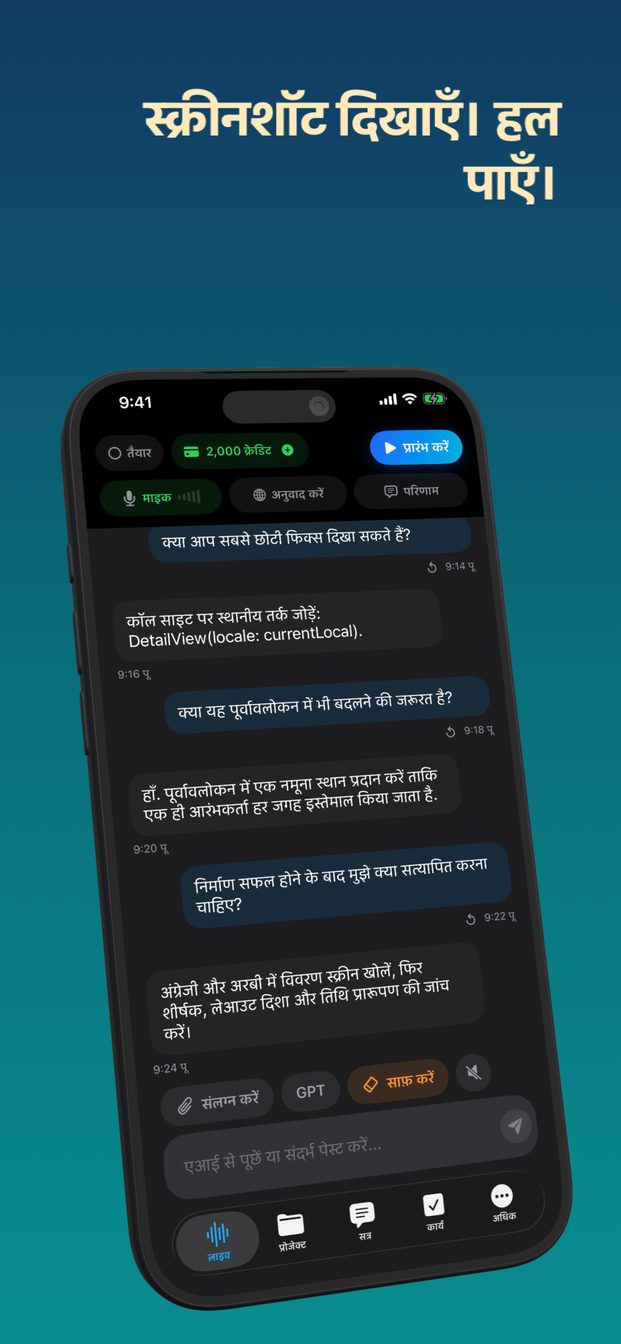
स्क्रीनशॉट या फ़ोटो के बारे में AI से पूछें, बोलकर या लिखकर
स्क्रीनशॉट या फ़ोटो सेशन में जोड़ें और अपना सवाल पूछें, बोलकर या टेक्स्ट बॉक्स में: असिस्टेंट तस्वीर को सामने रखकर जवाब देता है, उसमें लिखे टेक्स्ट समेत। iPhone और iPad पर तस्वीर “फ़ाइलें”, “तस्वीरें” या “कैमरा” से आती है; Mac पर “स्क्रीनशॉट” आपकी चुनी स्क्रीन या विंडो कैप्चर करके तुरंत भेज देता है।
असिस्टेंट क्या देख सकता है
तस्वीरें: स्क्रीनशॉट, आपकी लाइब्रेरी की कोई फ़ोटो, या इसी काम के लिए कैमरे से ली गई तस्वीर। असिस्टेंट पूरी तस्वीर देखता है और उसमें लिखा टेक्स्ट पढ़ता है, इसलिए एरर मैसेज का स्क्रीनशॉट उतना ही अच्छा है जितना एरर को पेस्ट करना, और अक्सर बेहतर, क्योंकि वह यह भी दिखाता है कि एरर कहाँ आया।
सिर्फ़ तस्वीरें। यह PDF, डॉक्यूमेंट या ऑडियो फ़ाइलें नहीं खोलता। जिस चीज़ के बारे में पूछना है वह किसी लंबे डॉक्यूमेंट का एक पेज हो, तो उस पेज का स्क्रीनशॉट लेकर जोड़ें। आम तौर पर यह बेहतर सवाल भी होता है, क्योंकि यह उसी हिस्से की ओर इशारा करता है जो मायने रखता है।
आप तस्वीर के बारे में बोलकर या टाइप करके पूछ सकते हैं, और दोनों ही तरह जवाब सेशन में टेक्स्ट के रूप में आता है।
तस्वीर के बारे में पूछना, कदम-दर-कदम
सवाल बोला जाए या टाइप किया जाए, वही कुछ टैप।
- ऐप खोलें और सेशन शुरू करें। कोई टेम्पलेट फ़िट हो तो उसे चुनें — जैसे कोड के सवाल के लिए “कोडिंग कार्य” — या अपने निर्देश लिखें।
- बोलकर पूछने के लिए “प्रारंभ करें” पर टैप करें (iPad और Mac पर “सत्र प्रारंभ करें”), ताकि असिस्टेंट सुन रहा हो। टाइप करने के लिए “एआई से पूछें या संदर्भ पेस्ट करें...” लिखा बॉक्स इस्तेमाल करें।
- iPhone या iPad पर “संलग्न करें” पर टैप करें और “फ़ाइलें”, “तस्वीरें” या “कैमरा” चुनें, फिर तस्वीर चुनें या फ़ोटो लें।
- Mac पर “डिस्प्ले” से स्क्रीन या विंडो चुनें, फिर “स्क्रीनशॉट” पर क्लिक करें। कैप्चर सीधे असिस्टेंट को भेज दिया जाता है।
- उसके बारे में अपना सवाल पूछें: “इस एरर का मतलब क्या है?”, “इस फ़ॉर्म के बॉक्स 7 में क्या भरना है?”, “यह चार्ट मार्च के बारे में क्या कहता है?”
- जवाब वह न हो जो आपको चाहिए था, तो आगे का सवाल पूछें, या ज़्यादा साफ़ तस्वीर जोड़ें।
स्क्रीनशॉट दिखाइए, हल पाइए
ज़्यादातर लोग जो स्क्रीनशॉट झुँझलाहट में लेते हैं, वह किसी एरर का होता है: फ़ेल हुआ बिल्ड, कोड वाला डायलॉग, सेव होने से इनकार करता सेटिंग्स पेज। उसे जोड़ें और पूछें कि क्या ग़लत हुआ और क्या बदलना है। “कोडिंग कार्य” टेम्पलेट इसी तरह के सेशन के लिए लिखा गया है; सवाल कोड का हो तो उसी से शुरू करें।
Mac पर यह सबसे जल्दी होता है। “डिस्प्ले” में बिल्ड लॉग या टर्मिनल वाली विंडो चुनें, “स्क्रीनशॉट” पर क्लिक करें, और उसे देखते-देखते पूछें “यह फ़ेल क्यों हो रहा है?”। जवाब के लिए स्क्रीन पर दिखने से ज़्यादा चाहिए, तो संबंधित फ़ंक्शन या कॉन्फ़िगरेशन टेक्स्ट बॉक्स में पेस्ट करें। असिस्टेंट सिर्फ़ वही देखता है जो तस्वीर में है और जो आप बताते हैं, आपका पूरा प्रोजेक्ट नहीं।
हल को ऐसे सहकर्मी का सुझाव मानिए जिसने आपकी समस्या की बस एक स्क्रीन देखी है। पेस्ट करने से पहले पढ़िए, और यह मान लेने के बजाय कि काम हो गया, बिल्ड दोबारा चलाइए।
कैप्चर करने से पहले देखिए कि स्क्रीन पर और क्या है। टर्मिनल में कोई API key दिख सकती है, ब्राउज़र टैब में किसी ग्राहक का नाम, नोटिफ़िकेशन में किसी का मैसेज। उन्हें पहले बंद या क्रॉप करें; तस्वीर में जो कुछ है, सब सवाल के साथ जाता है।
दूसरी भाषा में फ़ॉर्म, चिट्ठियाँ और मेन्यू
जो फ़ॉर्म आप पढ़ नहीं सकते, उसकी फ़ोटो बोलकर पूछने के लिए अच्छा सवाल है: हर ख़ाना क्या माँग रहा है, कौन-से बॉक्स मुझ पर लागू होते हैं, नीचे बारीक अक्षरों में क्या लिखा है। यही बात किसी दफ़्तर की चिट्ठी, दरवाज़े पर लगी सूचना, मेन्यू, या पैकेट पर लिखी हिदायतों पर भी लागू होती है — चाहे विदेश में हों, या नए शहर में कन्नड़ या मराठी में लिखी कोई सूचना।
अपनी भाषा में पूछिए, और वही सवाल पूछिए जो सच में आपके मन में है: “इस मेन्यू का अनुवाद करो और बताओ कि किन डिश में मांस नहीं है” “इसमें क्या लिखा है” से कहीं ज़्यादा काम का है।
जहाँ मायने रखता हो, जाँचिए। असिस्टेंट फ़ॉर्म समझाता है; आपके लिए भरता नहीं, और उसकी व्याख्या प्रमाणित अनुवाद नहीं है। किसी सरकारी फ़ॉर्म के लिए — टैक्स, वीज़ा या इमिग्रेशन, मेडिकल सहमति — जवाब से यह समझिए कि क्या माँगा जा रहा है, फिर दस्तख़त करने से पहले जारी करने वाले दफ़्तर से या किसी प्रोफ़ेशनल से पक्का कीजिए।
लाइव बातचीत का वाक्य-दर-वाक्य अनुवाद अलग काम है, जो “अनुवाद करें” करता है। यह पूरे ऐप का स्विच है जो बंद करने तक चालू रहता है, और चालू रहते हुए आप जो भी बोलते या टाइप करते हैं वह “को” वाली भाषा में अनुवाद होता है — इसलिए अगर आपने इसे पहले इस्तेमाल किया था, तो तस्वीर के बारे में पूछने से पहले इसे जाँच लें।
चार्ट, स्लाइड और व्हाइटबोर्ड
चार्ट संख्याओं की तस्वीर है, और उसके बारे में सवाल आम तौर पर तीन में से एक होता है: यह क्या दिखाता है, क्या बदला, और क्या यह वही कहता है जो इसे दिखाने वाला कह रहा है। चार्ट का स्क्रीनशॉट लें — Mac पर वह विंडो जिसमें यह खुला है — और पूछें। जहाँ कोई आँकड़ा मायने रखता हो, उसे जवाब से नहीं, स्रोत से पढ़ें।
मीटिंग के आख़िर में व्हाइटबोर्ड वही समस्या है, बस मार्कर से लिखी हुई। किसी के मिटाने से पहले उसकी फ़ोटो लें, फिर पूछें कि उस पर कौन-से फ़ैसले थे, या डायग्राम को सूची के रूप में माँगें। हाथ की लिखावट छपे अक्षरों से पढ़ने में कठिन है; जहाँ कोई शब्द मायने रखता हो, उसे बोर्ड से मिला लें।
Mac पर वीडियो कॉल में दिखाई जा रही स्लाइड के लिए “डिस्प्ले” में कॉल की विंडो चुनें और जब आपकी चाही स्लाइड सामने हो, “स्क्रीनशॉट” पर क्लिक करें। स्लाइड बदले और नया सवाल हो, तो दूसरा ले लें।
ऐसी तस्वीर जो असिस्टेंट पढ़ सके
छोटी-छोटी बातें जवाब में बड़ा फ़र्क़ डालती हैं।
- जिस चीज़ के बारे में पूछ रहे हैं, उसी तक क्रॉप करें। कोने में एरर वाली पूरी स्क्रीन ग़लत हिस्से के बारे में जवाब को न्योता देती है।
- सीधे सामने से, अच्छी रोशनी में, टेक्स्ट फ़ोकस में रखकर फ़ोटो लें। फ़ॉर्म की धुँधली फ़ोटो किसी के लिए भी अंदाज़ा है।
- बताइए कि आप क्या जानना चाहते हैं। “यह क्या है?” पर विवरण मिलता है; “मेरी जन्म-तिथि किस ख़ाने में जाएगी?” पर जवाब।
- वह संदर्भ दीजिए जो तस्वीर नहीं दिखाती: यह किस ऐप से आई, आप क्या करने की कोशिश कर रहे थे, आपने पहले क्या आज़माया।
- iPhone और iPad पर दूसरे ऐप के स्क्रीनशॉट सेशन शुरू करने से पहले लें। ऐप बैकग्राउंड में जाते ही लाइव सेशन ख़त्म हो जाता है, इसलिए सेशन के बीच कुछ कैप्चर करने के लिए दूसरे ऐप पर जाने से वह बंद हो जाता है।
तस्वीर कहाँ जाती है, और यह किस काम के लिए नहीं है
क्लाउड सेशन में तस्वीर आपके सवाल के साथ OpenAI को जाती है, और सेशन आपके डिवाइस पर सेव होता है, बिना क्लाउड सिंक के। Arte Soft के सर्वर तक आपकी आवाज़, ट्रांसक्रिप्ट या जवाब कभी नहीं पहुँचते।
इसका मतलब है कि आप जिसकी फ़ोटो लेते हैं, वह आपकी ज़िम्मेदारी है। आपका अपना एरर मैसेज, आपकी अपनी चिट्ठी, मेज़ पर रखा मेन्यू: ठीक। किसी और के निजी काग़ज़, किसी सहकर्मी की स्क्रीन, किसी अजनबी का पहचान पत्र: इन्हें कहीं भी भेजना आपका हक़ नहीं, जवाब कितना भी काम का हो।
और कुछ तस्वीरों के लिए इंसान चाहिए। कोई चकत्ता, कोई स्कैन, कॉन्ट्रैक्ट की कोई शर्त, कार के डैशबोर्ड पर जलती चेतावनी लाइट: असिस्टेंट बता सकता है कि उसे क्या दिख रहा है और सुझा सकता है कि क्या पूछें, पर वह डॉक्टर, वकील या मैकेनिक नहीं है, और वह पूरे भरोसे से ग़लत हो सकता है। उसके जवाब से सही प्रोफ़ेशनल से बेहतर सवाल पूछिए, उनकी जगह लेने के लिए नहीं।
क्या यह PDF या Word डॉक्यूमेंट पढ़ सकता है?
नहीं। यह तस्वीरों के साथ काम करता है: स्क्रीनशॉट और फ़ोटो। जिस पेज के बारे में पूछना है, उसका स्क्रीनशॉट लेकर जोड़ें।
क्या बोलकर पूछना ज़रूरी है?
नहीं। सवाल “एआई से पूछें या संदर्भ पेस्ट करें...” लिखे बॉक्स में टाइप करें, या लाइव सेशन में बोलें। दोनों ही तरह जवाब टेक्स्ट के रूप में आता है।
Mac पर इसे अपनी स्क्रीन कैसे दिखाऊँ?
“डिस्प्ले” से स्क्रीन या विंडो चुनें, फिर “स्क्रीनशॉट” पर क्लिक करें। कैप्चर तुरंत असिस्टेंट को जाता है; स्क्रीन बदले तो दूसरा लें।
तस्वीर कहाँ जाती है?
क्लाउड सेशन में आपके सवाल के साथ OpenAI को। सेशन आपके डिवाइस पर सेव होता है, और Arte Soft के सर्वर तक आपकी आवाज़, ट्रांसक्रिप्ट या जवाब कभी नहीं पहुँचते।