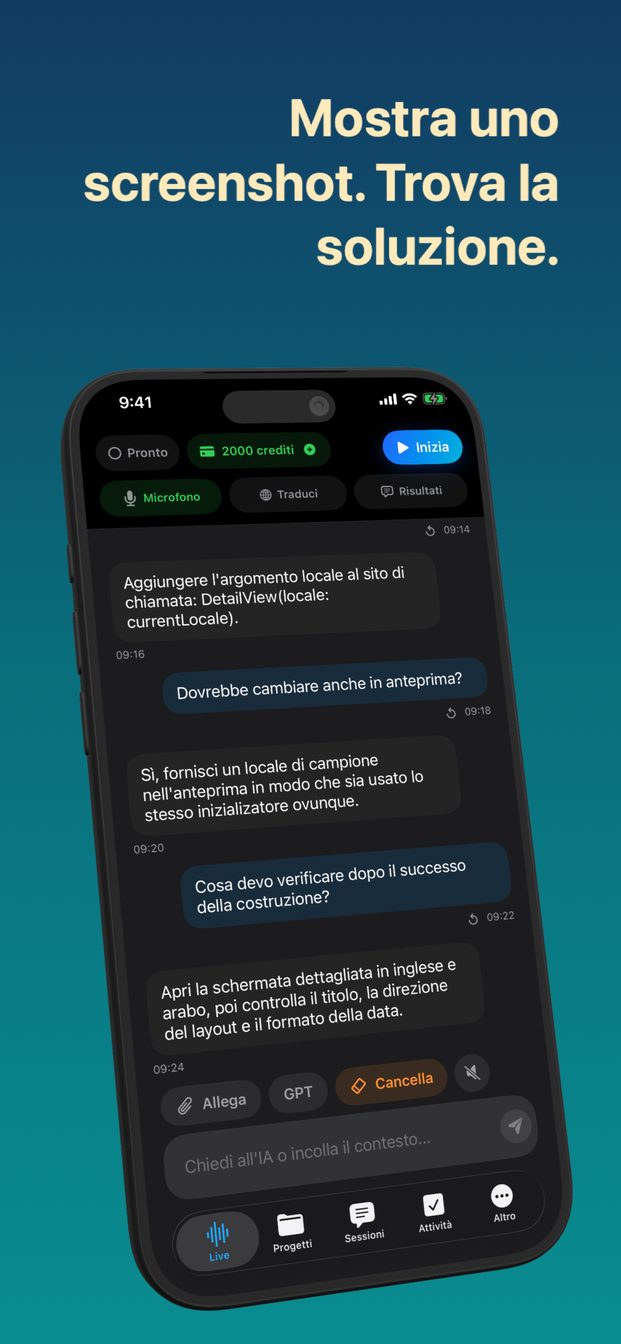
Fare domande all'IA su uno screenshot o una foto
Allega lo screenshot o la foto a una sessione e fai la tua domanda, a voce o nella casella di testo: l'assistente risponde tenendo presente l'immagine, compreso il testo che contiene. Su iPhone e iPad l'immagine arriva da File, Foto o Fotocamera; su un Mac, Schermata cattura lo schermo o la finestra che scegli e la invia subito.
Cosa può guardare l'assistente
Immagini: uno screenshot, una foto della tua libreria o una foto scattata apposta con la fotocamera. L'assistente guarda l'intera immagine e legge il testo che contiene, quindi uno screenshot di un messaggio di errore vale quanto l'errore incollato, e spesso di più, perché mostra anche dove è comparso.
Solo immagini. Non apre PDF, documenti o file audio. Quando ciò che vuoi chiedere è una pagina di un documento lungo, fai uno screenshot di quella pagina e allega lo screenshot. Di solito è comunque la domanda migliore, perché indica la parte che conta.
Puoi fare domande sull'immagine parlando o scrivendo, e in entrambi i casi la risposta compare come testo nella sessione.
Fare una domanda su un'immagine, passo per passo
Gli stessi pochi tocchi, che la domanda sia detta o scritta.
- Apri l'app e avvia una sessione. Scegli un modello se ce n'è uno adatto — Attività di programmazione per una domanda sul codice, per esempio — oppure scrivi istruzioni tue.
- Per chiedere a voce, tocca Inizia (Avvia sessione su iPad e Mac) così l'assistente ascolta. Per scrivere, usa la casella «Chiedi all'IA o incolla il contesto…».
- Su iPhone o iPad, tocca Allega e scegli File, Foto o Fotocamera, poi seleziona l'immagine o scatta la foto.
- Su un Mac, scegli lo schermo o la finestra con Visualizzazione, poi fai clic su Schermata. La cattura viene inviata subito all'assistente.
- Fai la tua domanda: «Cosa significa questo errore?», «Cosa chiede la casella 7 di questo modulo?», «Cosa dice questo grafico su marzo?»
- Se la risposta non è quella che ti serviva, fai una domanda di approfondimento, o allega un'immagine più chiara.
Mostra uno screenshot, ottieni una soluzione
Lo screenshot che si fa più spesso per frustrazione è un errore: una build fallita, una finestra di dialogo con un codice, una pagina di impostazioni che non vuole salvare. Allegalo e chiedi cosa è andato storto e cosa cambiare. Il modello Attività di programmazione è scritto per questo tipo di sessione; parti da lì quando la domanda riguarda il codice.
Su un Mac è ancora più rapido. Scegli in Visualizzazione la finestra con il log della build o il terminale, fai clic su Schermata e chiedi «perché fallisce?» mentre la stai ancora guardando. Se la risposta ha bisogno di più di quanto mostra lo schermo, incolla nella casella di testo la funzione o la configurazione interessata. L'assistente vede solo ciò che c'è nell'immagine e ciò che gli dici, non tutto il tuo progetto.
Tratta la soluzione come il suggerimento di un collega che ha visto una sola schermata del tuo problema. Leggila prima di incollarla, ed esegui di nuovo la build invece di dare per scontato che abbia funzionato.
Prima di catturare, guarda cos'altro c'è sullo schermo. Un terminale può mostrare una chiave API, una scheda del browser il nome di un cliente, una notifica il messaggio di qualcuno. Chiudile o ritaglia l'immagine prima; tutto ciò che è nell'immagine parte insieme alla domanda.
Moduli, lettere e menu in un'altra lingua
La foto di un modulo che non riesci a leggere è una buona domanda da fare a voce: cosa chiede ogni campo, quali caselle mi riguardano, cosa dice la scritta in piccolo in fondo. Lo stesso vale per una lettera di un ufficio, un avviso su una porta, un menu o le istruzioni su una confezione.
Chiedi nella tua lingua, e fai la domanda che hai davvero: «traduci questo menu e dimmi quali piatti sono senza carne» porta più lontano di «cosa c'è scritto».
Dove conta, verifica. L'assistente spiega un modulo; non lo compila al posto tuo, e la sua spiegazione non è una traduzione giurata. Per un modulo ufficiale — tasse, immigrazione, un consenso informato — usa la risposta per capire cosa ti viene chiesto, poi conferma con l'ufficio che l'ha emesso, o con un professionista, prima di firmare.
Tradurre una conversazione dal vivo frase per frase è un altro lavoro, quello di Traduci. È un interruttore di tutta l'app che resta attivo finché non lo spegni, e mentre è attivo tutto ciò che dici o scrivi viene tradotto nella lingua di «A» — quindi se l'hai usato prima, controllalo prima di fare domande su un'immagine.
Grafici, slide e lavagne
Un grafico è un'immagine fatta di numeri, e una domanda su un grafico di solito è una di tre: cosa mostra, cosa è cambiato, e se dice davvero ciò che sostiene chi lo presenta. Fai uno screenshot del grafico — su un Mac, della finestra in cui è aperto — e chiedi. Dove una cifra conta, leggila dalla fonte, non dalla risposta.
Una lavagna alla fine di una riunione è lo stesso problema, scritto a pennarello. Fotografala prima che qualcuno la cancelli, poi chiedi quali decisioni c'erano sopra, o chiedi lo schema sotto forma di elenco. La scrittura a mano è più difficile da leggere dello stampato; dove una parola conta, confrontala con la lavagna.
Per le slide mostrate in una videochiamata su un Mac, scegli la finestra della chiamata in Visualizzazione e fai clic su Schermata quando c'è la slide che ti interessa. Quando la slide cambia e hai una nuova domanda, fanne un'altra.
Un'immagine che l'assistente può leggere
Piccole cose fanno una grande differenza nella risposta.
- Ritaglia su ciò che stai chiedendo. Uno schermo intero con l'errore in un angolo invita a rispondere sulla parte sbagliata.
- Fotografa di fronte, con buona luce e il testo a fuoco. La foto sfocata di un modulo è un'ipotesi per chiunque.
- Di' cosa vuoi sapere. «Cos'è questo?» ottiene una descrizione; «qual è il campo della data di nascita?» ottiene una risposta.
- Dagli il contesto che l'immagine non mostra: l'app da cui viene, cosa stavi cercando di fare, cosa hai già provato.
- Su iPhone e iPad, fai gli screenshot delle altre app prima di avviare la sessione. Una sessione dal vivo si chiude quando l'app passa in background, quindi uscire a metà sessione per catturare qualcosa la chiude.
Dove va l'immagine, e per cosa non serve
In una sessione cloud l'immagine va a OpenAI insieme alla tua domanda, e la sessione viene salvata sul tuo dispositivo, senza sincronizzazione cloud. I server di Arte Soft non ricevono mai il tuo audio, le trascrizioni o le risposte.
Per questo ciò che fotografi è una tua responsabilità. Il tuo messaggio di errore, la tua lettera, un menu sul tavolo: va bene. I documenti privati di qualcun altro, lo schermo di un collega, la carta d'identità di uno sconosciuto: non sta a te mandarli da nessuna parte, per quanto utile sarebbe la risposta.
E alcune immagini hanno bisogno di una persona. Un'eruzione cutanea, un esame diagnostico, una clausola di un contratto, una spia accesa sul cruscotto: l'assistente può descrivere ciò che vede e suggerire cosa chiedere, ma non è un medico, un avvocato o un meccanico, e può sbagliare con grande sicurezza. Usa la sua risposta per fare una domanda migliore al professionista giusto, non per sostituirlo.
Può leggere un PDF o un documento Word?
No. Lavora con le immagini: screenshot e foto. Fai uno screenshot della pagina che ti interessa e allega quello.
Devo per forza chiedere a voce?
No. Scrivi la domanda nella casella «Chiedi all'IA o incolla il contesto…», oppure dilla in una sessione dal vivo. In entrambi i casi la risposta compare come testo.
Come gli mostro lo schermo su un Mac?
Scegli lo schermo o la finestra con Visualizzazione, poi fai clic su Schermata. La cattura viene inviata subito all'assistente; fanne un'altra quando lo schermo cambia.
Dove va l'immagine?
In una sessione cloud va a OpenAI insieme alla tua domanda. La sessione viene salvata sul tuo dispositivo, e i server di Arte Soft non ricevono mai il tuo audio, le trascrizioni o le risposte.