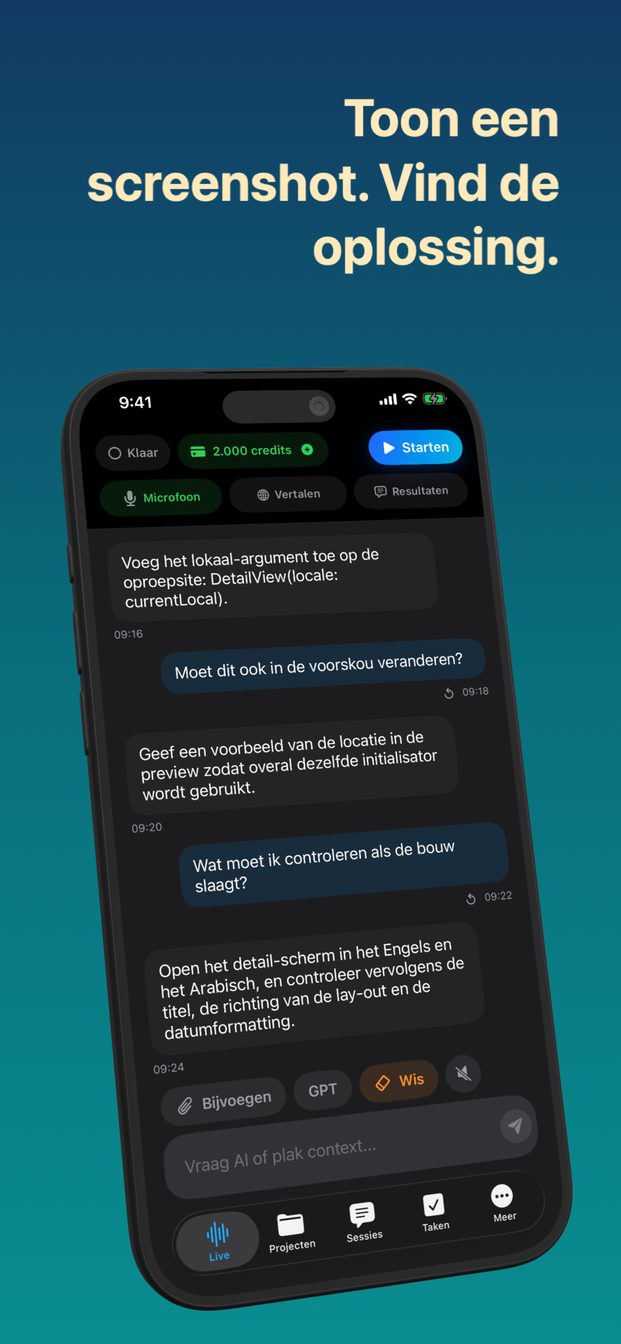
AI een vraag stellen over een screenshot of foto
Voeg de screenshot of foto toe aan een sessie en stel je vraag, hardop of in het tekstvak: de assistent antwoordt met de afbeelding in beeld, inclusief de tekst erin. Op iPhone en iPad komt de afbeelding uit Bestanden, Foto's of Camera; op een Mac legt Schermafbeelding het scherm of venster vast dat je kiest en stuurt het meteen door.
Waar de assistent naar kan kijken
Afbeeldingen: een screenshot, een foto uit je bibliotheek of een foto die je er speciaal voor maakt met de camera. De assistent bekijkt het hele beeld en leest de tekst erin, dus een screenshot van een foutmelding is net zo goed als de geplakte foutmelding, en vaak beter, omdat je ook ziet waar de fout verscheen.
Alleen afbeeldingen. Hij opent geen pdf's, documenten of audiobestanden. Wil je iets vragen over een pagina in een lang document, maak dan een screenshot van die pagina en voeg die toe. Dat is meestal ook de betere vraag, omdat hij wijst naar het deel dat ertoe doet.
Je kunt je vraag over de afbeelding uitspreken of typen, en het antwoord verschijnt hoe dan ook als tekst in de sessie.
Een vraag over een afbeelding, stap voor stap
Dezelfde paar tikken, of de vraag nu gesproken of getypt is.
- Open de app en start een sessie. Kies een sjabloon als er een past — Programmeertaak voor een vraag over code, bijvoorbeeld — of schrijf je eigen instructies.
- Wil je hardop vragen, tik dan op Starten (Sessie starten op iPad en Mac) zodat de assistent luistert. Wil je typen, gebruik dan het vak ‘Vraag AI of plak context…’.
- Tik op iPhone of iPad op Bijvoegen en kies Bestanden, Foto's of Camera, en kies dan de afbeelding of maak de foto.
- Kies op een Mac het scherm of venster met Weergave en klik dan op Schermafbeelding. De opname gaat meteen naar de assistent.
- Stel je vraag erover: ‘Wat betekent deze foutmelding?’, ‘Wat wordt er bij vak 7 van dit formulier gevraagd?’, ‘Wat zegt deze grafiek over maart?’
- Is het antwoord niet wat je nodig had, stel dan een vervolgvraag, of voeg een scherpere afbeelding toe.
Laat een screenshot zien, krijg een oplossing
De screenshot die de meeste mensen uit frustratie maken, is een foutmelding: een build die mislukte, een dialoogvenster met een code erin, een instellingenpagina die niet wil opslaan. Voeg hem toe en vraag wat er misging en wat je moet veranderen. Het sjabloon Programmeertaak is voor dit soort sessies geschreven; begin ermee als de vraag over code gaat.
Op een Mac gaat dit het snelst. Kies in Weergave het venster met het buildlog of de terminal, klik op Schermafbeelding en vraag ‘waarom mislukt dit?’ terwijl je er nog naar kijkt. Heeft het antwoord meer nodig dan het scherm laat zien, plak dan de betreffende functie of configuratie in het tekstvak. De assistent ziet alleen wat in de afbeelding staat en wat je hem vertelt, niet je hele project.
Zie de oplossing als een suggestie van een collega die één scherm van je probleem heeft gezien. Lees hem voordat je hem plakt, en draai de build opnieuw in plaats van aan te nemen dat het werkte.
Kijk voordat je vastlegt wat er nog meer op het scherm staat. Een terminal kan een API-sleutel tonen, een browsertabblad de naam van een klant, een melding het bericht van iemand. Sluit ze of snij ze eerst weg; alles wat in beeld staat, gaat mee met de vraag.
Formulieren, brieven en menukaarten in een andere taal
Een foto van een formulier dat je niet kunt lezen, is een goede vraag om hardop te stellen: wat wordt er in elk veld gevraagd, welke vakjes gelden voor mij, wat staat er in de kleine lettertjes onderaan? Hetzelfde werkt voor een brief van een instantie, een briefje op een deur, een menukaart of de gebruiksaanwijzing op een verpakking.
Vraag het in je eigen taal, en stel de vraag die je echt hebt: ‘vertaal deze menukaart en zeg welke gerechten geen vlees bevatten’ komt verder dan ‘wat staat hier?’
Controleer het waar het ertoe doet. De assistent legt een formulier uit; hij vult het niet voor je in, en zijn uitleg is geen beëdigde vertaling. Gebruik het antwoord bij een officieel formulier — van de Belastingdienst, de IND, een toestemmingsformulier in het ziekenhuis — om te begrijpen wat er gevraagd wordt, en check het daarna bij de instantie die het uitgaf, of bij een professional, voordat je tekent.
Een live gesprek zin voor zin vertalen is een ander werk, en dat doet Vertalen. Het is een schakelaar voor de hele app die aan blijft tot je hem uitzet, en zolang hij aan staat, wordt alles wat je zegt of typt vertaald naar de taal bij Naar — dus heb je hem eerder gebruikt, controleer hem dan voordat je iets over een afbeelding vraagt.
Grafieken, dia's en whiteboards
Een grafiek is een plaatje van getallen, en een vraag erover is meestal een van drie: wat laat hij zien, wat is er veranderd, en zegt hij wat de presentator zegt dat hij zegt? Maak een screenshot van de grafiek — op een Mac van het venster waarin hij openstaat — en vraag het. Waar een getal ertoe doet, lees je het af van de bron, niet van het antwoord.
Een whiteboard aan het eind van een vergadering is hetzelfde probleem in stift. Fotografeer het voordat iemand het uitveegt, en vraag dan welke besluiten erop staan, of vraag het schema als lijst. Handschrift is moeilijker te lezen dan drukletters; waar een woord ertoe doet, vergelijk je het met het bord.
Bij dia's in een videogesprek op een Mac kies je het venster van het gesprek in Weergave en klik je op Schermafbeelding als de dia die je wilt in beeld is. Verandert de dia en heb je een nieuwe vraag, maak er dan nog een.
Een afbeelding die de assistent kan lezen
Kleine dingen maken een groot verschil voor het antwoord.
- Snij bij tot wat je vraagt. Een heel scherm met de foutmelding in één hoek lokt een antwoord over het verkeerde deel uit.
- Fotografeer recht van voren, bij goed licht, met de tekst scherp. Een wazige foto van een formulier is voor iedereen gokken.
- Zeg wat je wilt weten. ‘Wat is dit?’ levert een beschrijving op; ‘welk veld is mijn geboortedatum?’ levert een antwoord op.
- Geef de context die de foto niet laat zien: de app waar hij vandaan komt, wat je probeerde te doen, wat je al geprobeerd hebt.
- Maak op iPhone en iPad screenshots van andere apps voordat je de sessie start. Een livesessie stopt zodra de app naar de achtergrond gaat, dus halverwege wegschakelen om iets vast te leggen sluit hem.
Waar de afbeelding heen gaat, en waar hij niet voor is
In een cloudsessie gaat de afbeelding met je vraag naar OpenAI, en de sessie wordt op je apparaat bewaard, zonder cloudsynchronisatie. De servers van Arte Soft ontvangen nooit je geluid, transcripten of antwoorden.
Dat maakt wat je fotografeert jouw verantwoordelijkheid. Je eigen foutmelding, je eigen brief, een menukaart op tafel: prima. De privépapieren van een ander, het scherm van een collega, de identiteitskaart van een onbekende: niet aan jou om ergens heen te sturen, hoe nuttig het antwoord ook zou zijn.
En sommige beelden vragen om een mens. Huiduitslag, een scan, een clausule in een contract, een waarschuwingslampje op het dashboard van je auto: de assistent kan beschrijven wat hij ziet en voorstellen wat je kunt vragen, maar hij is geen arts, advocaat of monteur, en hij kan er vol overtuiging naast zitten. Gebruik zijn antwoord om de juiste professional een betere vraag te stellen, niet om die te vervangen.
Kan hij een pdf of Word-document lezen?
Nee. Hij werkt met afbeeldingen: screenshots en foto's. Maak een screenshot van de pagina waarover je iets wilt vragen en voeg die toe.
Moet ik hardop vragen?
Nee. Typ de vraag in het vak ‘Vraag AI of plak context…’, of spreek hem uit in een livesessie. Het antwoord verschijnt hoe dan ook als tekst.
Hoe laat ik hem mijn scherm zien op een Mac?
Kies het scherm of venster met Weergave en klik dan op Schermafbeelding. De opname gaat meteen naar de assistent; maak een nieuwe als het scherm verandert.
Waar gaat de afbeelding heen?
In een cloudsessie gaat hij met je vraag naar OpenAI. De sessie wordt op je apparaat bewaard, en de servers van Arte Soft ontvangen nooit je geluid, transcripten of antwoorden.