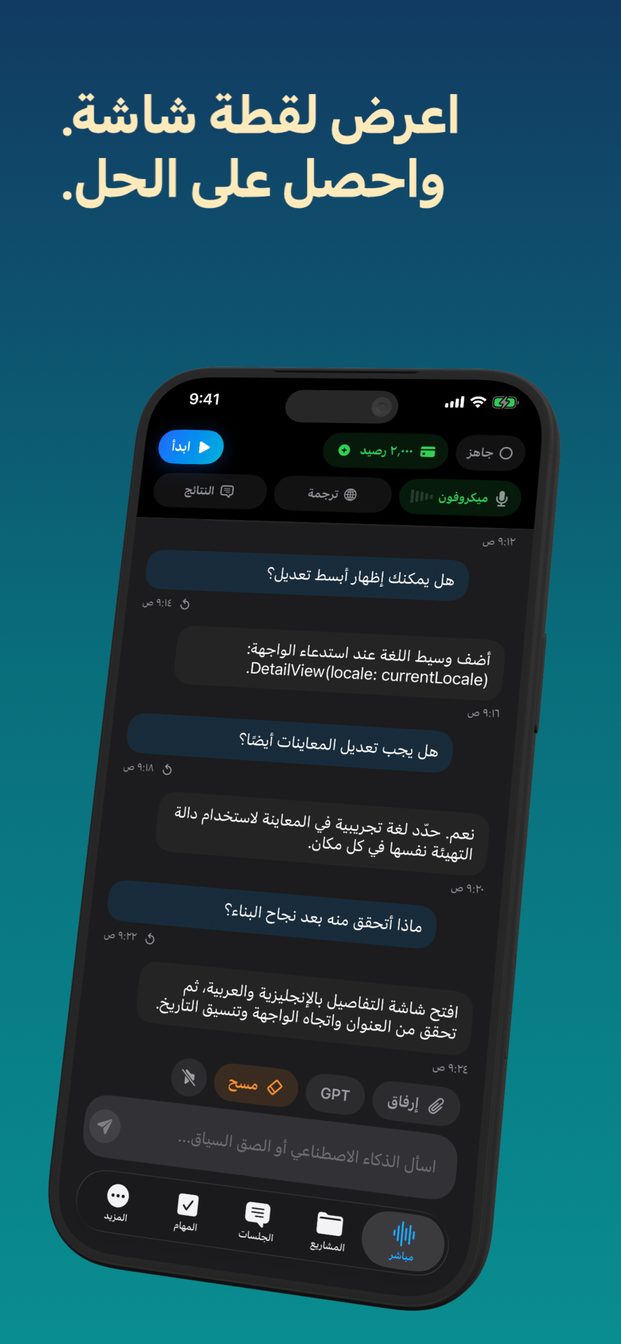
اسأل الذكاء الاصطناعي عن صورة أو لقطة شاشة بصوتك أو كتابةً
أرفق لقطة الشاشة أو الصورة بجلسة واطرح سؤالك، بصوتك أو في مربع النص: يجيب المساعد والصورة أمامه، بما فيها من نص. على iPhone وiPad تأتي الصورة من «ملفات» أو «صور» أو «الكاميرا»؛ وعلى Mac تلتقط «لقطة الشاشة» الشاشة أو النافذة التي تختارها وترسلها فورًا.
ما يستطيع المساعد النظر إليه
الصور: لقطة شاشة، أو صورة من مكتبتك، أو صورة تلتقطها بالكاميرا لهذا الغرض. ينظر المساعد إلى الصورة كلها ويقرأ ما فيها من نص، فلقطة شاشة لرسالة خطأ جيدة كلصق الخطأ نفسه، وكثيرًا ما تكون أفضل، لأنها تُظهر أيضًا أين ظهر الخطأ.
الصور فقط. لا يفتح ملفات PDF ولا المستندات ولا الملفات الصوتية. وحين يكون ما تريد السؤال عنه صفحة في مستند طويل، فالتقط لقطة شاشة لتلك الصفحة وأرفقها. وهذا في الغالب سؤال أفضل أصلًا، لأنه يشير إلى الجزء المهم.
يمكنك أن تسأل عن الصورة بالكلام أو بالكتابة، وتظهر الإجابة نصًا في الجلسة في الحالتين.
السؤال عن صورة، خطوة خطوة
الضغطات القليلة نفسها سواء كان السؤال منطوقًا أو مكتوبًا.
- افتح التطبيق وابدأ جلسة. اختر قالبًا إن كان هناك ما يناسب — «مهمة برمجية» لسؤال عن الكود مثلًا — أو اكتب تعليماتك بنفسك.
- لتسأل بصوتك، اضغط «ابدأ» («ابدأ الجلسة» على iPad وMac) ليستمع المساعد. وللكتابة، استخدم المربع الذي يقول «اسأل الذكاء الاصطناعي أو الصق السياق...».
- على iPhone أو iPad، اضغط «إرفاق» واختر «ملفات» أو «صور» أو «الكاميرا»، ثم اختر الصورة أو التقطها.
- على Mac، اختر الشاشة أو النافذة من «عرض»، ثم انقر «لقطة الشاشة». تُرسل اللقطة إلى المساعد فورًا.
- اطرح سؤالك عنها: «ماذا يعني هذا الخطأ؟»، «ما المطلوب في الخانة 7 من هذا النموذج؟»، «ماذا يقول هذا الرسم البياني عن شهر مارس؟»
- إن لم تكن الإجابة ما احتجت إليه، فاطرح سؤال متابعة، أو أرفق صورة أوضح.
أرِه لقطة شاشة، واحصل على حل
لقطة الشاشة التي يلتقطها معظم الناس بإحباط هي رسالة خطأ: بناء فشل، أو نافذة حوار فيها رمز خطأ، أو صفحة إعدادات ترفض الحفظ. أرفقها واسأل ما الخطأ وماذا تغيّر. قالب «مهمة برمجية» مكتوب لهذا النوع من الجلسات؛ ابدأ منه حين يكون السؤال عن الكود.
وعلى Mac هذا أسرع ما يكون. اختر من «عرض» النافذة التي فيها سجل البناء أو الطرفية، وانقر «لقطة الشاشة»، واسأل «لماذا يفشل هذا؟» وأنت لا تزال تنظر إليه. وإن احتاجت الإجابة إلى أكثر مما تُظهره الشاشة، فالصق الدالة أو الإعدادات ذات الصلة في مربع النص. المساعد لا يرى إلا ما في الصورة وما تخبره به، لا مشروعك كله.
تعامل مع الحل كاقتراح من زميل رأى شاشة واحدة من مشكلتك. اقرأه قبل أن تلصقه، وأعِد البناء بدل أن تفترض أنه نجح.
قبل أن تلتقط الشاشة، انظر إلى ما عليها غير ذلك. الطرفية قد تُظهر مفتاح API، وعلامة تبويب في المتصفح قد تُظهر اسم عميل، والإشعار قد يُظهر رسالة من أحدهم. أغلقها أو اقتصّها أولًا؛ فكل ما في الصورة يذهب مع السؤال.
النماذج والخطابات وقوائم الطعام بلغة أخرى
صورة نموذج لا تستطيع قراءته سؤال جيد تطرحه بصوتك: ماذا تطلب كل خانة، وأي الخانات تنطبق عليّ، وماذا تقول الحروف الصغيرة في الأسفل. والأمر نفسه ينجح مع خطاب من دائرة حكومية، أو إعلان على باب، أو قائمة طعام، أو تعليمات على علبة.
اسأل بلغتك، واطرح السؤال الذي لديك فعلًا: «ترجم هذه القائمة وأخبرني أي الأطباق خالية من لحم الخنزير» يوصلك أبعد من «ماذا يقول هذا؟».
وحيث يهم الأمر، تحقّق. المساعد يشرح النموذج؛ لا يملؤه عنك، وشرحه ليس ترجمة معتمدة. وفي نموذج رسمي — ضرائب، أو هجرة، أو موافقة طبية — استخدم الإجابة لتفهم المطلوب، ثم تأكد مع الجهة التي أصدرته، أو مع مختص، قبل أن توقّع.
أما ترجمة محادثة مباشرة جملةً جملة فمهمة مختلفة، يتولاها «ترجمة». وهو مفتاح على مستوى التطبيق كله يبقى مفعّلًا حتى توقفه، وما دام مفعّلًا يُترجم كل ما تقوله أو تكتبه إلى لغة «إلى» — فإن كنت استخدمته من قبل، فتحقّق منه قبل أن تسأل عن صورة.
الرسوم البيانية والشرائح والسبورات
الرسم البياني صورة لأرقام، والسؤال عنه في العادة واحد من ثلاثة: ماذا يُظهر، وما الذي تغيّر، وهل يقول فعلًا ما يقول من يعرضه إنه يقوله. التقط لقطة للرسم — على Mac، النافذة المفتوح فيها — واسأل. وحيث يهم رقم، فاقرأه من المصدر لا من الإجابة.
والسبورة في نهاية الاجتماع هي المشكلة نفسها بقلم الماركر. صوّرها قبل أن يمسحها أحد، ثم اسأل ما القرارات التي عليها، أو اطلب الرسم قائمةً. خط اليد أصعب قراءةً من المطبوع؛ وحيث تهم كلمة، فقارنها بالسبورة.
وللشرائح المعروضة في مكالمة فيديو على Mac، اختر نافذة المكالمة من «عرض» وانقر «لقطة الشاشة» حين تظهر الشريحة التي تريدها. وحين تتغير الشريحة ويكون لديك سؤال جديد، التقط لقطة أخرى.
صورة يستطيع المساعد قراءتها
أشياء صغيرة تُحدث فرقًا كبيرًا في الإجابة.
- اقتصّ الصورة على ما تسأل عنه. الشاشة الكاملة والخطأ في أحد أركانها تستدعي إجابة عن الجزء الخطأ.
- صوّر من الأمام مباشرةً، في إضاءة جيدة، والنص واضح. الصورة الضبابية لنموذج تخمينٌ لأي أحد.
- قل ما تريد معرفته. «ما هذا؟» يجلب وصفًا؛ و«أي خانة هي تاريخ ميلادي؟» يجلب إجابة.
- أعطه السياق الذي لا تُظهره الصورة: التطبيق الذي جاءت منه، وما كنت تحاول فعله، وما جرّبته بالفعل.
- على iPhone وiPad، التقط لقطات الشاشة للتطبيقات الأخرى قبل أن تبدأ الجلسة. تنتهي الجلسة المباشرة حين ينتقل التطبيق إلى الخلفية، فالانتقال إلى تطبيق آخر في منتصف الجلسة لالتقاط شيء يُغلقها.
إلى أين تذهب الصورة، وما ليست له
في الجلسة السحابية تذهب الصورة إلى OpenAI مع سؤالك، وتُحفظ الجلسة على جهازك دون مزامنة سحابية. ولا تستقبل خوادم Arte Soft صوتك ولا النصوص المكتوبة ولا الإجابات أبدًا.
وهذا يجعل ما تصوّره مسؤوليتك. رسالة الخطأ الخاصة بك، وخطابك أنت، وقائمة طعام على طاولة: لا بأس. أما مستندات شخص آخر الخاصة، أو شاشة زميل، أو بطاقة هوية شخص غريب: فليس لك أن ترسلها إلى أي مكان، مهما كانت الإجابة مفيدة.
وبعض الصور تحتاج إلى إنسان. طفح جلدي، أو صورة أشعة، أو بند في عقد، أو ضوء تحذير في لوحة عدادات السيارة: يستطيع المساعد أن يصف ما يراه ويقترح ما تسأل عنه، لكنه ليس طبيبًا ولا محاميًا ولا ميكانيكيًا، وقد يخطئ بثقة. استخدم إجابته لتطرح على المختص المناسب سؤالًا أفضل، لا لتستغني عنه.
هل يستطيع قراءة ملف PDF أو مستند Word؟
لا. يعمل مع الصور: لقطات الشاشة والصور الفوتوغرافية. التقط لقطة شاشة للصفحة التي تريد السؤال عنها وأرفقها.
هل يجب أن أسأل بصوتي؟
لا. اكتب السؤال في المربع الذي يقول «اسأل الذكاء الاصطناعي أو الصق السياق...»، أو قله في جلسة مباشرة. وتظهر الإجابة نصًا في الحالتين.
كيف أُريه شاشتي على Mac؟
اختر الشاشة أو النافذة من «عرض»، ثم انقر «لقطة الشاشة». تُرسل اللقطة إلى المساعد فورًا؛ والتقط أخرى حين تتغير الشاشة.
إلى أين تذهب الصورة؟
في الجلسة السحابية تذهب إلى OpenAI مع سؤالك. وتُحفظ الجلسة على جهازك، ولا تستقبل خوادم Arte Soft صوتك ولا النصوص المكتوبة ولا الإجابات.