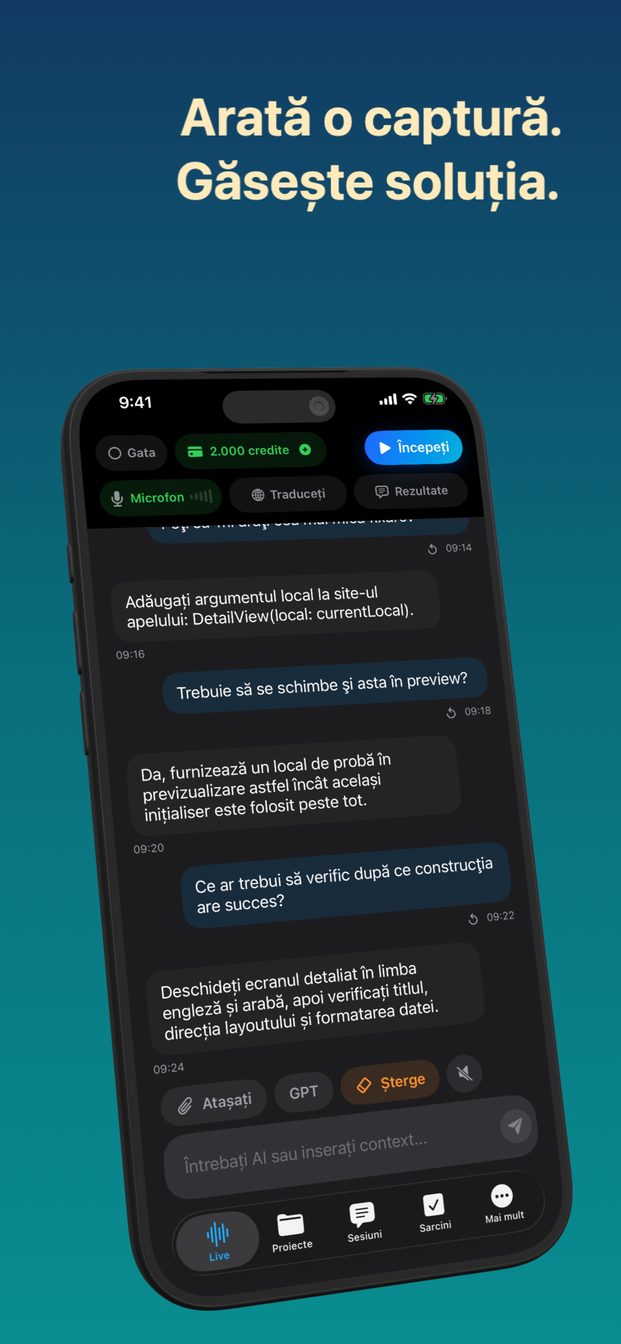
Întreabă AI-ul despre o captură de ecran sau o fotografie
Atașează captura de ecran sau fotografia la o sesiune și pune-ți întrebarea, cu voce tare sau în caseta de text: asistentul răspunde având imaginea în vedere, inclusiv textul din ea. Pe iPhone și iPad, imaginea vine din Fișiere, Fotografii sau Camera foto; pe Mac, Captură de ecran capturează ecranul sau fereastra pe care o alegi și o trimite imediat.
La ce se poate uita asistentul
La imagini: o captură de ecran, o fotografie din bibliotecă sau o poză făcută cu camera special pentru asta. Asistentul se uită la toată imaginea și citește textul din ea, așa că o captură a unui mesaj de eroare e la fel de bună ca eroarea lipită ca text, și adesea mai bună, pentru că arată și unde a apărut.
Doar imagini. Nu deschide PDF-uri, documente sau fișiere audio. Când vrei să întrebi despre o pagină dintr-un document lung, fă o captură a paginii și atașeaz-o. De obicei e oricum întrebarea mai bună, pentru că arată spre partea care contează.
Poți întreba despre imagine vorbind sau tastând, iar răspunsul apare ca text în sesiune în ambele cazuri.
Întrebarea despre o imagine, pas cu pas
Aceleași câteva atingeri, fie că întrebarea e rostită, fie tastată.
- Deschide aplicația și pornește o sesiune. Alege un șablon dacă se potrivește — Sarcină de programare pentru o întrebare despre cod, de exemplu — sau scrie-ți propriile instrucțiuni.
- Ca să întrebi cu voce tare, atinge Începeți (Începeți sesiunea pe iPad și Mac), ca asistentul să asculte. Ca să tastezi, folosește caseta în care scrie „Întrebați AI sau inserați context…”.
- Pe iPhone sau iPad, atinge Atașați și alege Fișiere, Fotografii sau Camera foto, apoi alege imaginea sau fă poza.
- Pe Mac, alege ecranul sau fereastra din Afișare, apoi dă clic pe Captură de ecran. Captura e trimisă imediat asistentului.
- Pune întrebarea despre ea: „Ce înseamnă eroarea asta?”, „Ce se cere la căsuța 7 din formular?”, „Ce spune graficul despre martie?”
- Dacă răspunsul nu e ce-ți trebuia, pune o întrebare suplimentară sau atașează o imagine mai clară.
Arată o captură de ecran, primește o soluție
Captura pe care cei mai mulți o fac de nervi e o eroare: un build eșuat, o fereastră de dialog cu un cod, o pagină de setări care refuză să salveze. Atașeaz-o și întreabă ce a mers prost și ce să schimbi. Șablonul Sarcină de programare e scris pentru genul ăsta de sesiune; pornește de la el când întrebarea e despre cod.
Pe Mac e cel mai rapid. Alege din Afișare fereastra cu logul de build sau terminalul, dă clic pe Captură de ecran și întreabă „de ce eșuează?” cât încă te uiți la ea. Dacă răspunsul are nevoie de mai mult decât arată ecranul, lipește funcția sau configurația relevantă în caseta de text. Asistentul vede doar ce e în imagine și ce îi spui, nu tot proiectul tău.
Tratează soluția ca pe sugestia unui coleg care a văzut un singur ecran din problema ta. Citește-o înainte s-o aplici și rulează din nou build-ul, în loc să presupui că a mers.
Înainte să capturezi, uită-te ce altceva e pe ecran. Un terminal poate arăta o cheie API, un tab din browser poate arăta numele unui client, o notificare poate arăta mesajul cuiva. Închide-le sau decupează-le mai întâi; tot ce e în imagine pleacă odată cu întrebarea.
Formulare, scrisori și meniuri în altă limbă
Fotografia unui formular pe care nu-l poți citi e o întrebare bună de pus cu voce tare: ce cere fiecare câmp, care căsuțe mă privesc, ce scrie cu litere mici jos. La fel merge pentru o scrisoare de la o instituție, un anunț pe o ușă, un meniu sau instrucțiunile de pe o cutie.
Întreabă în limba ta și pune întrebarea pe care o ai de fapt: „tradu meniul și spune-mi ce feluri n-au carne” te duce mai departe decât „ce scrie aici”.
Acolo unde contează, verifică. Asistentul explică un formular; nu ți-l completează, iar explicația lui nu e o traducere autorizată. Pentru un formular oficial — impozite, imigrare, un consimțământ medical — folosește răspunsul ca să înțelegi ce ți se cere, apoi confirmă cu instituția care l-a emis sau cu un specialist înainte să semnezi.
Traducerea unei conversații live, propoziție cu propoziție, e altă treabă, pe care o face Traduceți. E un comutator pentru toată aplicația, care rămâne activat până îl oprești, iar cât e activat, tot ce spui sau tastezi e tradus în limba din „Către” — așa că, dacă l-ai folosit mai devreme, verifică-l înainte să întrebi despre o imagine.
Grafice, slide-uri și table
Un grafic e o poză cu cifre, iar o întrebare despre el e de obicei una din trei: ce arată, ce s-a schimbat și dacă spune ce susține cel care îl prezintă. Fă o captură a graficului — pe Mac, a ferestrei în care e deschis — și întreabă. Acolo unde o cifră contează, citește-o din sursă, nu din răspuns.
O tablă albă la sfârșitul unei ședințe e aceeași problemă, scrisă cu markerul. Fotografiaz-o înainte s-o șteargă cineva, apoi întreabă care au fost deciziile de pe ea sau cere diagrama sub formă de listă. Scrisul de mână e mai greu de citit decât tiparul; unde un cuvânt contează, verifică-l pe tablă.
Pentru slide-urile arătate într-un apel video pe Mac, alege din Afișare fereastra apelului și dă clic pe Captură de ecran când e pe ecran slide-ul care te interesează. Când se schimbă slide-ul și ai o întrebare nouă, fă alta.
O imagine pe care asistentul o poate citi
Lucrurile mici fac o diferență mare în răspuns.
- Decupează la ce întrebi. Un ecran întreg cu eroarea într-un colț invită un răspuns despre partea greșită.
- Fotografiază drept din față, în lumină bună, cu textul clar. O poză neclară a unui formular e o ghicitoare pentru oricine.
- Spune ce vrei să afli. „Ce e asta?” primește o descriere; „care e câmpul pentru data nașterii?” primește un răspuns.
- Dă-i contextul pe care poza nu-l arată: aplicația din care vine, ce încercai să faci, ce ai încercat deja.
- Pe iPhone și iPad, fă capturile din alte aplicații înainte să pornești sesiunea. O sesiune live se încheie când aplicația trece în fundal, așa că dacă ieși din ea la mijlocul sesiunii ca să capturezi ceva, o închizi.
Unde ajunge imaginea și la ce nu e bună
Într-o sesiune în cloud, imaginea ajunge la OpenAI împreună cu întrebarea ta, iar sesiunea se salvează pe dispozitivul tău, fără sincronizare în cloud. Serverele Arte Soft nu primesc niciodată sunetul, transcrierile sau răspunsurile tale.
Asta face din ce fotografiezi responsabilitatea ta. Propria eroare, propria scrisoare, un meniu de pe masă: în regulă. Documentele private ale altcuiva, ecranul unui coleg, buletinul unui necunoscut: nu sunt ale tale ca să le trimiți undeva, oricât de util ar fi răspunsul.
Iar unele imagini au nevoie de un om. O iritație pe piele, o radiografie, o clauză dintr-un contract, un martor aprins pe bordul mașinii: asistentul poate descrie ce vede și poate sugera ce să întrebi, dar nu e medic, avocat sau mecanic și poate greși cu toată convingerea. Folosește-i răspunsul ca să-i pui specialistului potrivit o întrebare mai bună, nu ca să-l înlocuiești.
Poate citi un PDF sau un document Word?
Nu. Lucrează cu imagini: capturi de ecran și fotografii. Fă o captură a paginii despre care vrei să întrebi și atașeaz-o.
Trebuie să întreb cu voce tare?
Nu. Tastează întrebarea în caseta în care scrie „Întrebați AI sau inserați context…” sau spune-o într-o sesiune live. Răspunsul apare ca text în ambele cazuri.
Cum îi arăt ecranul pe Mac?
Alege ecranul sau fereastra din Afișare, apoi dă clic pe Captură de ecran. Captura e trimisă imediat asistentului; fă alta când se schimbă ecranul.
Unde ajunge imaginea?
Într-o sesiune în cloud ajunge la OpenAI împreună cu întrebarea ta. Sesiunea se salvează pe dispozitivul tău, iar serverele Arte Soft nu primesc niciodată sunetul, transcrierile sau răspunsurile tale.