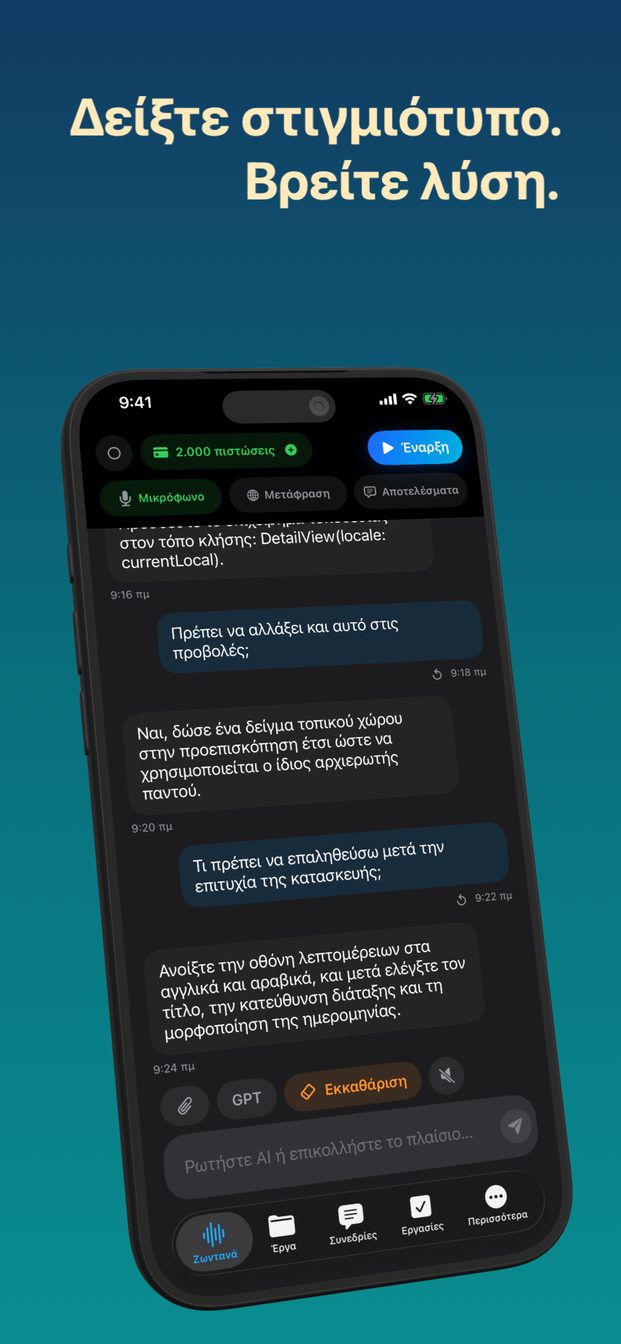
Ρωτήστε το AI για στιγμιότυπο οθόνης ή φωτογραφία
Επισυνάψτε το στιγμιότυπο οθόνης ή τη φωτογραφία σε μια συνεδρία και κάντε την ερώτησή σας, μιλώντας ή στο πεδίο κειμένου: ο βοηθός απαντά έχοντας την εικόνα μπροστά του, μαζί με το κείμενο που περιέχει. Σε iPhone και iPad η εικόνα έρχεται από τα Αρχεία, τις Φωτογραφίες ή την Κάμερα· στο Mac, το «Στιγμιότυπο οθόνης» καταγράφει την οθόνη ή το παράθυρο που επιλέγετε και το στέλνει αμέσως.
Τι μπορεί να δει ο βοηθός
Εικόνες: ένα στιγμιότυπο οθόνης, μια φωτογραφία από τη βιβλιοθήκη σας ή μια εικόνα που τραβάτε με την κάμερα γι' αυτόν τον σκοπό. Ο βοηθός κοιτάζει όλη την εικόνα και διαβάζει το κείμενο μέσα της, οπότε ένα στιγμιότυπο ενός μηνύματος σφάλματος είναι εξίσου καλό με το σφάλμα επικολλημένο, και συχνά καλύτερο, γιατί δείχνει και πού εμφανίστηκε.
Μόνο εικόνες. Δεν ανοίγει PDF, έγγραφα ή αρχεία ήχου. Όταν αυτό για το οποίο θέλετε να ρωτήσετε είναι μια σελίδα σε ένα μεγάλο έγγραφο, τραβήξτε στιγμιότυπο εκείνης της σελίδας και επισυνάψτε το. Συνήθως είναι και καλύτερη ερώτηση, γιατί δείχνει το κομμάτι που μετράει.
Μπορείτε να ρωτήσετε για την εικόνα μιλώντας ή γράφοντας, και η απάντηση εμφανίζεται ως κείμενο στη συνεδρία σε κάθε περίπτωση.
Ερώτηση για μια εικόνα, βήμα βήμα
Τα ίδια λίγα πατήματα, είτε η ερώτηση είναι προφορική είτε γραπτή.
- Ανοίξτε την εφαρμογή και ξεκινήστε μια συνεδρία. Διαλέξτε πρότυπο αν ταιριάζει κάποιο — για παράδειγμα «Εργασία προγραμματισμού» για μια ερώτηση σχετικά με κώδικα — ή γράψτε τις δικές σας οδηγίες.
- Για να ρωτήσετε μιλώντας, πατήστε Έναρξη («Έναρξη συνεδρίας» σε iPad και Mac) ώστε ο βοηθός να ακούει. Για να γράψετε, χρησιμοποιήστε το πεδίο «Ρωτήστε AI ή επικολλήστε το πλαίσιο…».
- Σε iPhone ή iPad, πατήστε Επισύναψη και επιλέξτε Αρχεία, Φωτογραφίες ή Κάμερα, και μετά διαλέξτε την εικόνα ή τραβήξτε τη φωτογραφία.
- Στο Mac, επιλέξτε την οθόνη ή το παράθυρο από την «Εμφάνιση» και μετά κάντε κλικ στο «Στιγμιότυπο οθόνης». Η λήψη στέλνεται αμέσως στον βοηθό.
- Κάντε την ερώτησή σας γι' αυτήν: «Τι σημαίνει αυτό το σφάλμα;», «Τι ζητά το πεδίο 7 σε αυτό το έντυπο;», «Τι λέει αυτό το γράφημα για τον Μάρτιο;»
- Αν η απάντηση δεν είναι αυτό που χρειαζόσασταν, κάντε μια συμπληρωματική ερώτηση ή επισυνάψτε μια πιο καθαρή εικόνα.
Δείξτε ένα στιγμιότυπο, πάρτε μια λύση
Το στιγμιότυπο που οι περισσότεροι τραβούν από απόγνωση είναι ένα σφάλμα: ένα build που απέτυχε, ένα παράθυρο διαλόγου με έναν κωδικό, μια σελίδα ρυθμίσεων που αρνείται να αποθηκεύσει. Επισυνάψτε το και ρωτήστε τι πήγε στραβά και τι να αλλάξετε. Το πρότυπο «Εργασία προγραμματισμού» είναι γραμμένο γι' αυτό το είδος συνεδρίας· ξεκινήστε από αυτό όταν η ερώτηση αφορά κώδικα.
Στο Mac αυτό είναι το πιο γρήγορο απ' όλα. Διαλέξτε στην «Εμφάνιση» το παράθυρο με το αρχείο καταγραφής του build ή το τερματικό, κάντε κλικ στο «Στιγμιότυπο οθόνης» και ρωτήστε «γιατί αποτυγχάνει;» όσο το κοιτάτε ακόμα. Αν η απάντηση χρειάζεται περισσότερα από όσα δείχνει η οθόνη, επικολλήστε τη σχετική συνάρτηση ή ρύθμιση στο πεδίο κειμένου. Ο βοηθός βλέπει μόνο ό,τι υπάρχει στην εικόνα και ό,τι του λέτε, όχι όλο το project σας.
Αντιμετωπίστε τη λύση ως πρόταση από έναν συνάδελφο που έχει δει μία οθόνη από το πρόβλημά σας. Διαβάστε την πριν την επικολλήσετε, και τρέξτε ξανά το build αντί να υποθέσετε ότι δούλεψε.
Πριν κάνετε τη λήψη, δείτε τι άλλο υπάρχει στην οθόνη. Ένα τερματικό μπορεί να δείχνει ένα κλειδί API, μια καρτέλα του browser το όνομα ενός πελάτη, μια ειδοποίηση το μήνυμα κάποιου. Κλείστε τα ή περικόψτε τα πρώτα· ό,τι είναι στην εικόνα πηγαίνει μαζί με την ερώτηση.
Έντυπα, επιστολές και μενού σε άλλη γλώσσα
Μια φωτογραφία ενός εντύπου που δεν μπορείτε να διαβάσετε είναι καλή αφορμή για μια ερώτηση φωναχτά: τι ζητά κάθε πεδίο, ποια κουτάκια με αφορούν, τι λένε τα ψιλά γράμματα στο κάτω μέρος. Το ίδιο ισχύει για μια επιστολή από μια υπηρεσία, μια ανακοίνωση σε μια πόρτα, ένα μενού ή τις οδηγίες σε μια συσκευασία.
Ρωτήστε στη γλώσσα σας, και κάντε την ερώτηση που πραγματικά έχετε: το «μετάφρασε αυτό το μενού και πες μου ποια πιάτα δεν έχουν κρέας» πάει πιο μακριά από το «τι γράφει αυτό».
Όπου μετράει, ελέγξτε. Ο βοηθός εξηγεί ένα έντυπο· δεν το συμπληρώνει για εσάς, και η εξήγησή του δεν είναι επικυρωμένη μετάφραση. Για ένα επίσημο έντυπο — φορολογικό, μεταναστευτικό, ιατρική συναίνεση — χρησιμοποιήστε την απάντηση για να καταλάβετε τι ζητείται, και μετά επιβεβαιώστε με την υπηρεσία που το εξέδωσε ή με έναν επαγγελματία πριν υπογράψετε.
Η μετάφραση μιας ζωντανής συζήτησης πρόταση προς πρόταση είναι άλλη δουλειά, που γίνεται με το κουμπί Μετάφραση. Είναι διακόπτης για όλη την εφαρμογή που μένει ενεργός μέχρι να τον απενεργοποιήσετε, και όσο είναι ενεργός, ό,τι λέτε ή γράφετε μεταφράζεται στη γλώσσα «Προς» — οπότε αν τον χρησιμοποιήσατε νωρίτερα, ελέγξτε τον πριν ρωτήσετε για μια εικόνα.
Γραφήματα, διαφάνειες και πίνακες
Ένα γράφημα είναι εικόνα αριθμών, και μια ερώτηση γι' αυτό είναι συνήθως μία από τρεις: τι δείχνει, τι άλλαξε, και αν λέει όντως αυτό που λέει όποιος το παρουσιάζει. Τραβήξτε στιγμιότυπο του γραφήματος — στο Mac, του παραθύρου όπου είναι ανοιχτό — και ρωτήστε. Όπου ένας αριθμός μετράει, διαβάστε τον από την πηγή, όχι από την απάντηση.
Ένας πίνακας στο τέλος μιας σύσκεψης είναι το ίδιο πρόβλημα με μαρκαδόρο. Φωτογραφίστε τον πριν τον σβήσει κάποιος, και μετά ρωτήστε ποιες ήταν οι αποφάσεις πάνω του ή ζητήστε το διάγραμμα ως λίστα. Ο γραφικός χαρακτήρας διαβάζεται πιο δύσκολα από το τυπωμένο· όπου μια λέξη μετράει, ελέγξτε τη με τον πίνακα.
Για διαφάνειες που δείχνονται σε βιντεοκλήση στο Mac, διαλέξτε το παράθυρο της κλήσης στην «Εμφάνιση» και κάντε κλικ στο «Στιγμιότυπο οθόνης» όταν είναι πάνω η διαφάνεια που θέλετε. Όταν αλλάξει η διαφάνεια και έχετε νέα ερώτηση, τραβήξτε άλλο ένα.
Μια εικόνα που μπορεί να διαβάσει ο βοηθός
Μικρά πράγματα κάνουν μεγάλη διαφορά στην απάντηση.
- Περικόψτε σε αυτό για το οποίο ρωτάτε. Μια ολόκληρη οθόνη με το σφάλμα σε μια γωνία προσκαλεί απάντηση για το λάθος σημείο.
- Φωτογραφίζετε από μπροστά, με καλό φως και το κείμενο εστιασμένο. Μια θολή φωτογραφία ενός εντύπου είναι μαντεψιά για οποιονδήποτε.
- Πείτε τι θέλετε να μάθετε. Το «Τι είναι αυτό;» παίρνει περιγραφή· το «ποιο πεδίο είναι η ημερομηνία γέννησής μου;» παίρνει απάντηση.
- Δώστε του το πλαίσιο που δεν δείχνει η εικόνα: από ποια εφαρμογή είναι, τι προσπαθούσατε να κάνετε, τι έχετε ήδη δοκιμάσει.
- Σε iPhone και iPad, τραβήξτε τα στιγμιότυπα άλλων εφαρμογών πριν ξεκινήσετε τη συνεδρία. Μια ζωντανή συνεδρία τερματίζεται όταν η εφαρμογή πάει στο παρασκήνιο, οπότε αν φύγετε στη μέση για να τραβήξετε κάτι, την κλείνετε.
Πού πηγαίνει η εικόνα, και για τι δεν είναι
Σε μια συνεδρία cloud η εικόνα πηγαίνει στην OpenAI μαζί με την ερώτησή σας, και η συνεδρία αποθηκεύεται στη συσκευή σας, χωρίς συγχρονισμό στο cloud. Οι διακομιστές της Arte Soft δεν λαμβάνουν ποτέ τον ήχο, τις απομαγνητοφωνήσεις ή τις απαντήσεις σας.
Αυτό κάνει ό,τι φωτογραφίζετε δική σας ευθύνη. Το δικό σας μήνυμα σφάλματος, η δική σας επιστολή, ένα μενού στο τραπέζι: εντάξει. Τα ιδιωτικά έγγραφα κάποιου άλλου, η οθόνη ενός συναδέλφου, η ταυτότητα ενός αγνώστου: δεν είναι δικά σας για να τα στείλετε οπουδήποτε, όσο χρήσιμη κι αν ήταν η απάντηση.
Και κάποιες εικόνες χρειάζονται άνθρωπο. Ένα εξάνθημα, μια ακτινογραφία, ένας όρος συμβολαίου, μια λυχνία στο ταμπλό του αυτοκινήτου: ο βοηθός μπορεί να περιγράψει τι βλέπει και να προτείνει τι να ρωτήσετε, αλλά δεν είναι γιατρός, δικηγόρος ή μηχανικός αυτοκινήτων, και μπορεί να κάνει λάθος με απόλυτη σιγουριά. Χρησιμοποιήστε την απάντησή του για να κάνετε μια καλύτερη ερώτηση στον σωστό επαγγελματία, όχι για να τον αντικαταστήσετε.
Μπορεί να διαβάσει ένα PDF ή ένα έγγραφο Word;
Όχι. Δουλεύει με εικόνες: στιγμιότυπα οθόνης και φωτογραφίες. Τραβήξτε στιγμιότυπο της σελίδας για την οποία θέλετε να ρωτήσετε και επισυνάψτε το.
Πρέπει να ρωτήσω μιλώντας;
Όχι. Γράψτε την ερώτηση στο πεδίο «Ρωτήστε AI ή επικολλήστε το πλαίσιο…» ή πείτε την σε μια ζωντανή συνεδρία. Η απάντηση εμφανίζεται ως κείμενο σε κάθε περίπτωση.
Πώς του δείχνω την οθόνη μου στο Mac;
Επιλέξτε την οθόνη ή το παράθυρο από την «Εμφάνιση» και μετά κάντε κλικ στο «Στιγμιότυπο οθόνης». Η λήψη στέλνεται αμέσως στον βοηθό· τραβήξτε άλλη όταν αλλάξει η οθόνη.
Πού πηγαίνει η εικόνα;
Σε μια συνεδρία cloud πηγαίνει στην OpenAI μαζί με την ερώτησή σας. Η συνεδρία αποθηκεύεται στη συσκευή σας, και οι διακομιστές της Arte Soft δεν λαμβάνουν ποτέ τον ήχο, τις απομαγνητοφωνήσεις ή τις απαντήσεις σας.