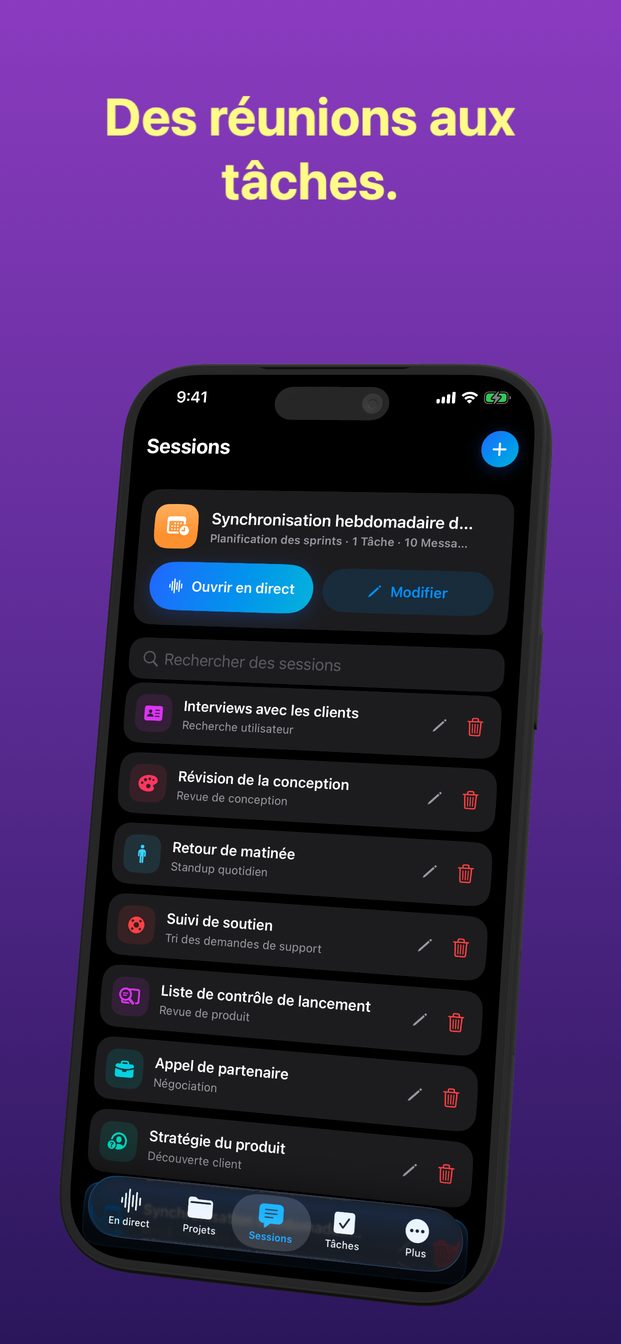
Assistant IA de réunion, sans bot qui rejoint l'appel
GPT Realtime Assistant ne rejoint jamais l'appel : il écoute par le micro de l'iPhone, de l'iPad ou du Mac posé devant vous, et sur Mac il peut aussi entendre le son de l'appel lui-même, si bien qu'aucun participant supplémentaire n'apparaît. Il fonctionne tout aussi bien dans une salle sans aucun appel, et il vous aide pendant la réunion — une transcription en direct, et des réponses quand vous le demandez — au lieu d'envoyer un compte rendu après coup.
Pourquoi un bot dans l'appel ne convient pas à bien des réunions
Beaucoup d'assistants de réunion fonctionnent en rejoignant l'appel vidéo comme un participant à part entière. Cela a des conséquences. Quelqu'un doit l'inviter, les réglages de l'organisateur ou les règles informatiques de l'entreprise peuvent le bloquer, et tout le monde voit un nom de plus dans la liste.
Un bot a aussi besoin d'un appel à rejoindre. Or beaucoup des réunions où les notes comptent le plus ont lieu dans une salle : une visite de chantier, un rendez-vous dans les bureaux d'un client, une famille chez le notaire, une séance de planification autour d'une table. Là, il n'y a aucun appel à rejoindre.
L'autre approche consiste à écouter comme le fait une personne qui prend des notes : depuis un appareil dans la salle, ou sur l'ordinateur où tourne l'appel.
Comment celui-ci écoute, à la place
Sur iPhone, iPad et Mac, une session écoute par le micro de l'appareil. Posez l'appareil au milieu de la table et il entend la salle. Rien ne se connecte à un service de visio, et rien n'a besoin d'invitation.
Sur Mac, il y a une seconde source. Système active l'audio du système — le son que le Mac diffuse lui-même, c'est-à-dire, dans un appel vidéo, les autres participants. La première fois, macOS demande l'autorisation « Enregistrement de l'écran et des sons du système » ; sans elle, l'app ne peut pas entendre l'appel. Comme l'app écoute le son au lieu de se connecter au service de visio, peu importe l'app dans laquelle se déroule l'appel.
Sur iPhone et iPad, il n'y a pas d'audio système. La session entend ce qu'entend le micro : pour un appel au casque, utilisez le Mac.
Une réunion en présentiel, étape par étape
Une minute avant le début de la réunion, pas pendant.
- Choisissez le projet auquel appartient la réunion, et lancez une session à partir du modèle adapté : Réunion de décision, Planification des sprints, Standup quotidien, Découverte client, et d'autres. Le modèle donne à l'assistant un rôle et des instructions pour ce type de conversation.
- Réglez le Niveau de détail sur Concis. En réunion, on jette un œil à l'écran ; on ne lit pas des dissertations.
- Annoncez à tous, en une phrase, qu'un assistant IA va transcrire la réunion, et attendez la réponse.
- Posez l'appareil à plat au milieu de la table — pas devant la personne qui parle le moins, ni derrière l'écran d'un portable.
- Touchez Commencer avant le début de la discussion. Rien de ce qui est dit avant le démarrage de la session n'est transcrit.
- Gardez l'écran allumé jusqu'à la fin : une session en direct se termine quand l'app passe en arrière-plan ou que l'écran se verrouille. Branchez l'appareil pour une longue réunion.
- Touchez Terminer à la fin de la réunion.
Un appel vidéo sur Mac
Le même principe, avec le son de l'appel en plus.
- Lancez une session sur le Mac à partir du modèle adapté à l'appel.
- Activez Système pour que les autres participants soient entendus, et accordez « Enregistrement de l'écran et des sons du système » quand macOS le demande.
- Prévenez les participants qu'un assistant IA transcrit l'appel, avant de commencer.
- Si quelqu'un partage des diapos, choisissez sa fenêtre avec Affichage et cliquez sur Capture d'écran quand la diapo qui vous intéresse est affichée. La capture part aussitôt vers l'assistant.
- Gardez la fenêtre de l'app ouverte à côté de l'appel, cliquez sur Démarrer la session au début de l'appel, et sur Terminer la session quand vous raccrochez.
Rien ne rejoint l'appel, alors c'est à vous de le dire
Un assistant que personne ne voit arriver a son revers. Un bot dans la liste des participants s'annonce, et l'enregistrement propre à une plateforme de visio prévient généralement tout le monde. Une session sur votre appareil ne fait ni l'un ni l'autre. Personne dans la salle ou dans l'appel ne sait qu'une IA écoute si vous ne le dites pas.
Alors dites-le, au début, avant de toucher Commencer : « J'utilise un assistant IA pour transcrire, afin de pouvoir vraiment écouter — ça convient à tout le monde ? » Si quelqu'un refuse, ne lancez pas la session. Dans certains endroits, la loi exige l'accord de chacun, et beaucoup d'entreprises ont leur propre politique. Le guide sur l'enregistrement et la transcription d'autrui explique quoi dire et à quoi ressemblent les règles.
Cela vaut encore plus pour Enregistrer sur Mac, qui fait une vidéo de l'écran ou de la fenêtre choisis, avec le son.
Dans une session cloud, le son va directement de l'appareil à la Realtime API d'OpenAI. La session est enregistrée sur votre appareil, sans synchronisation cloud, et les serveurs d'Arte Soft ne reçoivent jamais le son, les transcriptions ni les réponses. Pour une réunion dont le son ne doit pas du tout quitter la salle, un Mac avec puce Apple peut faire tourner une session locale sur des modèles téléchargés une fois dans Réglages.
Il aide pendant la réunion, pas après
Ce n'est pas un service qui envoie un compte rendu par e-mail une fois la réunion terminée. Il ne rédige pas de lui-même de résumés ni de comptes rendus, et il ne transcrit pas un enregistrement après coup. Il travaille pendant que la session tourne, et sa valeur tient aux questions que vous pouvez poser avant que les gens quittent la salle.
Posez-les par écrit dans le champ « Demandez à l'IA ou collez le contexte… », pour ne couper la parole à personne, ou à voix haute quand c'est votre tour de parler. Vers la fin, lisez à la salle la réponse sur les décisions : si elle est fausse, quelqu'un la corrige sur-le-champ, au moment où une correction coûte le moins.
Des questions qui marchent bien dans les dix dernières minutes :
- « Qu'a-t-on décidé pour la date ? »
- « Qui a dit qu'il enverrait le contrat, et pour quand ? »
- « Qu'est-ce qui reste ouvert ? »
- « Quel chiffre a été donné pour le deuxième site ? »
Après la réunion, et ce que ce n'est pas
Ce qui doit être fait devient une tâche quand vous en faites une : Créer une tâche depuis Résultats, avec un statut, une priorité, des dates et des commentaires. L'IA ne crée pas de tâches d'elle-même. Il n'y a pas de bouton d'export ni de partage ; pour mettre une décision dans un e-mail, sélectionnez le texte de la réponse et copiez-le. Plus tard, Rechercher des sessions retrouve la réunion par titre, sujet ou dernier message, et sur Mac, Notes réunit toutes les questions et réponses dans une seule liste où l'on peut chercher.
Soyez clair sur ce qu'est la transcription. Un seul appareil dans une grande salle peut manquer la voix discrète au fond, et deux personnes qui parlent en même temps ressortent mélangées. C'est un document de travail pour vous, pas un procès-verbal certifié ni une preuve. Quand une réunion exige un compte rendu officiel, quelqu'un doit toujours le rédiger et le faire approuver.
Rejoint-il les appels Zoom, Google Meet ou Microsoft Teams ?
Non. Rien ne rejoint l'appel. Sur Mac, Système lui permet d'entendre le son de l'appel ; sur iPhone et iPad, il entend ce que le micro capte dans la salle.
Les autres sauront-ils qu'il écoute ?
Pas si vous ne le leur dites pas, car rien n'apparaît dans l'appel. Dites-le au début et demandez si tout le monde est d'accord.
Envoie-t-il un résumé ou un compte rendu après la réunion ?
Non. Il fonctionne en direct : demandez-lui pendant la réunion ce qui a été décidé ou ce qui reste ouvert, et créez vous-même les tâches à partir des réponses.
Fonctionne-t-il pour une réunion sans aucun appel ?
Oui. Posez l'iPhone, l'iPad ou le Mac au milieu de la table, gardez l'écran allumé, et il transcrit la salle.