iPhone, iPad और Mac के लिए

लाइव अनुवाद, ट्रांसक्रिप्ट
और जवाब, बातचीत के साथ-साथ।

GPT Realtime Assistant, iPhone, iPad और Mac के लिए एक लाइव AI असिस्टेंट है। सेशन शुरू करें, और यह सुनता है कि क्या कहा जा रहा है, उसे लिखता है, और चुप्पी अजीब होने से पहले सामने रखे सवाल का जवाब देता है: कोई तथ्य, कोई वाक्य, अगला कदम। या फिर यह हर वाक्य का आपकी चुनी हुई भाषा में अनुवाद करता है। बाद में वही सेशन एक रिकॉर्ड बन जाता है, जिसके साथ टास्क और नोट्स जुड़े रहते हैं। सेशन तभी शुरू और समाप्त होते हैं जब आप कहें।

सब्सक्रिप्शन। AI क्रेडिट शामिल। OpenAI से संबद्ध नहीं। · iOS 18+ · iPadOS 18+ · macOS 26+ (M1+)

Interactive preview · Demo01 · Live Voice & Transcript OpenAI Realtime API · Live Voice
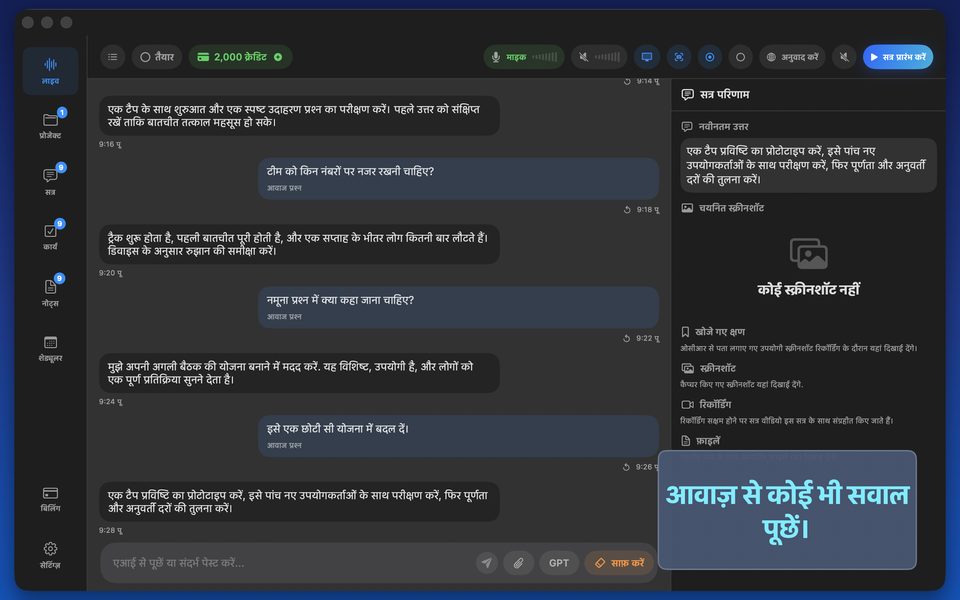
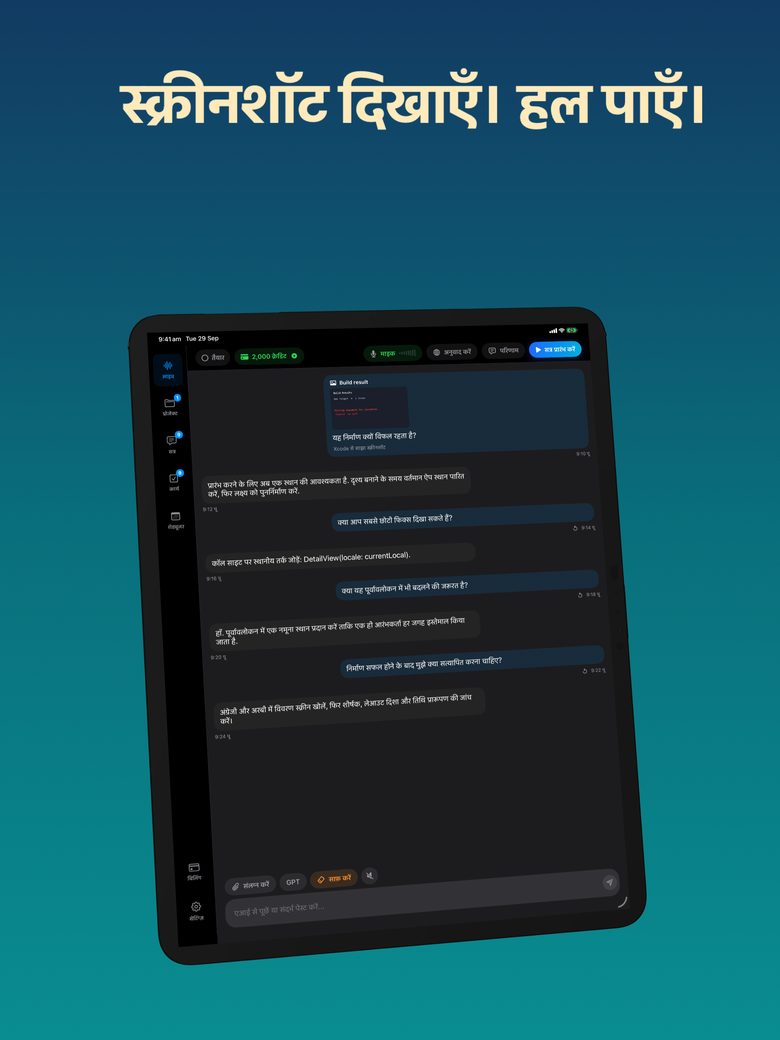
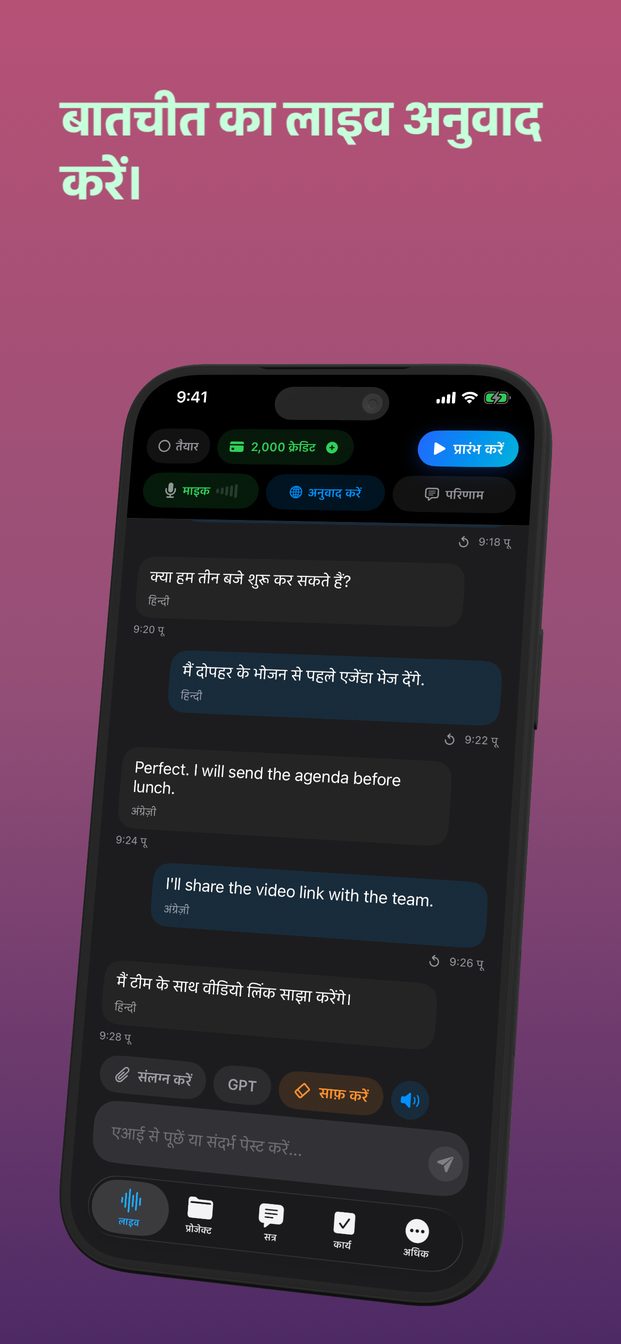
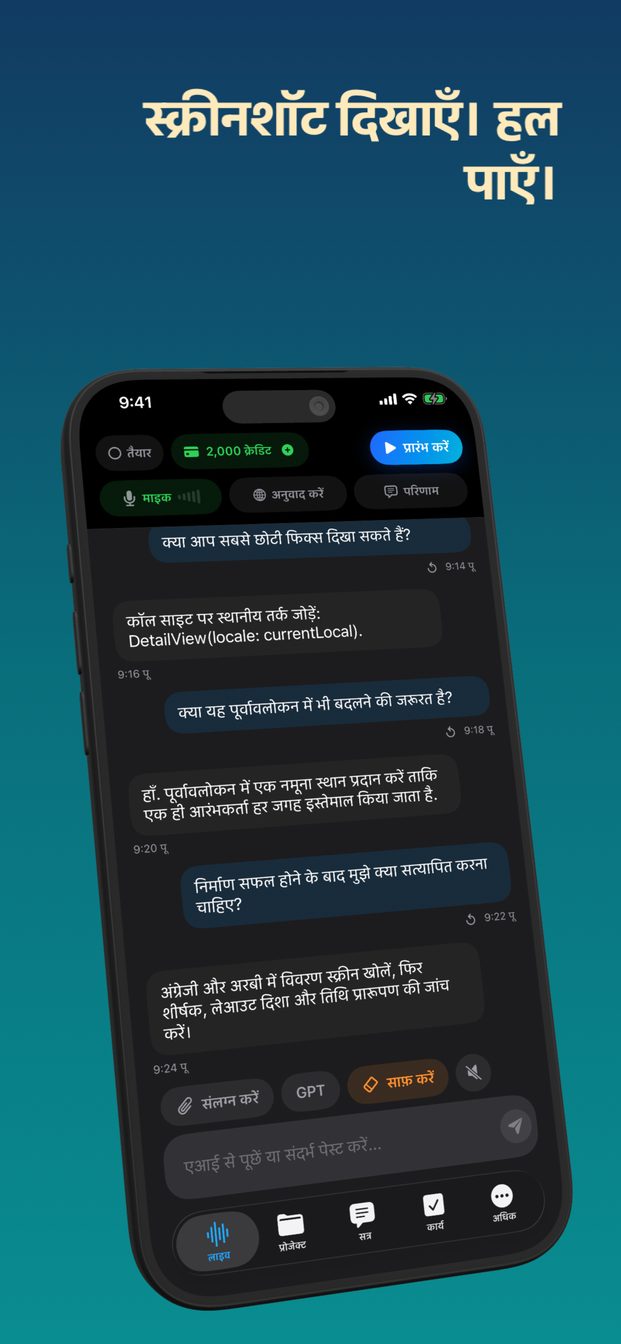
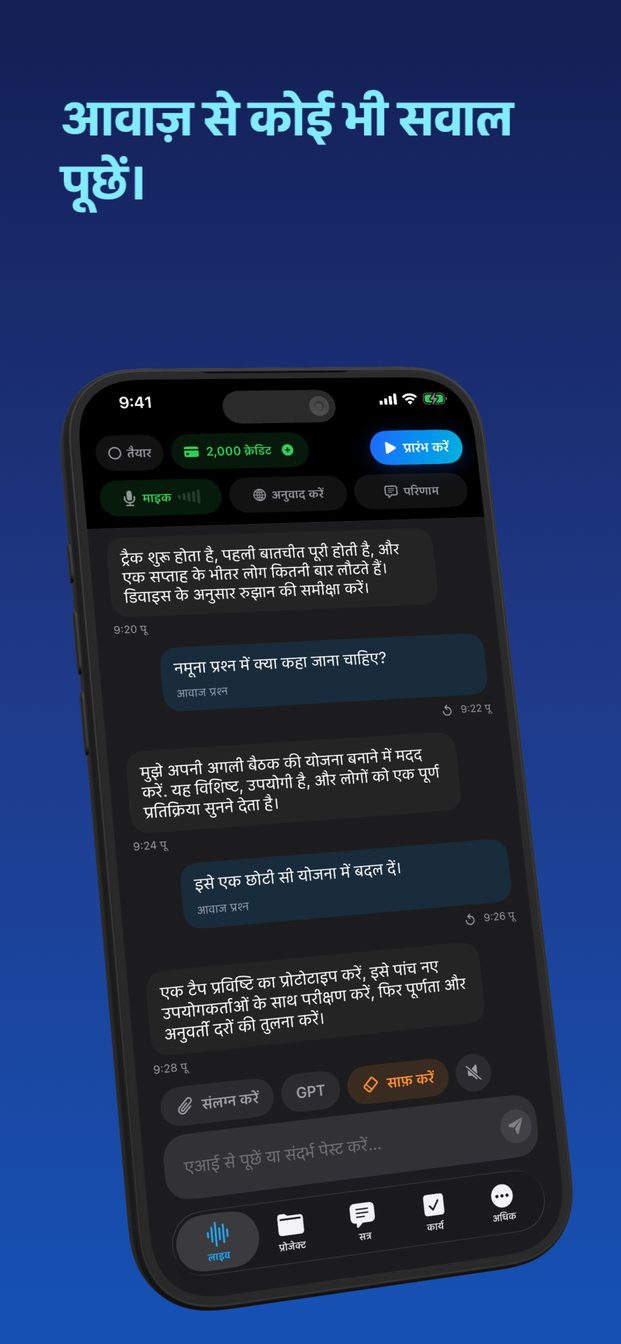
iPhone पर GPT Realtime Assistant: “लाइव” स्क्रीन, जिसमें ट्रांसक्रिप्ट, असिस्टेंट का जवाब और क्रेडिट बैलेंस दिख रहा है।
macOS · 1280 × 720Live translation, transcript & answers on Mac
Read tutorial →
Recorded example · JA → FRSetup, spoken French reply & reversing From/To
  • OpenAI के Realtime API के ज़रिए रीयल-टाइम आवाज़
  • “साक्षात्कार” से लेकर “दैनिक स्टैंडअप” तक, सत्रह सेशन टेम्पलेट
  • दो लोगों के बीच दोतरफ़ा वॉइस अनुवाद
  • कराओके रीडबैक, जिसमें आपके पढ़ते ही शब्द हाइलाइट होते हैं
  • प्रोजेक्ट, सेशन, टास्क, शेड्यूलर
  • Mac पर ऑफ़लाइन Whisper और Qwen मॉडल

यह क्या करता है

पहले लाइव, फिर रिकॉर्ड।

पाँच टैब: “लाइव”, “प्रोजेक्ट”, “सत्र”, “कार्य” और “शेड्यूलर”, और Mac पर “नोट्स” भी। iPhone पर “शेड्यूलर” “अधिक” में है। “लाइव” टैब वह जगह है जहाँ बातचीत होती है; बाकी वह है जो बातचीत पीछे छोड़ जाती है।

लाइव सेशन, चैट बॉक्स नहीं

01 · Realtime Assistant

लाइव सेशन, चैट बॉक्स नहीं

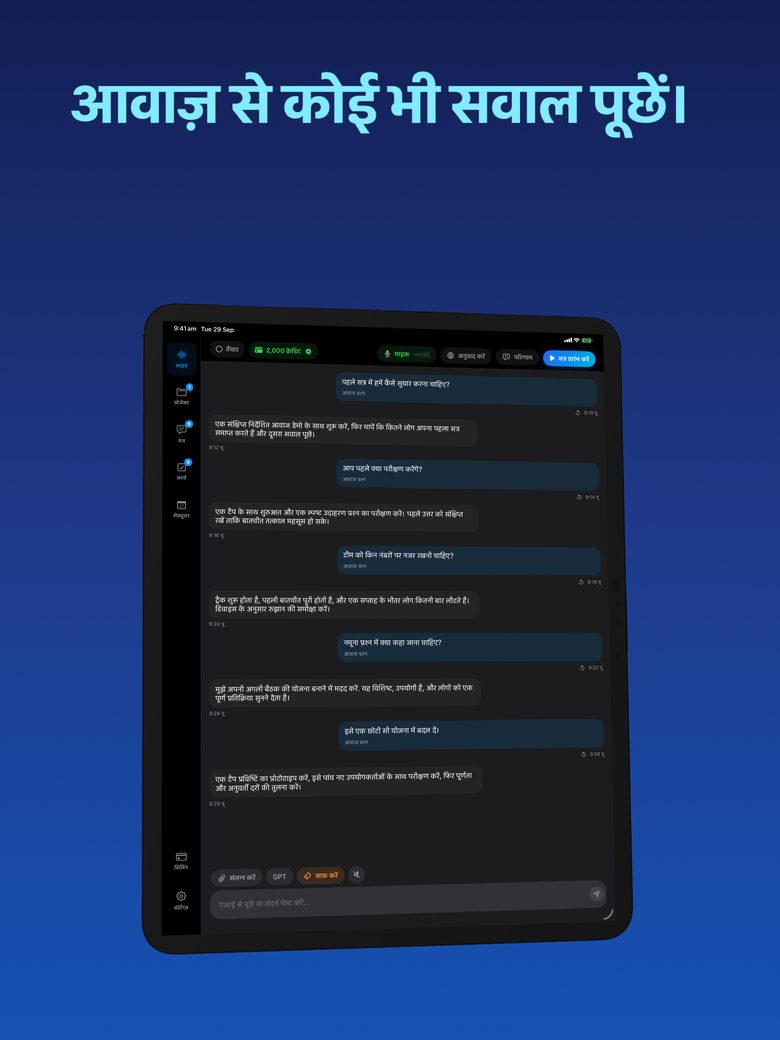
प्रारंभ करें बटन पर टैप करें और माइक्रोफ़ोन मॉडल तक स्ट्रीम होने लगता है। जो कहा जाता है वह ट्रांसक्रिप्ट के रूप में दिखता है; असिस्टेंट को जो कहना है वह उसके बगल में दिखता है। सिमैंटिक वॉइस डिटेक्शन समझ लेता है कि बोलने वाला कब चुप हुआ, और आप बोलकर जवाब को बीच में रोक सकते हैं। जवाब संक्षिप्त, संतुलित या विस्तृत लंबाई में मिलते हैं।

  • OpenAI Realtime API, gpt-realtime-2
  • ट्रांसक्रिप्ट और जवाब साथ-साथ
  • बोलकर टोकें
  • संक्षिप्त, संतुलित या विस्तृत जवाब
जिस कमरे में आप हैं, उसके लिए टेम्पलेट

02 · Realtime Assistant

जिस कमरे में आप हैं, उसके लिए टेम्पलेट

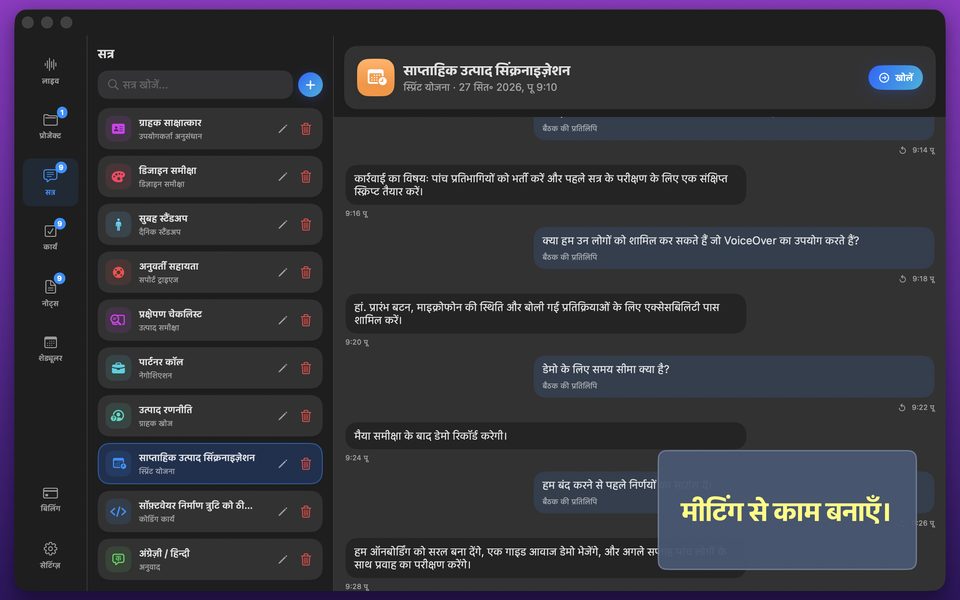
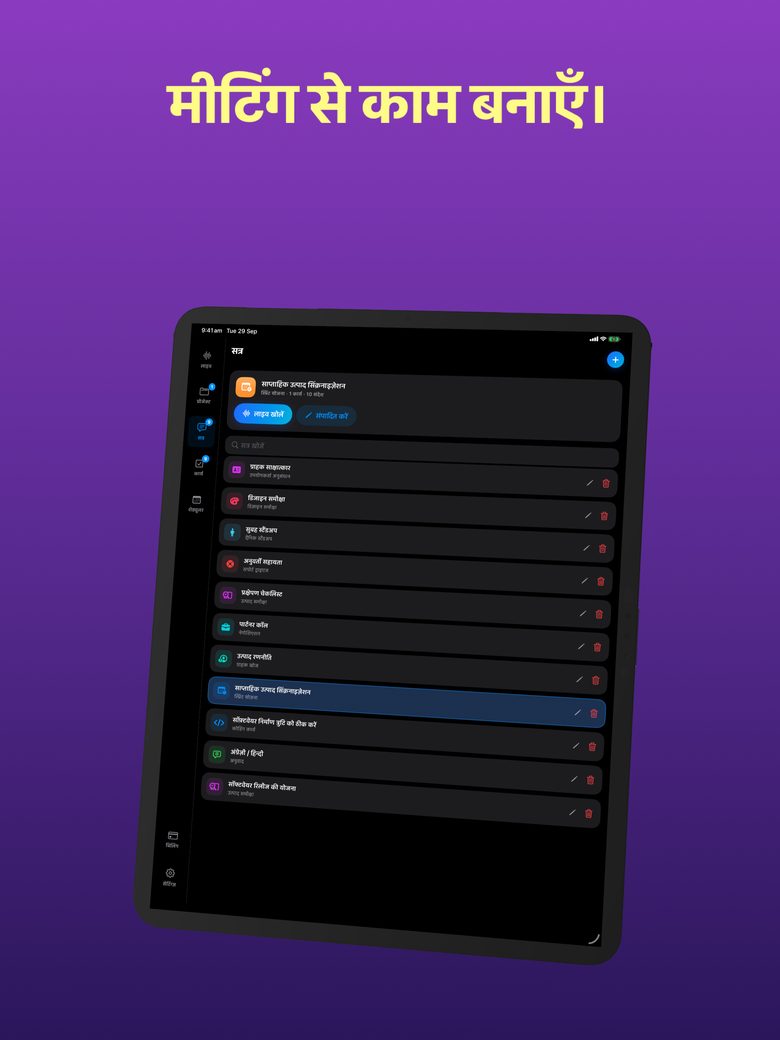
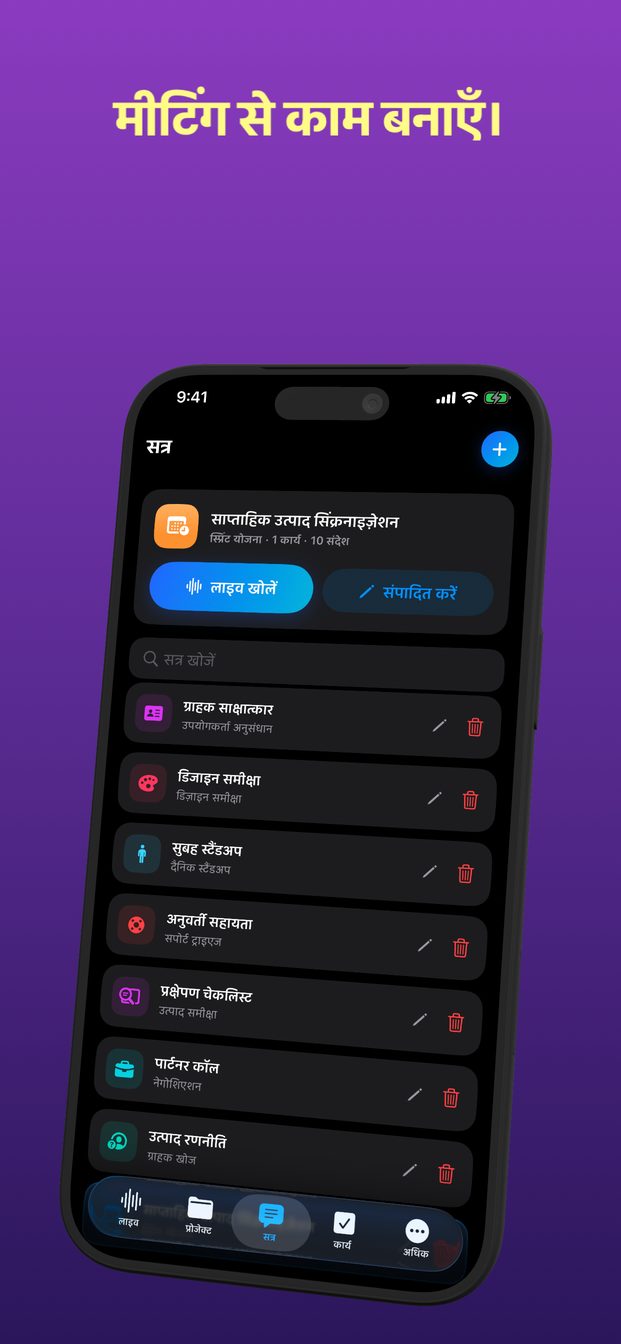
नया सेशन सत्रह टेम्पलेट में से किसी एक से शुरू होता है, हर एक में भूमिकाएँ और निर्देश पहले से लिखे हुए: “साक्षात्कार”, “नेगोशिएशन”, “स्प्रिंट योजना”, “दैनिक स्टैंडअप”, “ग्राहक खोज”, “बिक्री डेमो”, “सपोर्ट ट्राइएज”, “घटना की समीक्षा”, “डिज़ाइन समीक्षा”, “उपयोगकर्ता अनुसंधान”, “व्याख्यान नोट्स”, “1:1”, “नियुक्ति डीब्रीफ़”, “निर्णय बैठक”, “अनुवाद”, “कोडिंग कार्य” और “उत्पाद समीक्षा”। या ख़ाली सेशन शुरू करें और भूमिका व निर्देश ख़ुद लिखें; दोनों ही तरह, सामने चल रहे सेशन के लिए आप उन्हें बदल सकते हैं।

  • भूमिकाओं और प्रॉम्प्ट के साथ सत्रह टेम्पलेट
  • अपने निर्देशों वाले ख़ाली सेशन
  • प्रोजेक्ट में सेशन रहते हैं; सेशन में इतिहास
दोतरफ़ा अनुवाद और कराओके रीडबैक

03 · Realtime Assistant

दोतरफ़ा अनुवाद और कराओके रीडबैक

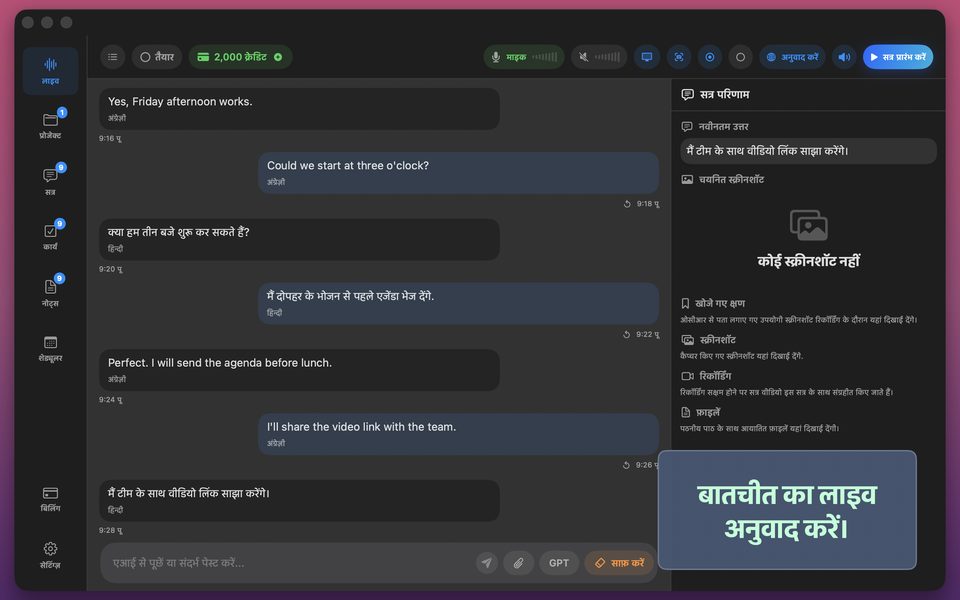
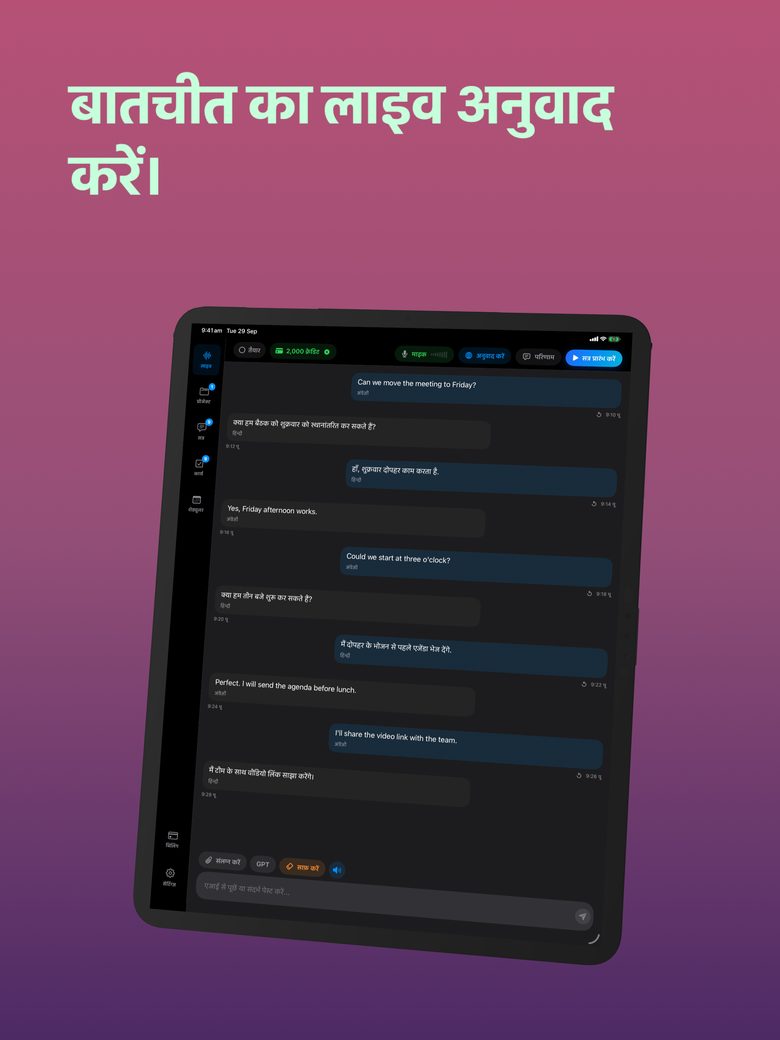
“दोनों तरफ़ अनुवाद करें” चालू करें, दोनों भाषाएँ चुनें, और ऐप दो लोगों के बीच दुभाषिये का काम करता है: हर व्यक्ति बारी-बारी से अपनी भाषा में बोलता है, और हर वाक्य दूसरी भाषा में दिखता है, और “अनुवाद बोलकर सुनाएँ” चालू होने पर सुनाया भी जाता है। यह एक साथ दो अनुवाद चलाता है, 58 भाषाओं में, लगभग 85 क्रेडिट प्रति मिनट पर। सिर्फ़ एक दिशा के लिए अनुवाद सेशन है: जो भी कहा जाए, उस भाषा में जिसे यह पहचान लेता है या जिसे आप सेट करते हैं, वह आपकी चुनी हुई भाषा में अनुवाद हो जाता है। कराओके रीडबैक Apple की ऑन-डिवाइस स्पीच रिकग्निशन से शब्दों को हाइलाइट करता है जैसे-जैसे आप उन्हें पढ़ते हैं, किसी भाषण की रिहर्सल या भाषा के अभ्यास के लिए।

  • दो लोगों के बीच दोनों तरफ़ अनुवाद
  • अनुवाद दिखते ही बोलकर सुनाए जाते हैं
  • एक दिशा, बोली गई भाषा की पहचान के साथ
  • ऑन-डिवाइस रीडबैक हाइलाइटिंग
संदर्भ जो आप जोड़ते हैं

04 · Realtime Assistant

संदर्भ जो आप जोड़ते हैं

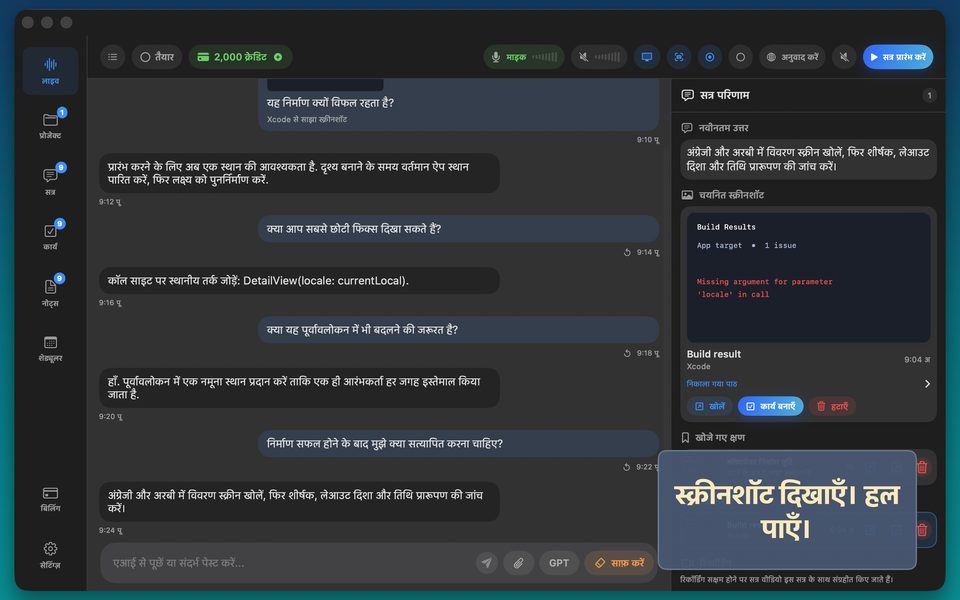
सेशन में फ़ोटो या स्क्रीनशॉट जोड़ें और असिस्टेंट उसे सामने रखकर जवाब देता है। Mac पर ऐप चुनी हुई स्क्रीन या विंडो कैप्चर कर सकता है, सेशन रिकॉर्ड कर सकता है और सिस्टम ऑडियो सुन सकता है, इसलिए स्क्रीन-शेयर वाली मीटिंग भी संदर्भ बन जाती है।

  • फ़ोटो, कैमरा और स्क्रीनशॉट अटैचमेंट
  • Mac पर स्क्रीन और विंडो कैप्चर
  • Mac पर सिस्टम ऑडियो
टास्क, नोट्स, शेड्यूलर

05 · Realtime Assistant

टास्क, नोट्स, शेड्यूलर

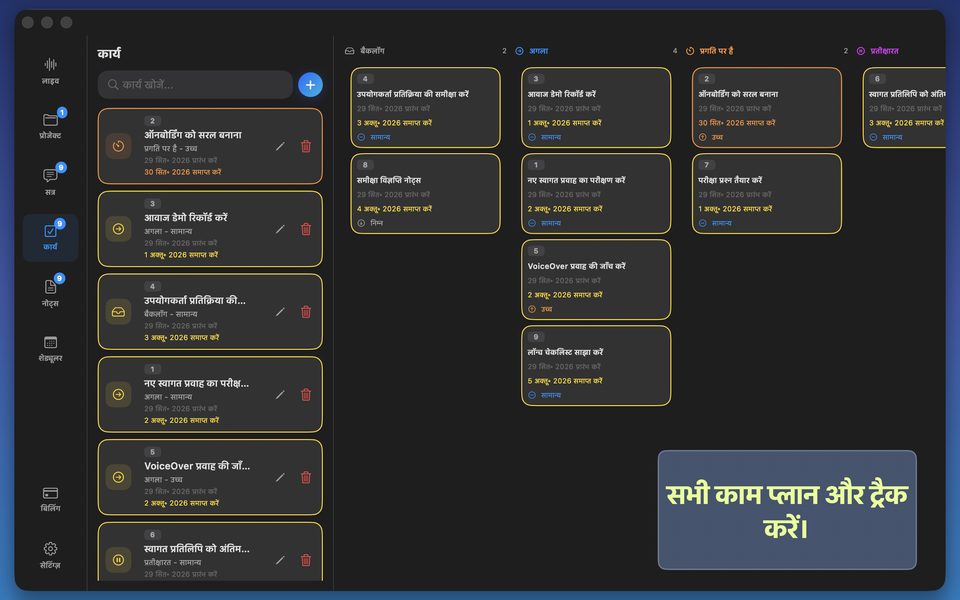
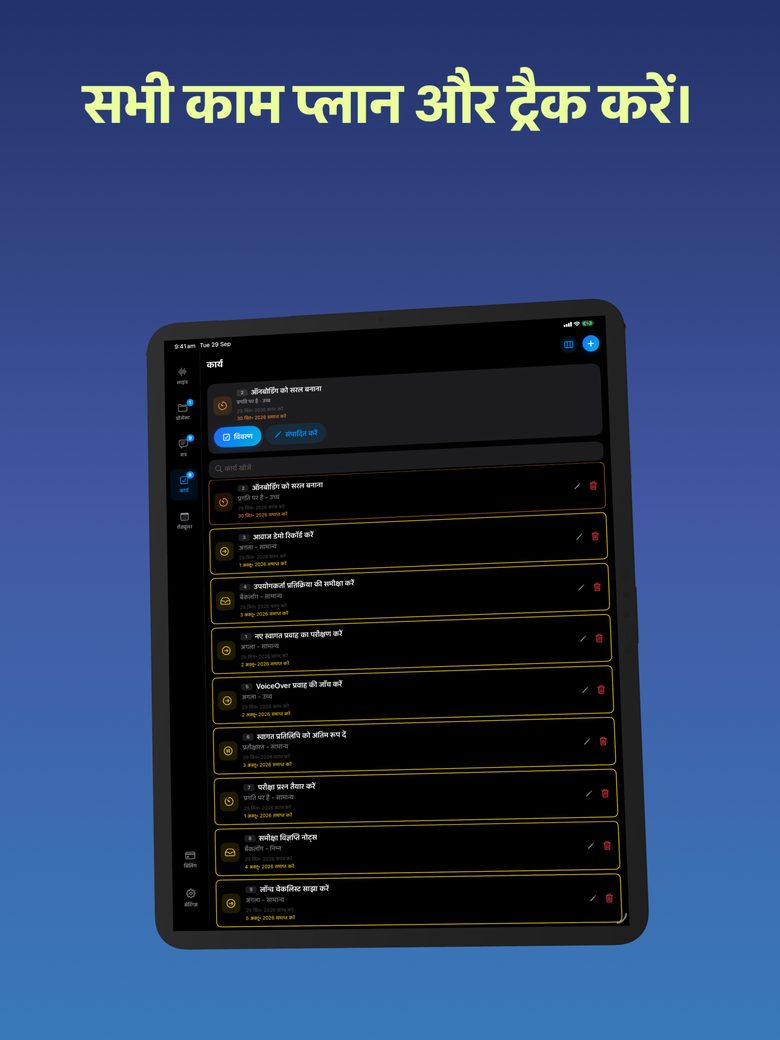
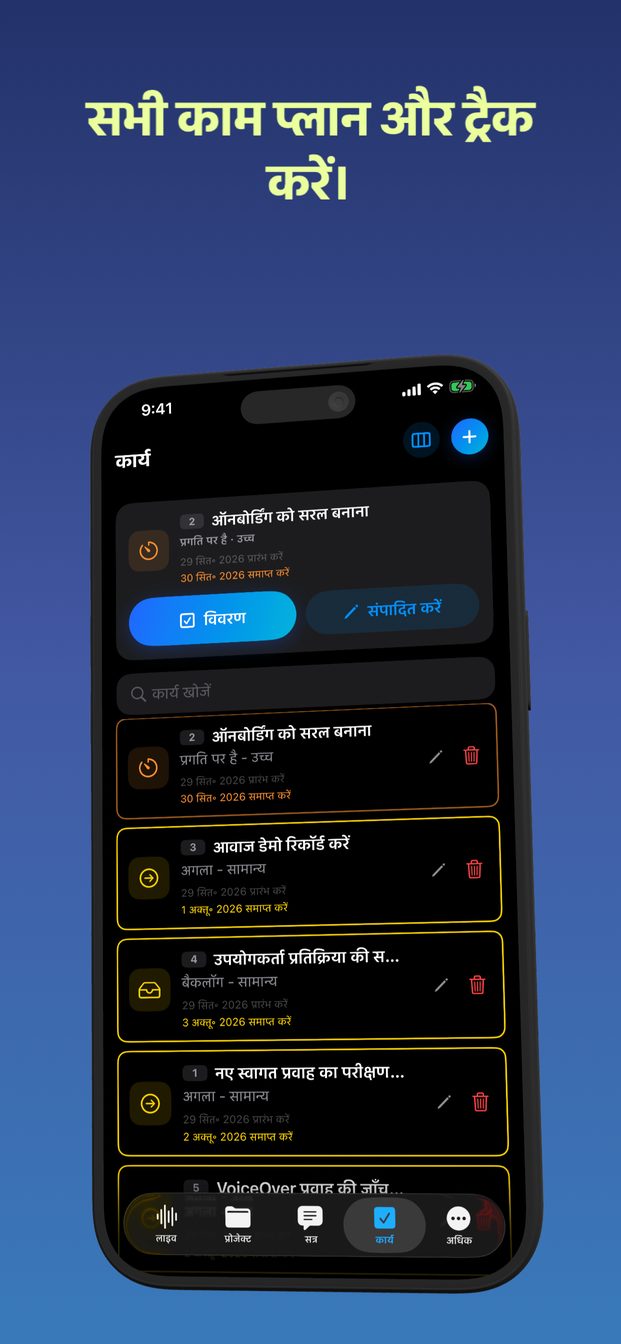
काम की बातें टास्क बन जाती हैं, जिनमें स्थिति, प्राथमिकता, तारीखें और टिप्पणियाँ होती हैं, और सबूत के तौर पर स्क्रीनशॉट या वीडियो जुड़ते हैं। सेशन को रिमाइंडर के साथ शेड्यूल किया जा सकता है। Mac पर नोट्स साथ ही रहते हैं। यह सब डिवाइस पर सहेजा जाता है।

  • सबूत के साथ टास्क बोर्ड
  • रिमाइंडर के साथ शेड्यूलर
  • Mac पर नोट्स
  • लोकल स्टोरेज
Mac पर लोकल मॉडल

06 · Realtime Assistant

Mac पर लोकल मॉडल

Apple silicon वाले Mac पर ऐप ट्रांसक्रिप्शन के लिए Whisper Large v3 Turbo और जवाबों के लिए Qwen 3 8B डाउनलोड करके उन्हें मशीन पर ही चला सकता है, उन सेशन के लिए जिनका ऑडियो कमरे से बाहर नहीं जाना चाहिए। लोकल सेशन क्लाउड के बिना चलते हैं और कोई क्रेडिट ख़र्च नहीं करते; उनके जवाब टेक्स्ट के रूप में दिखते हैं। iPhone और iPad पर ट्रांसक्रिप्शन या तो OpenAI का होता है या Apple की ऑन-डिवाइस स्पीच रिकग्निशन का।

  • Whisper और Qwen, एक बार डाउनलोड, लोकल में चलते हैं
  • सिर्फ़ Apple silicon वाले Mac पर
  • हर डिवाइस पर Apple Speech

किसके लिए है

उनके लिए जिनसे कॉल के दौरान ही जवाब की उम्मीद की जाती है।

इंजीनियर और कंसल्टेंट
वह तकनीकी सवाल जो आपको आधा-अधूरा याद है, सामने वाले के वाक्य पूरा करने से पहले ही जवाब मिल जाता है।
मैनेजर
स्टैंडअप, “1:1” मीटिंग, नियुक्ति डीब्रीफ़: ट्रांसक्रिप्ट, फ़ैसले, टास्क, बिना किसी नोट लेने वाले के।
सीखने वाले और वक्ता
लेक्चर का ट्रांसक्रिप्ट, किसी भाषा का लाइव अनुवाद, भाषण की रिहर्सल जिसमें शब्द आपके बोलते ही जगमगा उठते हैं।
इनके लिए नहीं
ऐसी जगहें जहाँ मदद लेना या रिकॉर्डिंग मना है। जिनसे आप बात कर रहे हैं, उनकी अनुमति लेना आपकी ज़िम्मेदारी है।

गाइड

गाइड

ऐसा सेशन कैसे सेट करें जो सच में मदद करे, क्रेडिट में उसकी लागत कितनी है, और जब कमरे में दूसरे लोग हों तो सीमा कहाँ है।

सभी गाइड →

कीमत क्या है

एक सब्सक्रिप्शन, क्रेडिट शामिल।

ऐप चलाने के लिए सक्रिय सब्सक्रिप्शन आवश्यक है: $9.99/माह (हर महीने 2,000 AI क्रेडिट) या $79.99/वर्ष (प्रति वार्षिक भुगतान 48,000 AI क्रेडिट — यानी 4,000 क्रेडिट/माह के बराबर, दोगुनी मासिक दर और 33% बचत)। एक हज़ार क्रेडिट OpenAI की सूची दरों पर एक अमेरिकी डॉलर के मॉडल उपयोग के बराबर हैं। कम पड़ने पर 1,000 या 5,000 क्रेडिट के पैक बिना सब्सक्रिप्शन बदले बैलेंस बढ़ाते हैं। अमेरिका में वार्षिक प्लान के लिए प्रस्तावित बदलाव। अमेरिका में वार्षिक प्लान की कीमत 119.99 अमेरिकी डॉलर प्रति वर्ष है। इसमें 12 महीने तक हर महीने 2,500 AI क्रेडिट मिलते हैं, यानी कुल 30,000 क्रेडिट।

डाउनलोड

$0 इंस्टॉल मुफ़्त

  • iPhone, iPad और Mac
  • तीनों के लिए एक खाता
  • किसी भी डिवाइस पर ख़रीदारी रीस्टोर करें

ऐप चलाने के लिए सक्रिय सब्सक्रिप्शन ज़रूरी है।

वार्षिक

$79.99 प्रति वर्ष

48,000 AI क्रेडिट/वर्ष · 2× मासिक दर · 33% बचत

  • iPhone, iPad और Mac पर पूरा ऐप
  • प्रति वार्षिक भुगतान 48,000 AI क्रेडिट (4,000/माह समतुल्य)
  • सभी टेम्पलेट, अनुवाद और रीडबैक
  • टास्क, शेड्यूलर, नोट्स और Mac लोकल मॉडल

वार्षिक अग्रिम बिलिंग। हर वर्ष स्वतः नवीनीकृत; अपने Apple खाते से कभी भी रद्द करें।

मासिक

$9.99 प्रति माह

  • हर डिवाइस पर पूरा ऐप
  • हर महीने 2,000 AI क्रेडिट
  • सभी टेम्पलेट, अनुवाद, कराओके रीडबैक
  • टास्क, शेड्यूलर, नोट्स
  • Mac पर लोकल मॉडल

हर महीने रिन्यू होता है। अपने Apple खाते से कभी भी रद्द करें।

1,000 क्रेडिट

$4.99 एक बार

  • लगभग एक अमेरिकी डॉलर का मॉडल उपयोग
  • सब्सक्रिप्शन सक्रिय रहते कभी समाप्त नहीं होता

उपभोग्य पैक, आपके बैलेंस में जुड़ता है।

5,000 क्रेडिट

$19.99 एक बार

  • लगभग पाँच अमेरिकी डॉलर का मॉडल उपयोग
  • सब्सक्रिप्शन सक्रिय रहते कभी समाप्त नहीं होता

उपभोग्य पैक, आपके बैलेंस में जुड़ता है।

क्रेडिट उसी पर ख़र्च होते हैं जो सेशन इस्तेमाल करता है: आने-जाने वाला ऑडियो टेक्स्ट से महँगा है, कैश किया हुआ संदर्भ सस्ता। सेशन शुरू होते समय थोड़ी राशि रोक लेता है और ख़त्म होने पर जो इस्तेमाल नहीं हुआ, वह लौटा देता है।

कीमत →

सवाल

इतनी बार पूछे गए कि लिखना ज़रूरी हो गया।

क्या यह दो लोगों की बातचीत का दोनों तरफ़ अनुवाद कर सकता है?

हाँ। “दोनों तरफ़ अनुवाद करें” चालू करें और दोनों भाषाएँ चुनें; 58 भाषाएँ दोनों दिशाओं में काम करती हैं, भाषा की स्वचालित पहचान के बिना। हर व्यक्ति बारी-बारी से अपनी भाषा में बोलता है, और हर वाक्य दूसरी भाषा में दिखता है और, “अनुवाद बोलकर सुनाएँ” चालू होने पर, सुनाया भी जाता है। यह एक साथ दो अनुवाद चलाता है और लगभग 85 क्रेडिट प्रति मिनट ख़र्च करता है, इसलिए हर महीने के 2,000 क्रेडिट लगभग 23 मिनट के दोतरफ़ा अनुवाद के लिए काफ़ी हैं।

क्या इसे OpenAI ने बनाया है?

नहीं। GPT Realtime Assistant को Arte Soft ने बनाया है और यह मॉडल प्रदाता के रूप में OpenAI के Realtime API का उपयोग करता है। यह OpenAI से संबद्ध, प्रायोजित या अनुमोदित नहीं है।

क्या मुझे अपनी API key चाहिए?

नहीं। सब्सक्रिप्शन ऐप के अपने बैकएंड के ज़रिए मॉडल उपयोग को कवर करता है, जो एक अल्पकालिक सेशन सीक्रेट जारी करता है ताकि आपका डिवाइस सीधे मॉडल से बात कर सके। कुछ भी कॉन्फ़िगर करने की ज़रूरत नहीं।

मेरा ऑडियो कहाँ जाता है?

सेशन के दौरान आपके डिवाइस से सीधे OpenAI के Realtime API तक, OpenAI की API डेटा नीतियों के तहत। हमारा बैकएंड कभी ऑडियो प्राप्त नहीं करता। वह उपयोग, ख़रीदारी, क्रेडिट और सेशन का शीर्षक दर्ज करता है ताकि बिल बना सके और क्रेडिट रोक सके; वह कोई ट्रांसक्रिप्ट या ऑडियो संग्रहीत नहीं करता।

ट्रांसक्रिप्ट का क्या होता है?

वह सेशन के साथ आपके डिवाइस पर ही रहता है। कोई क्लाउड सिंक नहीं है; आपके Mac के सेशन आपके iPhone पर नहीं होते।

2,000 क्रेडिट कितने चलते हैं?

यह इस पर निर्भर है कि सेशन का कितना हिस्सा बोलचाल है: ऑडियो टेक्स्ट से महँगा है, और संक्षिप्त जवाब विस्तृत जवाबों से सस्ते पड़ते हैं। हर सेशन के दौरान बैलेंस स्क्रीन पर दिखता है, इसलिए कुछ सेशन किसी भी अनुमान से ज़्यादा बता देते हैं। Mac पर लोकल सेशन में कोई क्रेडिट ख़र्च नहीं होता।

क्या यह ऑफ़लाइन काम करता है?

Apple silicon वाले Mac पर, लोकल Whisper और Qwen मॉडल डाउनलोड होने पर, ट्रांसक्रिप्शन और जवाब क्लाउड के बिना चल सकते हैं, और कोई क्रेडिट ख़र्च नहीं होता। iPhone और iPad पर सेशन के लिए कनेक्शन चाहिए; सिर्फ़ Apple की स्पीच रिकग्निशन डिवाइस पर चलती है।

क्या असिस्टेंट हमेशा सही होता है?

नहीं। जवाब अधूरे, ग़लत, देर से या विषय से हटकर हो सकते हैं। उन्हें सोचने की शुरुआत मानें, सलाह नहीं, और जो भी मायने रखता है उसे जाँच लें।

क्या मैं दूसरों को रिकॉर्ड कर सकता हूँ?

सिर्फ़ उनकी अनुमति से और जहाँ इसकी इजाज़त हो। रिकॉर्डिंग और सहायता के नियम कार्यस्थल, स्कूल, क्षेत्राधिकार और इंटरव्यू के हिसाब से अलग होते हैं; उनका पालन करना आपकी ज़िम्मेदारी है।

अगला सेशन बैकअप के साथ शुरू करें।

iPhone, iPad और Mac के लिए App Store पर। सब्सक्राइब करें, टेम्पलेट चुनें, प्रारंभ करें बटन दबाएँ।